
README
dsh-magpie-connect
把 Magpie 网关上的模型接进 DeepSeek Harness(DSH)的模型选择器。
装好之后,你就能在 DSH 里直接选用网关提供的模型,不需要额外跑进程,也不用配代理。
功能
- 模型自动同步 — 网关列出的模型全部进入 DSH 模型选择器,想显示哪些由你决定。
- 图片识别 — 网关声明支持图片的模型可以直接发图。
- 思考档位 — 网关支持的思考档位(含
none、ultra)原样出现在选择器里。 - 网页搜索切换 — 注册为 DSH 的独立搜索提供方(复用已保存的网关地址与 API Key),在设置页一键切换 DSH 的
web_search到 Magpie;默认沿用 Magpie 自身的代搜模型或 Search API 配置(无需在资源库开启 MCP 路由),也支持指定 Magpie 模型(Messages API)并随时在页面切换,无需手改cordis.patch.yml。 - 路由浮窗 — 输入框右侧的 Magpie 图标,桌面悬停(手机端点按)即显示网关路由的压缩视图:当前会话最近一次请求走了哪条路由、命中/避开了哪些账号/模型及耗时;无会话时回退显示整份 trace 里最新的一条路由。数据由插件在 Host 侧用已保存的 Key 读取(
/api/magpie-trace,聚合网关的/v1/magpie/quotas、/v1/magpie/concurrency、/v1/magpie/route与 Web 的/api/gateway/trace),浏览器不接触 Key;账号持有人只以首字符形式出现在页面上。 - 完整路由组详情(可选) — 在设置页填入 Magpie Web Key 后,浮窗会从 Magpie Web 的完整 trace 读取当前会话的路由组、嵌套子路由组(如
Hy4 auto/hy4free、GPT-6 Luna auto/gpt-6-luna)、候选账号、逐次尝试、限流/失效原因与恢复时间,并通过 Host 同源代理显示供应商图标;Web Key 仅保存在 Host 的settings.json(文件权限0600),设置页不回显。未配置或 Web Key 失效时自动回退到简化视图。
安装
dsh plugin --profile web add dsh-magpie-connect
安装后重启 dsh web。
已有安装用同一条命令即可更新到最新版本。
需要:DSH 的 web profile、Node.js ≥ 20、能访问网关。
使用
第一步:填网关地址和 Key
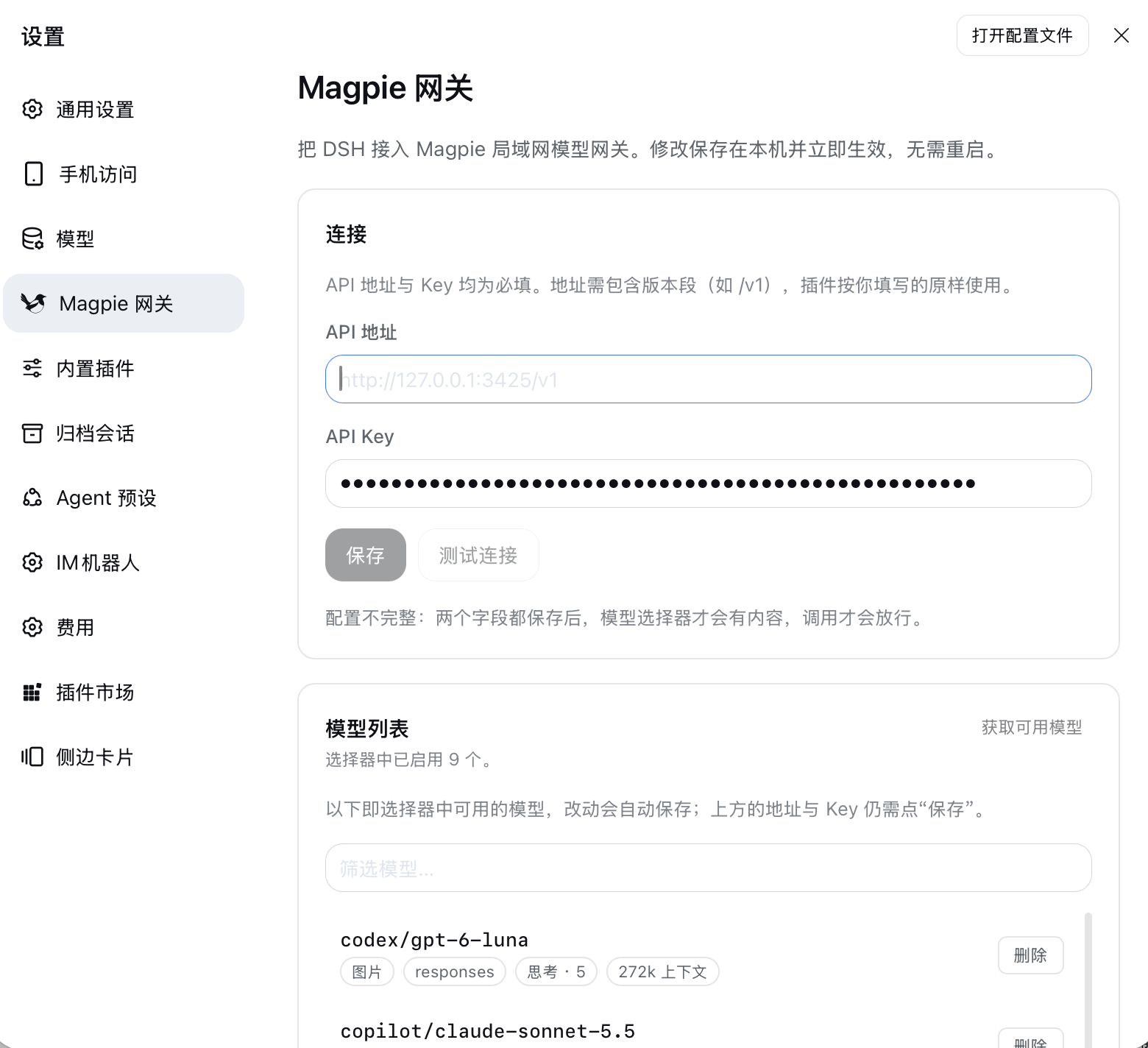
打开 设置 → Magpie 网关,确认两项:
- API 地址 — 网关地址,要带版本号。默认已填好
http://127.0.0.1:3425/v1,网关不在本机时改成实际地址。 - API Key — 网关凭据,必填。
Key 保存后不会再回显到页面;输入框留空表示沿用已保存的 Key,只有填入新值才会替换。 「测试连接」和「获取可用模型」同样复用已保存的 Key。设置文件里仍然是原来的 JSON 结构 (
baseUrl/apiKey/enabledModels),所以降级回旧版本也能直接读取。 插件自有状态目录在 POSIX 系统上为0700、settings.json为0600;旧版本留下的宽权限 会在下次读取时自动收紧(只读文件系统或非 POSIX 平台会跳过,不影响设置读取)。
点「保存」后,可以点「测试连接」确认通不通(会告诉你网关上有多少模型)。两项都齐了才会生效—— 地址有默认值,Key 没有,所以没填 Key 之前模型选择器是空的。
地址一定要带版本段(如
/v1)。插件只在你填的地址后面接资源名,不会自己补 版本号——所以网关以后升级到/v2、/v3,你只要改这一个字符串。
第二步:选择要显示的模型
点 获取可用模型,会弹出网关当前的模型列表:勾选你想要的,再点「应用选择」。 弹窗里可以搜索、全选、取消全选。
模型选择器、已选模型列表和弹窗统一显示 <组名>/<模型名>:模型名直接取 API 的
display_name;组名优先取 magpie_label 最后一个 · 右边的部分。若 magpie_label
缺失或没有可解析的组名,则取 id 第一个 / 前的部分,并仅将首字母大写(例如
workbuddy-ai/hy4free → Workbuddy-ai/Hy4)。auto/ 和 group/ 是特例:组名始终从 id 前缀
生成(Auto、Group),不使用 magpie_label 中的通用组名。
原始路由 id 只在鼠标悬停时显示,请求、会话历史和白名单里始终是 id,所以改显示名
不会影响已保存的选择或历史会话。搜索可以同时按显示名和 id 匹配,列表按显示名排序。
如果 API 没有返回
display_name,显示名回落到原始 id。旧版本留下的本地模型缓存 暂时以 id 显示,等下一次成功读取网关目录后自动换成新标签。
模型列表是白名单,和 DSH 自带的「模型」设置语义一致:列表里有什么,选择器就提供 什么。不想要的点该行末尾的「删除」,它就从列表和选择器里一起消失;想加回来,点 「获取可用模型」,在弹窗里勾上它再「应用选择」。
新增的模型不会自己出现:网关新上架的模型要你在弹窗里勾选并应用后才会进入列表。 这是白名单的代价,也是它的好处——网关某条 lane 抖动(临时掉线又恢复)不会把你删掉的 模型偷偷放回来。
「恢复默认模型」:清掉自定义列表,回到「直接使用网关的完整目录」。列表为空
([])和继承网关目录是两种不同状态:前者一个模型都不提供,后者全提供。
「获取可用模型」会同步本地目录:弹窗拿到的就是网关此刻的完整目录,读取成功后本地 目录整体替换成它,所以网关已下架的模型会同时从弹窗和列表消失;读取失败(地址错、 Key 无效、网关不通)不会清空本地目录,避免把选择器误清成空。
行末的
内置快照标签说明这条来自插件的兜底快照(网关暂时不可达时),不是网关当前列表。
弹窗查的是你当前填的地址和 Key(哪怕还没保存),所以换网关是一趟的事。 连不上也不会卡住——失败原因会显示在列表下方,已列出的行仍然可以操作。
第三步:切换网页搜索到 Magpie(可选)
插件会通过 DSH 的 ctx.web.registerSearchProvider 注册一个独立的 Magpie 搜索提供方(复用上方已保存的 API 地址与 Key,不覆盖 DSH 内置的 web-search-deepseek 配置)。
在 设置 → Magpie 网关 → 网页搜索 中可以:
- 勾选 将 DSH 网页搜索切换到 Magpie — 实时更新 DSH 的
web.searchProvider,无需手动编辑cordis.patch.yml(取消勾选即可恢复 DSH 自动选择;与 DSH 内置「插件 → 内置插件配置 → 网页搜索与获取」双向同步)。 - 选择 搜索方式:
- 跟随 Magpie 网关搜索设置(默认) — 通过网关内置
{gatewayBase}/mcp/magpie/web-search直接沿用 Magpie 自身的代搜模型或 Search API 配置,无需在 Magpie 资源库开启 MCP 路由,也无需额外指定模型。 - 指定 Magpie 模型(Messages API) — 请求
{baseUrl}/messages并附带web_search_20250305工具,可直接从网关模型列表中随时切换搜索模型,或手动填写自定义模型 ID。
- 跟随 Magpie 网关搜索设置(默认) — 通过网关内置
- 点击 测试搜索 — 立即验证当前搜索方式与模型是否可用。
什么时候需要保存
- 地址和 Key:点「保存」才生效。
- 网页搜索:开关即时生效,切换搜索方式或模型后点「保存搜索设置」即可生效。
- 模型增删:自动保存,不用点任何按钮。
常见问题
模型选择器是空的?
先确认地址和 Key 都填了并且已经保存,再点「测试连接」。最常见的原因是地址缺了版本段
(比如填成 http://127.0.0.1:3425,而应该是 http://127.0.0.1:3425/v1)。
删掉的模型怎么加回来?
点「获取可用模型」,在弹窗里勾上它再「应用选择」。弹窗列出的是网关当前提供的全部 模型,勾选会替换整份列表——只想保留某几个,就只勾那几个。
网关新加了模型,为什么列表里没有?
白名单语义:新模型需要你在「获取可用模型」里勾选并应用后才会出现。
从旧版本升级,我原来的删除记录还在吗?
在。首次启动会自动把旧的 hiddenModels(黑名单)换算成 enabledModels(白名单),
只执行一次。若升级时网关不可达、算不出旧列表,则退回「继承网关目录」,不会误删你能用的模型。
配置文件位置:从 0.5.0 起写在
$DSH_HOME/storages/magpie-connect/settings.json(默认~/.dsh/storages/magpie-connect/settings.json)。老版本的~/.dsh-magpie-connect/settings.json不迁移、不删除,只做只读兼容——升级后不改任何文件; 你第一次在设置页保存(或删除模型触发自动保存)时,新配置才会写入新位置,同时清掉旧文件。
为什么我删掉的模型又出现了?
不应该再出现:删除记录会原样保存(网关某轮没列出它也不会被忘掉),而「获取可用模型」 只改动它这次列出的模型。如果你在旧版本上删过模型,那份删除记录可能已被旧逻辑丢掉, 升级后重新删一次即可。
网关下架了某个模型,列表里为什么还显示?
现在不会了:点一次「获取可用模型」,本地目录就会同步成网关当前目录,下架的模型随之消失。 如果它仍显示,说明本地目录还停在旧快照上——看列表下方是否报了网关错误。
改了网关地址,模型列表没变?
保存后列表会重新拉取。如果新网关暂时不通,会先用本地缓存。
页面提示「未配置」?
地址和 Key 缺任意一项都会这样——此时选择器是空的,调用也会直接失败并给出提示。
发图失败?
只有网关声明支持图片的模型才能收图。如果给纯文本模型发图,会直接报错而不是静默丢弃。 另外,图片需要通过 harness 的附件服务读取,在没有该服务的组合里也会失败。
进阶用法
用配置文件代替设置页
除了设置页,也可以在 profile 的 cordis.patch.yml 里配置:
- id: dsh-magpie-connect
  name: 'dsh-magpie-connect'
  config:
    providerId: dsh-magpie-connect
    displayName: Magpie
    baseUrl: http://127.0.0.1:3425/v1   # 带版本号的完整地址
    apiKey: not-needed           # 网关通常不校验,但必须非空
    refreshSeconds: 300
    maxRetries: 2
    timeoutMs: 300000
    firstEventTimeoutMs: 90000
    idleTimeoutMs: 60000
更多「其他」插件
dsh-oil-creator
作者 oil-oil
AI 辅助的本地创作者工作台,支持在 DeepSeek Harness 中创作内容
dsh-novel-writer
作者 akira399
大肥鱼的小说工坊 — DSH 网络小说创作插件:九阶段门禁式创作流程 + 世界书设定注入 + 本地书籍导入 + AI 一键润色 + 去AI味 + 黄金三章诊断 + 百万字一致性 + 市场调研与模板复制。
dsh-multica-runtime
作者 multica-ai
为 Multica 平台提供 DeepSeek Harness 运行时支持,让智能体工作流无缝运行。
dsh-plugin-radar
作者 adamplatin123
DSH Plugin Radar — open-source ecosystem radar for DeepSeek Harness plugins: continuous discovery (21k+ candidates), k8s runtime validation (13k+ tests), 15-min snapshots; the catalog is a generated artifact — 开源 DSH 插件生态雷达:持续发现 2.1 万+ 候选、k8s 运行级实测 1.3 万+、15 分钟快照;插件目录为自动生成的产物