
dsh 会话回放:回看、复盘你的每一次 DeepSeek Harness 任务
从会话历史列表到执行轨迹回执,从单步工具调用到分支重跑与日志导出,一套完整的 dsh 复盘流程。
最近更新: 2026-09-15
DeepSeek Harness 不会丢掉任何一次运行:每个会话都会保留,并写入一份只增不改的执行轨迹(trajectory)——模型看过什么、做过什么,全在这份回执里。今天关掉,明天再打开,历史会话原样躺在侧边栏里,随时回看。
这篇攻略走完整个回放流程:历史会话存在哪里、怎么重新打开、怎么逐行读懂 Trajectory 轨迹面板、怎么深挖单次工具调用、怎么从同一个任务分支出新的尝试,以及怎么把日志导出做离线分析。
dsh 会话回放实操步骤
- 1
先知道:每个会话都会被保留
dsh 的会话是持久的:哪怕关掉 DeepSeek Harness,第二天重新打开,之前的工作仍然列在左侧边栏里。会话按所属 workspace 分组,旁边标着 2d、10min 这样的相对时间。持久化是内置插件,不需要任何设置。
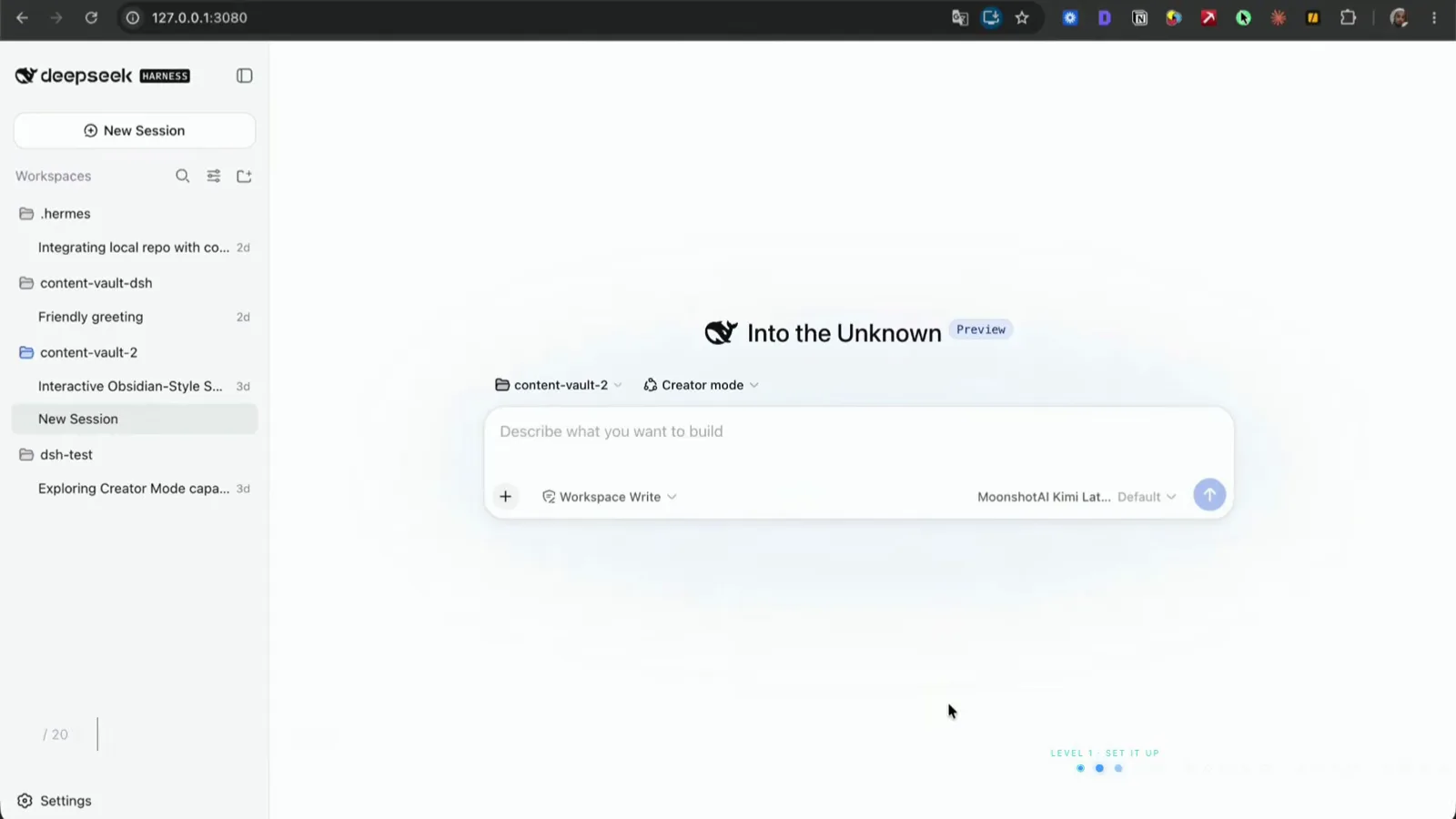
历史无需配置——会话按 workspace 归档,2d、10min 的相对时间一目了然。视频 1:46 处观看 - 2
从侧边栏重新打开一个历史会话
点击侧边栏里的任意会话,即可重新打开完整的聊天记录:整段对话可以来回滚动,每一条回答——包括审批弹窗和它当时给出的选项——都能重读,还能在原会话里接着提问,从上次停下的地方继续。
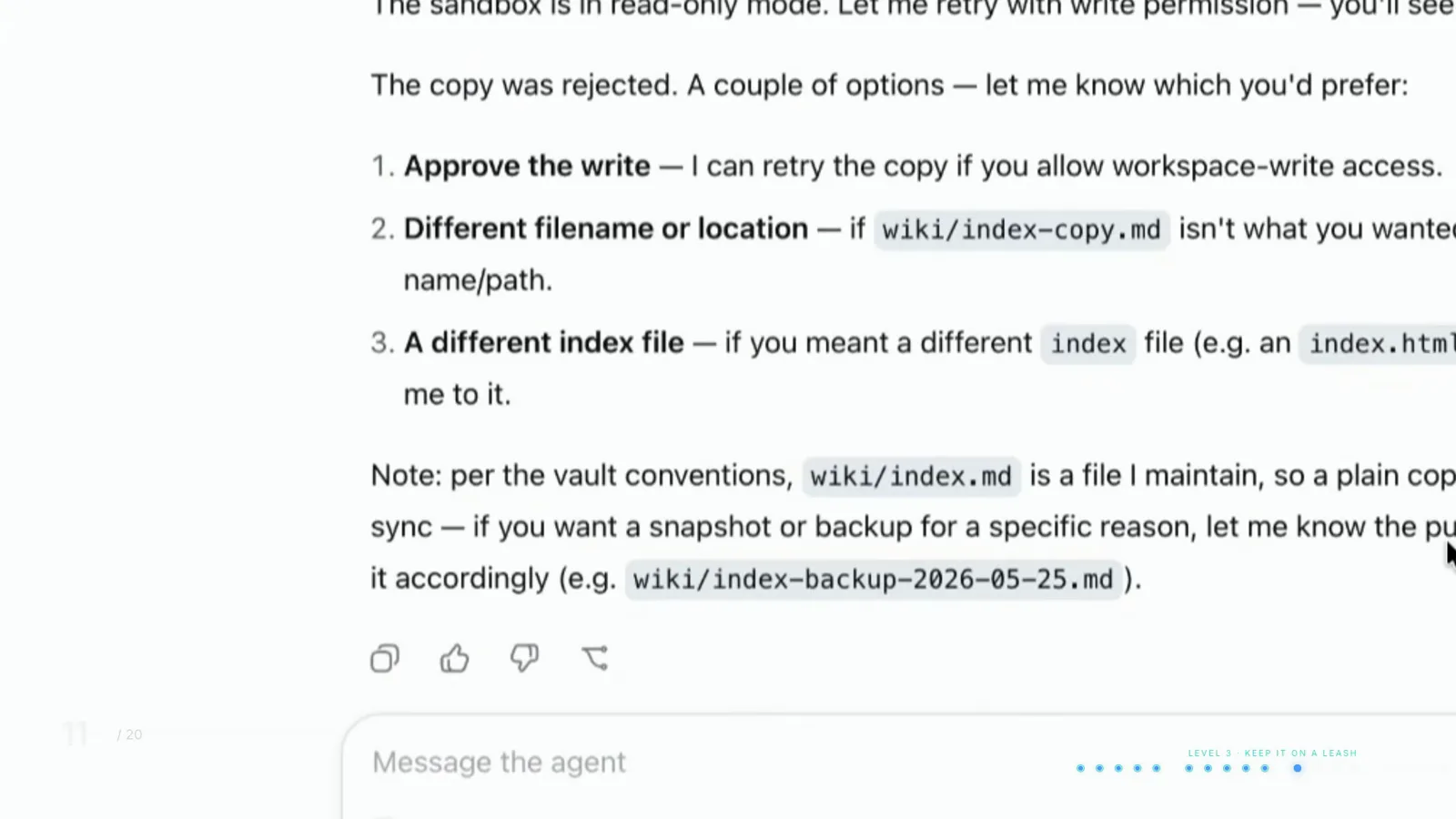
重开的会话能翻回每条回答、每次审批、每个选项——整段对话原样保存。视频 8:25 处观看 - 3
切换到 Trajectory 轨迹面板
每个会话顶部有 Chat 和 Trajectory 两个标签页,Trajectory 就是这场任务的回执:打开后先看到 Duration、Turns、Calls 三个统计,下面是 Input、Model、Tools 三行堆叠的时间轴,底部状态栏实时滚动——图里这场跑了 7 轮、38 步,模型耗时 21 分 26 秒、49 tok/s、缓存命中 93%。
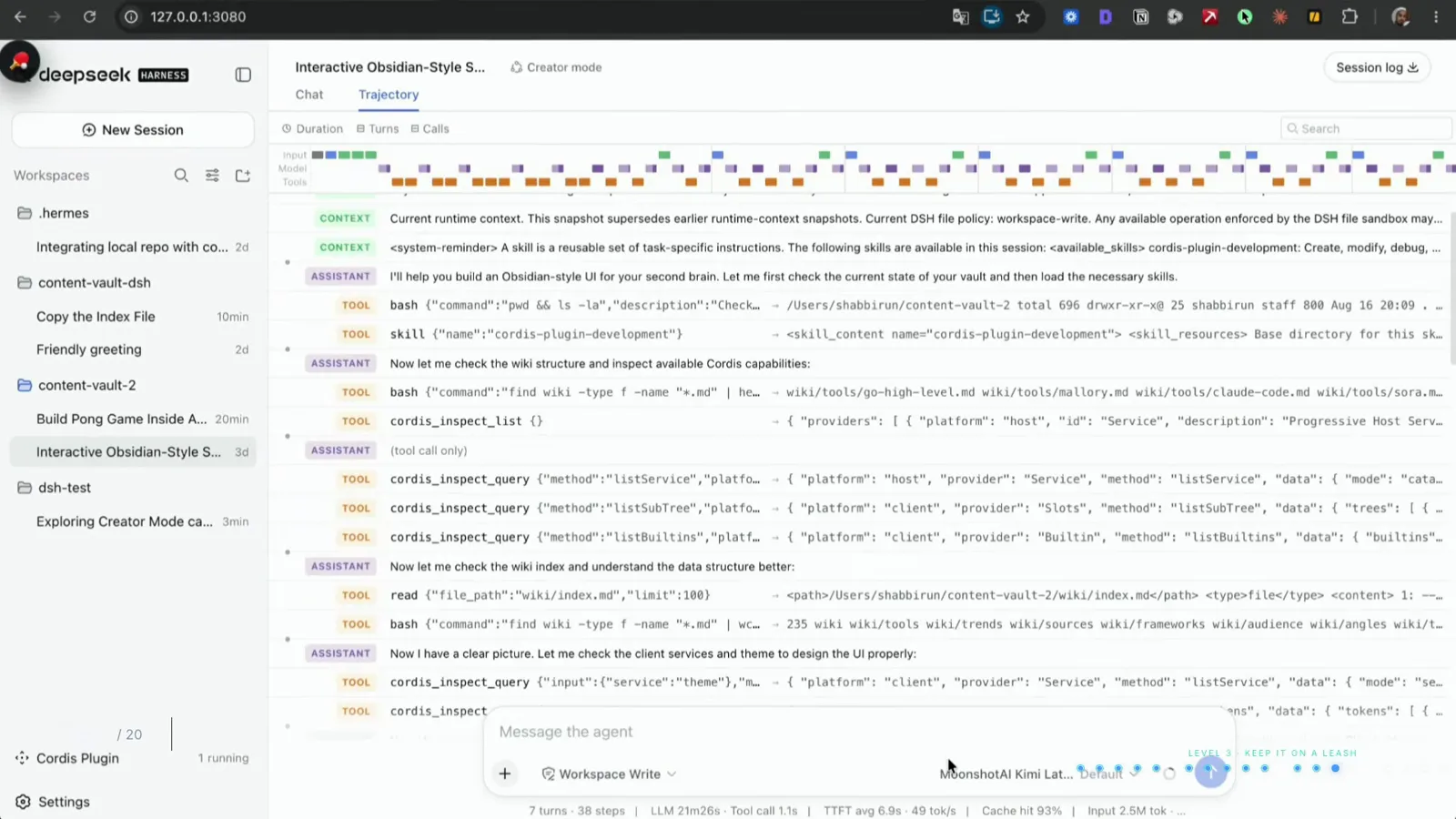
一个面板看完整场任务:统计、时间轴、状态栏,下面每一行都是回执。视频 9:27 处观看 - 4
逐行读懂这份回执
轨迹日志只追加、不修改、不覆盖。每行按角色标注:SYSTEM 是初始系统提示词,CONTEXT 是运行时注入的快照和提醒,USER 是你的输入(也可能是一条报错),ASSISTANT 是模型推理,TOOL 是每次工具调用及其结果。不同类型用不同颜色区分,点击第一行还能在侧栏里展开完整的默认系统提示词。
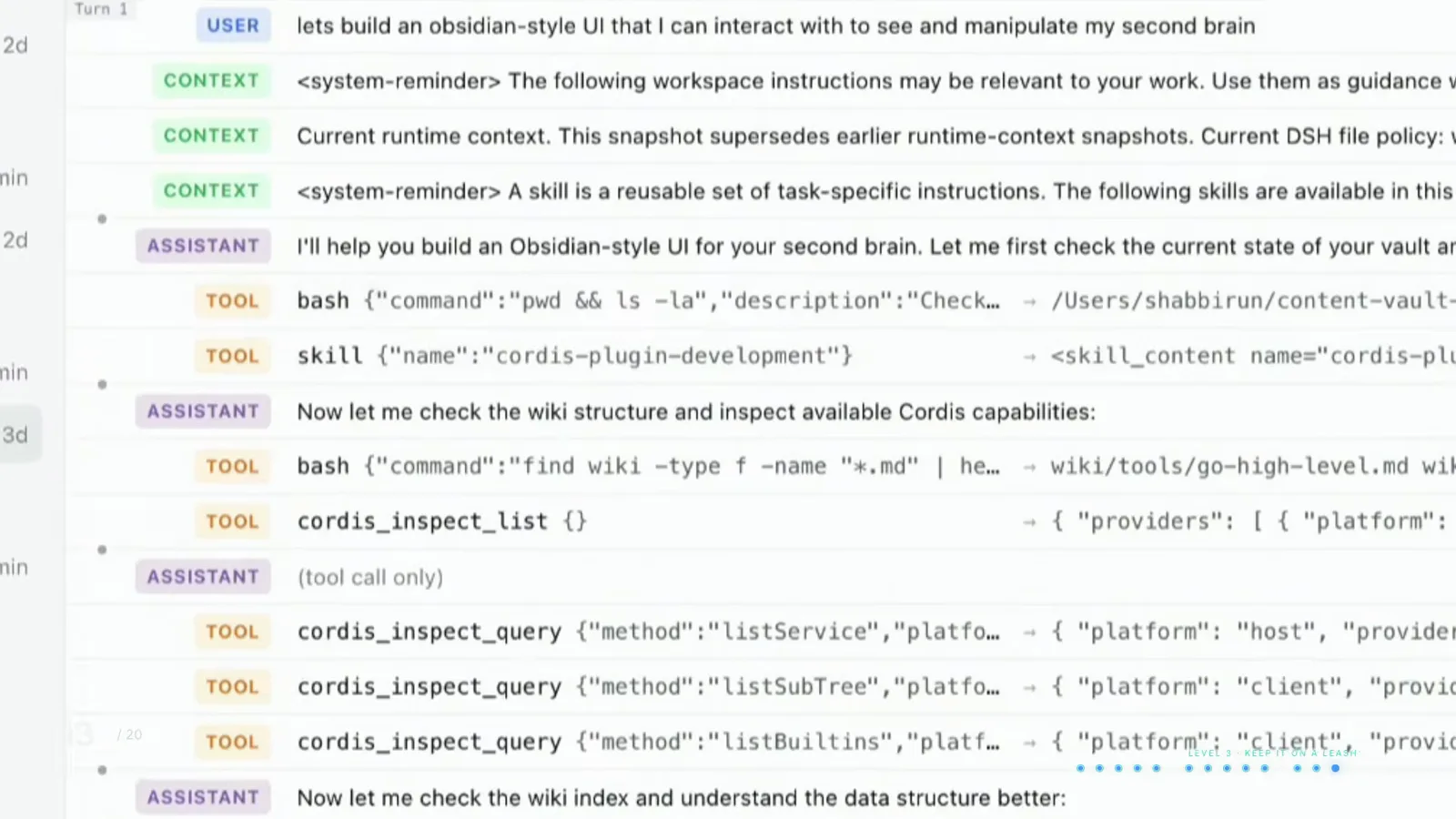
SYSTEM、CONTEXT、USER、ASSISTANT、TOOL——每次调用带 Payload 和结果,只增不改。视频 9:38 处观看 - 5
深挖任意一次工具调用
每个 TOOL 行都能展开:点开后可以看到总结(Summary)、发出的 Payload、返回的原始结果和执行耗时。图里这场把 bash 调用的完整输出——它据此做下一个决定的目录列表——直接摊在眼前,运行过程无需猜测。
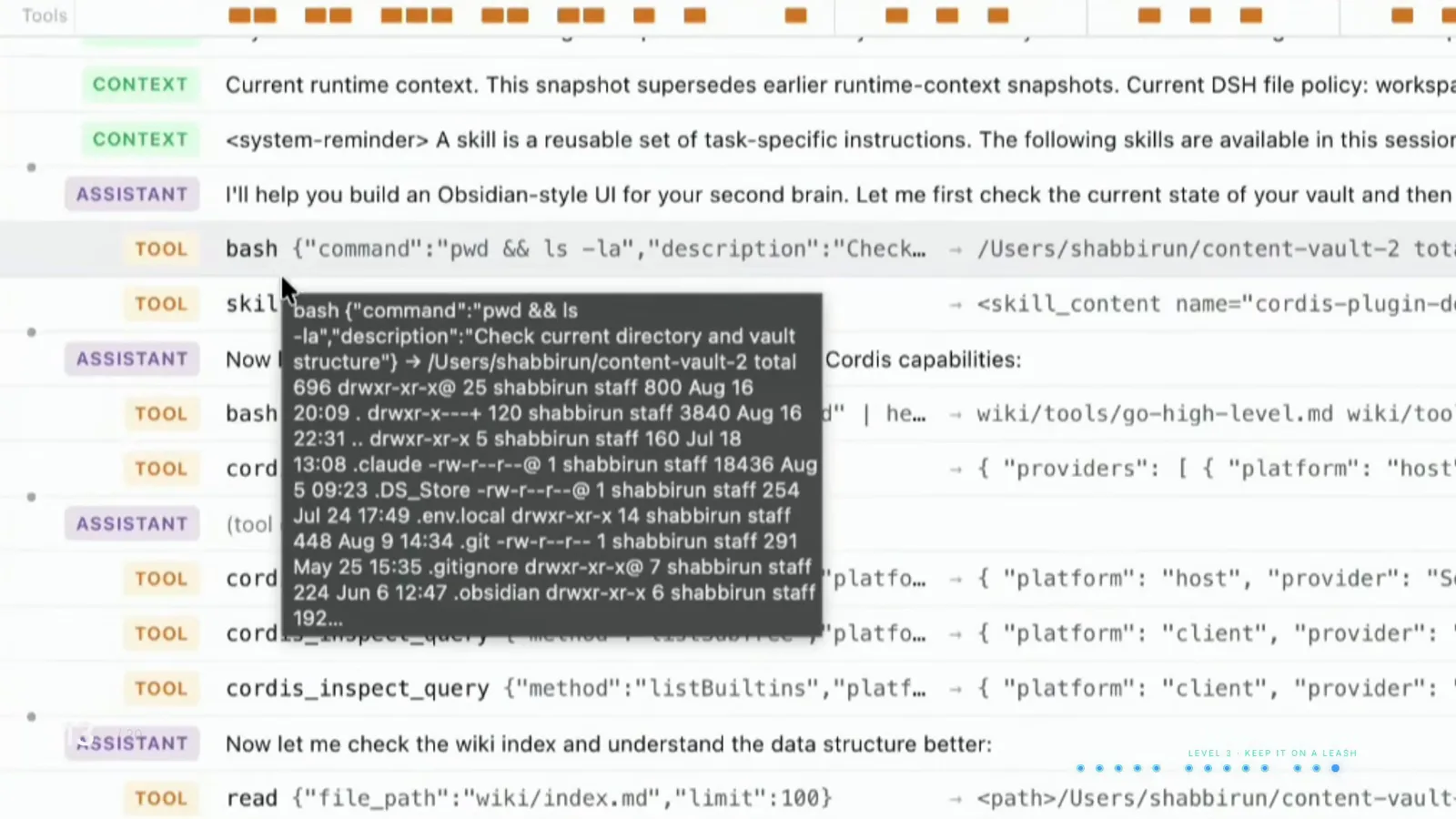
点开一条 TOOL 行,原始结果就在眼前——这是那次 bash 调用的完整目录列表。视频 9:35 处观看 - 6
顺着轮次找到出问题的那一步
轨迹按轮次(Turn)编号分组,失败可以定位到具体哪一轮哪一次交互。USER 行甚至会把报错原样带回给智能体。任务跑偏时,这份回执能告诉你模型当时到底被喂了什么——复盘因此才有可能。
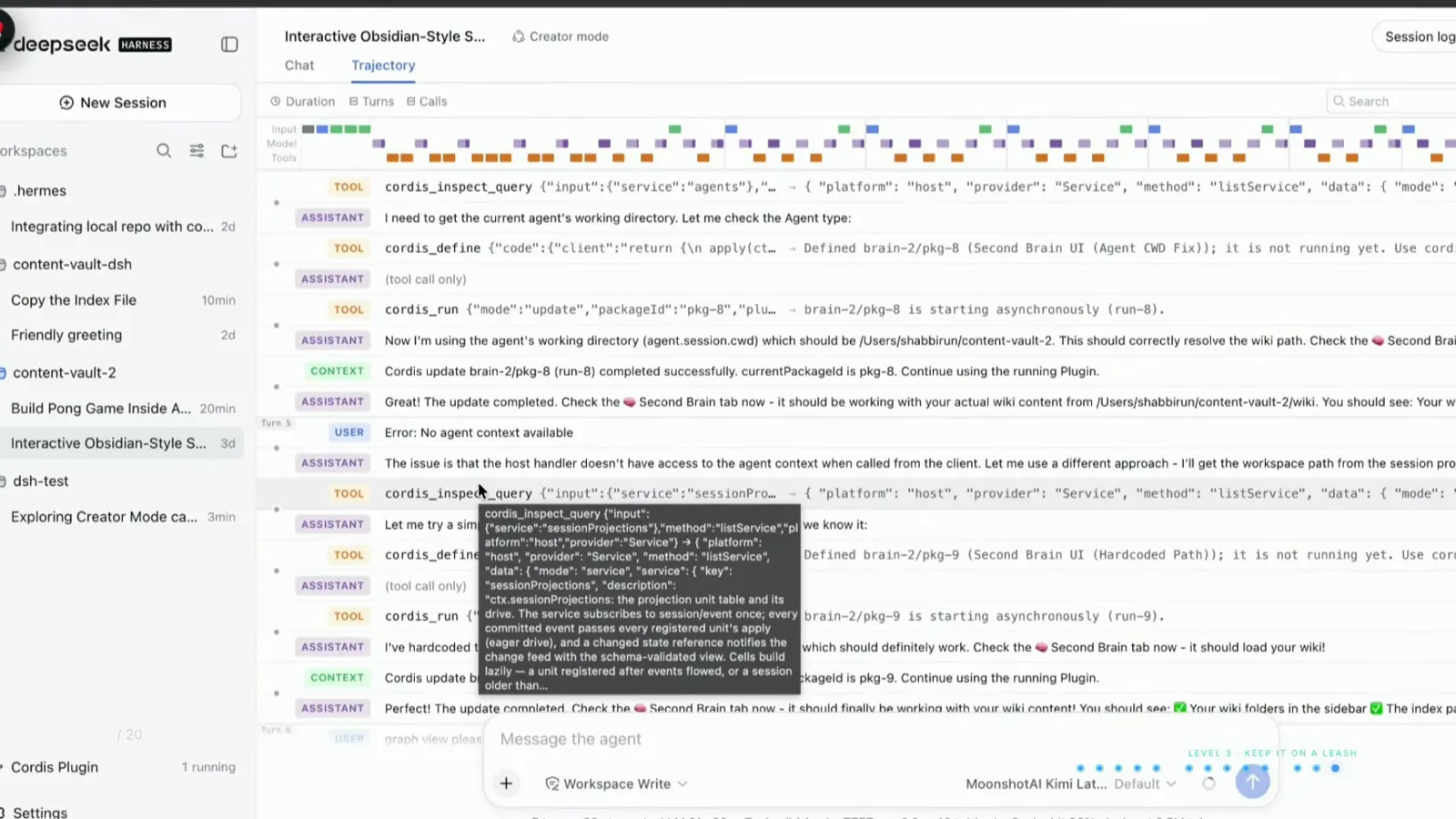
按 Turn 编组让失败可追溯——这条 USER 行把报错原样交回给智能体。视频 9:50 处观看 - 7
从同一个任务分支重跑
想换一种思路,不必推倒重来:在会话聊天里点击分支图标,就能把当前任务续到一条新会话里——原会话不受影响继续跑,同一个问题可以并行两种方案:一个分支去找现成的修复 PR,另一个分支让它从头写修复方案。
- 8
审计工具面,再导出日志
把轨迹列表翻下来,它就是这次任务实际用到的全部能力的清单——不在工具列表里的事,它做不了。要离线分析,点会话头部的 Session log 按钮下载日志,或者在斜杠菜单里用导出 Session 的命令。
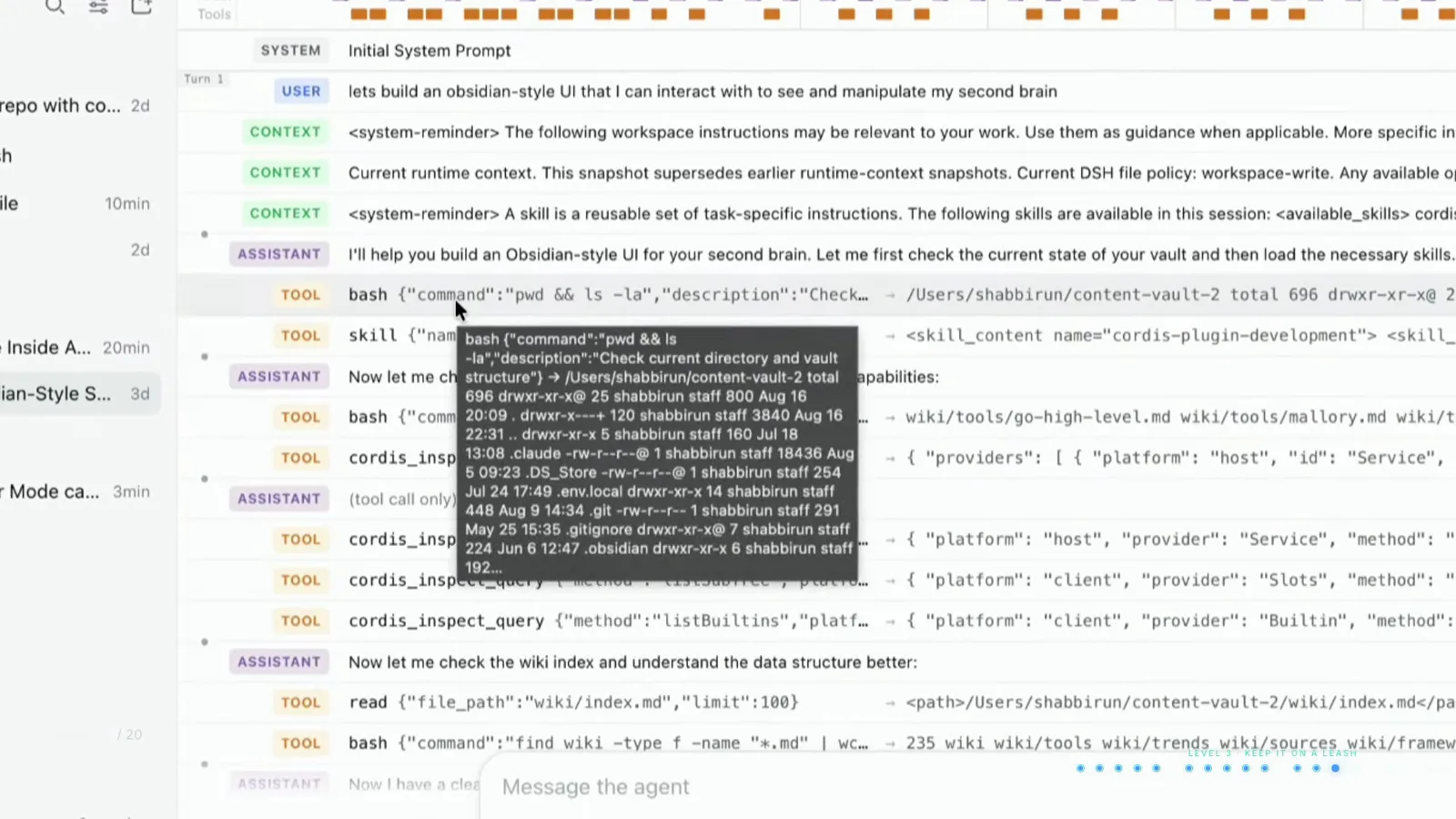
一场历史会话的列表就是工具面本身——bash、skill、read、cordis_inspect,按使用顺序排列。视频 9:41 处观看
dsh 会话回放常见问题
关于会话历史、轨迹回执、分支重跑和导出的高频疑问。
dsh 的会话记录存在哪里?怎么导出?
每个会话都会写一份只增不改的执行轨迹,Trajectory 面板读的就是它。导出有两个入口:点会话头部的 Session log 按钮直接下载日志文件,或在斜杠菜单里运行导出 Session 的命令。想要可分享的文件,下面的回放插件支持一键导出 HTML。
关掉浏览器之后,会话还在吗?
在。会话默认持久化:关掉 DeepSeek Harness,第二天重新打开,所有历史会话仍按 workspace 列在侧边栏里,点开就能从上次的地方继续。
轨迹里的 SYSTEM、CONTEXT、USER、ASSISTANT、TOOL 分别是什么?
它们是回执的角色标签:SYSTEM 是初始系统提示词,CONTEXT 是运行时注入的内容(文件策略、技能提醒、快照),USER 是你的输入,ASSISTANT 是模型推理,TOOL 是每次调用及其载荷和结果。行按颜色分类,且只增不改。
能不从头来,从中间某一步分支重跑吗?
可以,这就是分支(branch)功能:点消息上的分支图标,把当前任务续到一条新会话里,原会话继续跑互不影响。两条分支各自独立执行,同一个问题可以并排试两种解法。
有增强回放和分享的插件吗?
有,插件市场里有好几个回放增强插件:dsh-replay(在 Web UI 里回放、审计、对比并导出会话)、dsh-agent-replay(把轨迹回放导出为独立的交互式 HTML)、dsh-session-lens(会话洞察加可分享的 HTML 回放)。
回放和用量统计有什么区别?
轨迹回答的是“发生了什么、为什么”——步骤、工具调用、结果和耗时;用量视图回答的是“花了多少”——每次请求的 token、延迟和吞吐。想让同样的轨迹数字变成成本账,看我们的 token 统计攻略。
相关攻略
把可回放会话的每个环节再看深一层。
来源与致谢
截帧来自 Shab Noor 的清晰录屏;轨迹走读与分支到新对话的演示参照 AI超元域的中文实测(其录屏带摄像头画面,故未引用其帧)。Session log 按钮的下载行为与本站 token 统计攻略的核验一致。每张图都可深链到源视频的对应时刻。