
讓 dsh 用上 WSL:兩條路線,逐畫面實錄 + 外掛直連
路線 A 跟著一段 Kali WSL 直播實錄走完全程——apt 換源、nvm 裝 Node、npm 換鏡像站、首啟排錯;路線 B 是 dsh-wsl-workspace 外掛(★69):一條指令,WSL 裡什麼都不裝。
最近更新: 2026-10-06
「Windows 上的 dsh 怎麼用上 Linux 工具」有兩個誠實的答案。路線 A 在 WSL 發行版裡裝一個 DeepSeek Harness(dsh)——本頁跟著一段直播實錄逐畫面走完:改 apt 軟體源、用 nvm 裝 Node 24、把 npm 換成鏡像站、熬過第一次慢啟動,最後停在跑起來的 Web UI。路線 B 在 WSL 裡什麼都不裝:dsh-wsl-workspace 外掛讓你既有的 Windows dsh 直接在 GUI 裡新增 WSL 工作區。
下方十張畫面全部來自同一段螢幕實錄,每張截圖都能深鏈回原影片的精確秒數。如果你用的根本不是 Windows,dsh 在 Linux 上也能原生安裝——無需 WSL 的同一套流程,逐步說明在 DeepSeek Harness Linux 安裝教學
TL;DR
- ▸先選路線:Windows 已裝 dsh → 路線 B,裝 dsh-wsl-workspace 外掛(一條指令,側邊欄出現 W 按鈕直接加 WSL 工作區);全新環境或想要 Linux 原生的 dsh → 路線 A,照下面實錄走。
- ▸路線 A 的名字陷阱:Kali 套件庫裡 apt install dsh 裝到的是 dancer's shell,完全是另一個程式。DeepSeek Harness 走 npm,套件名 @deepseek-ai/dsh,底層是 nvm 裝的 Node.js 24。
- ▸實錄裡共換了三處鏡像:apt 的 sources.list、下載 Node 用的 NVM_NODEJS_ORG_MIRROR、裝套件用的 npm config set registry——全部指向 npmmirror 或清華鏡像站。
- ▸第一次 npx -y @deepseek-ai/dsh web 要下載幾十 MB,轉圈 1–5 分鐘都正常;第一項排查是 npm config get registry 看鏡像站生效沒有。
路線 A:在 WSL 裡裝 dsh,逐步實錄
路線 A · 準備:計畫、apt 換源與 dsh 名字陷阱
- 1
先有一份寫出來的計畫,再開終端機
實錄開場是 chat.deepseek.com 裡一個名為「WSL安装dsh指南」的對話,任何終端機操作之前先寫好了全程規劃:因為 dsh 透過 npm 安裝,WSL 發行版得先備好編譯工具鏈和 Node.js——sudo apt update、裝 build-essential 和 python3,再用 nvm 裝 Node 24,用 node -v 和 npm -v 驗證。無論你用 AI 重新產生這樣一份計畫還是自己寫,把它擺在眼前,後面每一步都有對照清單。
$sudo apt update$sudo apt install -y build-essential python3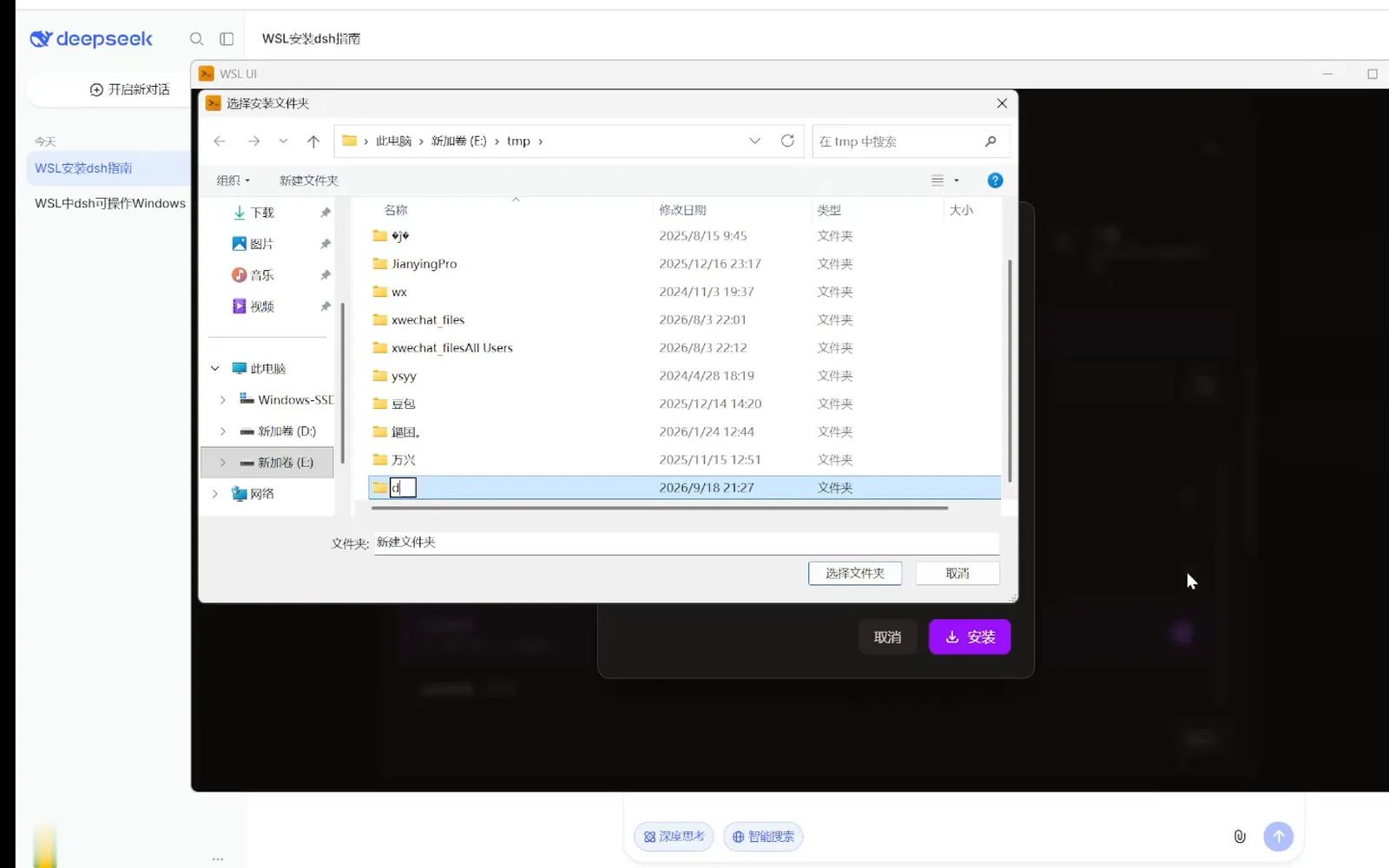
一條指令都沒跑之前,全程路線已經寫在螢幕上——前置相依在前,nvm 裝 Node 24。看實錄 1:00 - 2
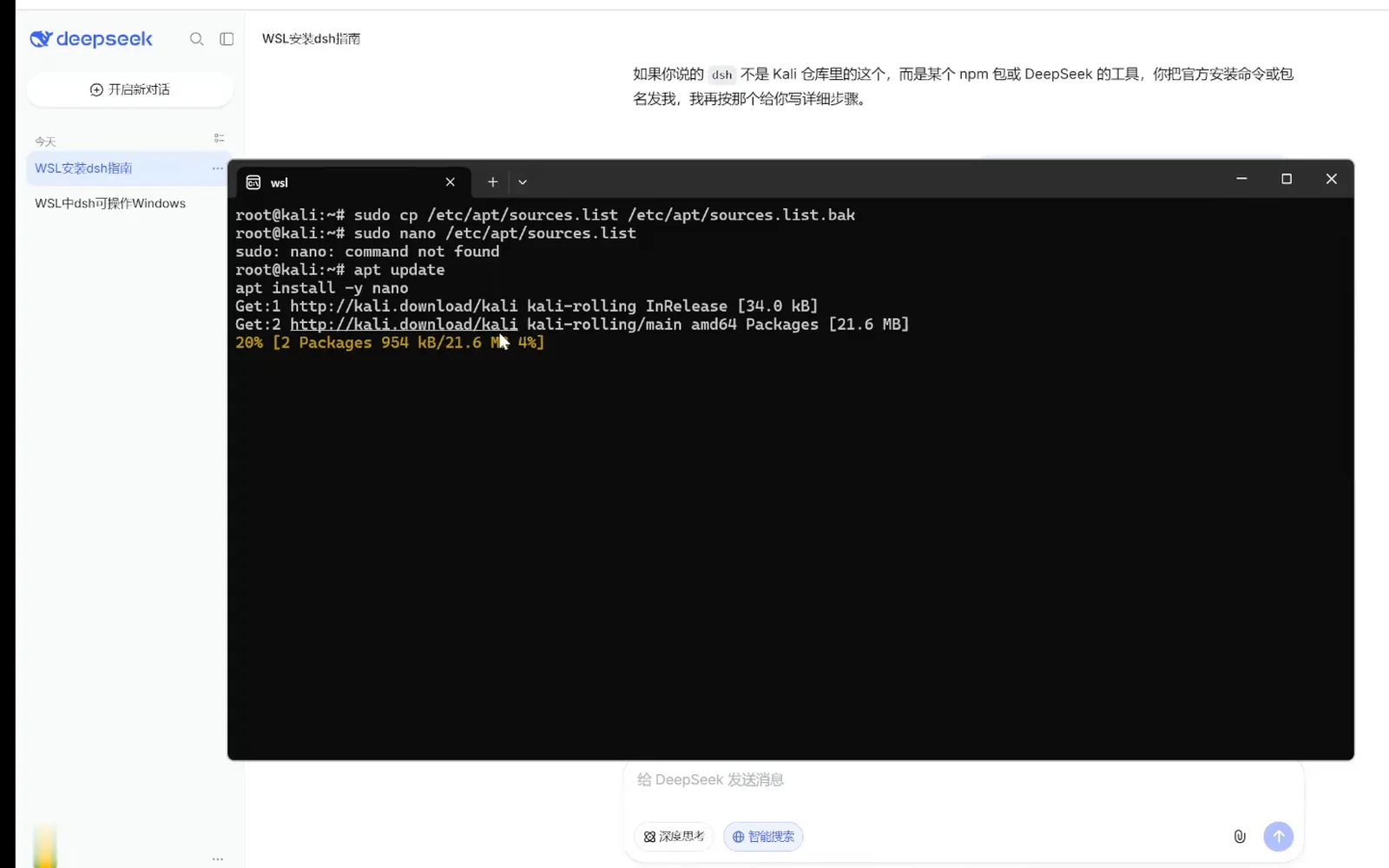
備份 apt 軟體源、換鏡像站、apt update
第一段終端機實操發生在 Windows Terminal 裡的 Kali(kali-rolling):先把 /etc/apt/sources.list 備份成 sources.list.bak,再替換鏡像行——指南對話直接給出一條覆寫成清華源的指令,連編輯器都不用——然後跑 apt update。畫面裡能看到真實輸出:kali-rolling InRelease 和 21.6 MB 的 Packages 正在下載。同一段實錄還有個小提醒:這個精簡版 Kali 映像連 nano 都沒有,第一次 sudo nano 直接「command not found」,補了個 apt install -y nano 才完事。
$sudo cp /etc/apt/sources.list /etc/apt/sources.list.bak$sudo nano /etc/apt/sources.list$apt update$apt install -y nano先備份再改——nano 不在的話,apt install -y nano 補上。看實錄 5:10 - 3
名字陷阱:Kali 套件庫的 dsh 是 dancer's shell
實錄進行到一半,指南對話給出了全文最有價值的一條警告:在 Kali 上跑 apt install -y dsh,裝到的是 dancer's shell——一個分散式 shell 工具,畫面上的選項表列著 -m 這類參數和 /etc/dsh/machines.list 檔案。它只是碰巧同名,和 DeepSeek Harness 完全是兩個東西。這一步無論做什麼,發行版套件庫裡都沒有 DeepSeek Harness;這一畫面的內容裡,只有 apt update 屬於你的 dsh 準備工作。
$apt update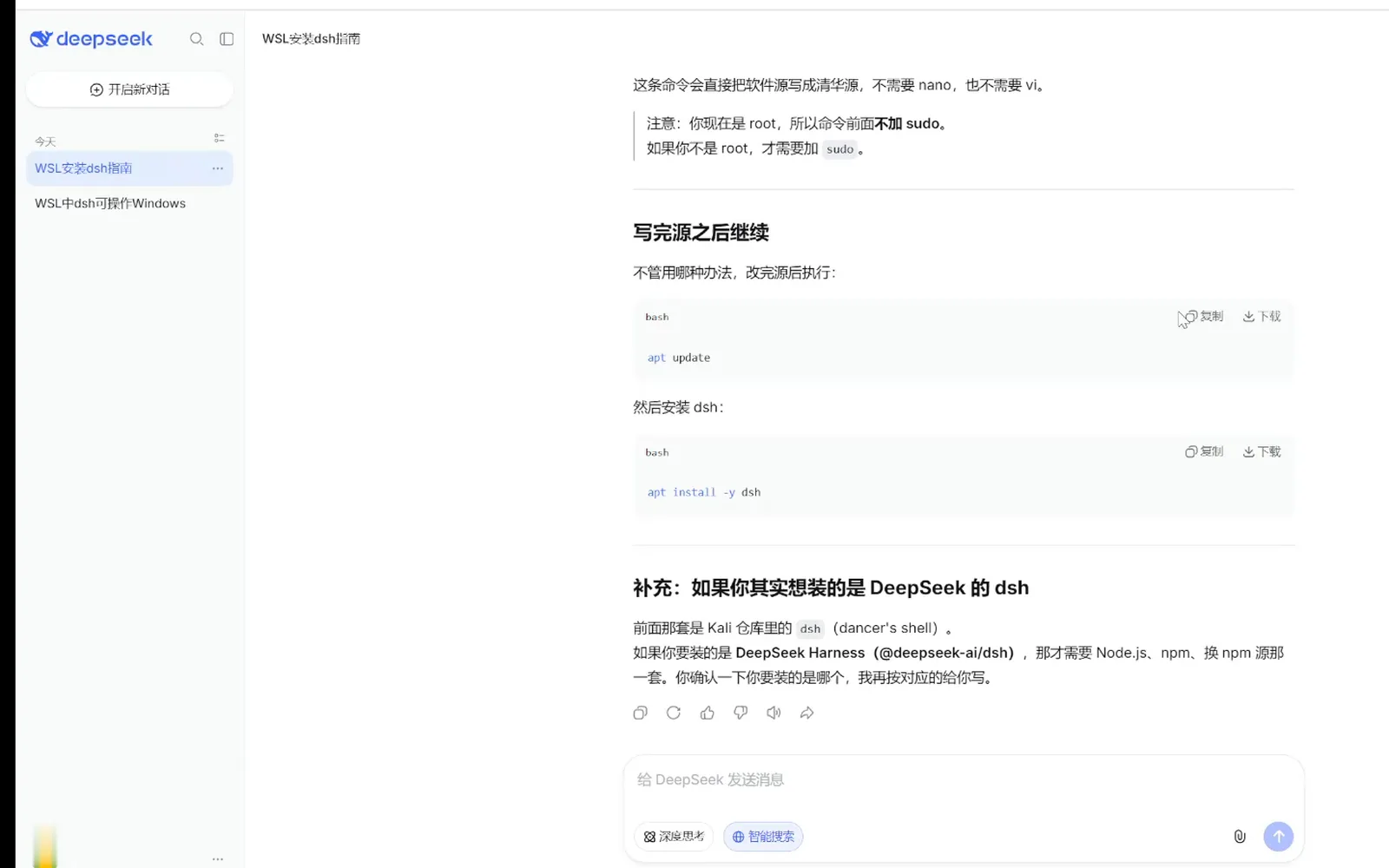
全實錄最有價值的一條警告:那個 apt 裡的 dsh 是另一個程式。看實錄 7:00 - 4
解除安裝裝錯的 dsh,改走 npm 路線
指南的補充說明把修復講得很直白:用 apt remove -y dsh 解除安裝誤裝的套件,然後按 Node.js + npm 的流程去裝 @deepseek-ai/dsh。同一段話還點明了你最終要跑的啟動指令——dsh web,DeepSeek Harness 的 Web 服務——把它和那個冒牌貨徹底區分開。從這一畫面起,實錄裡的每條指令都指向 npm 套件。
$apt remove -y dsh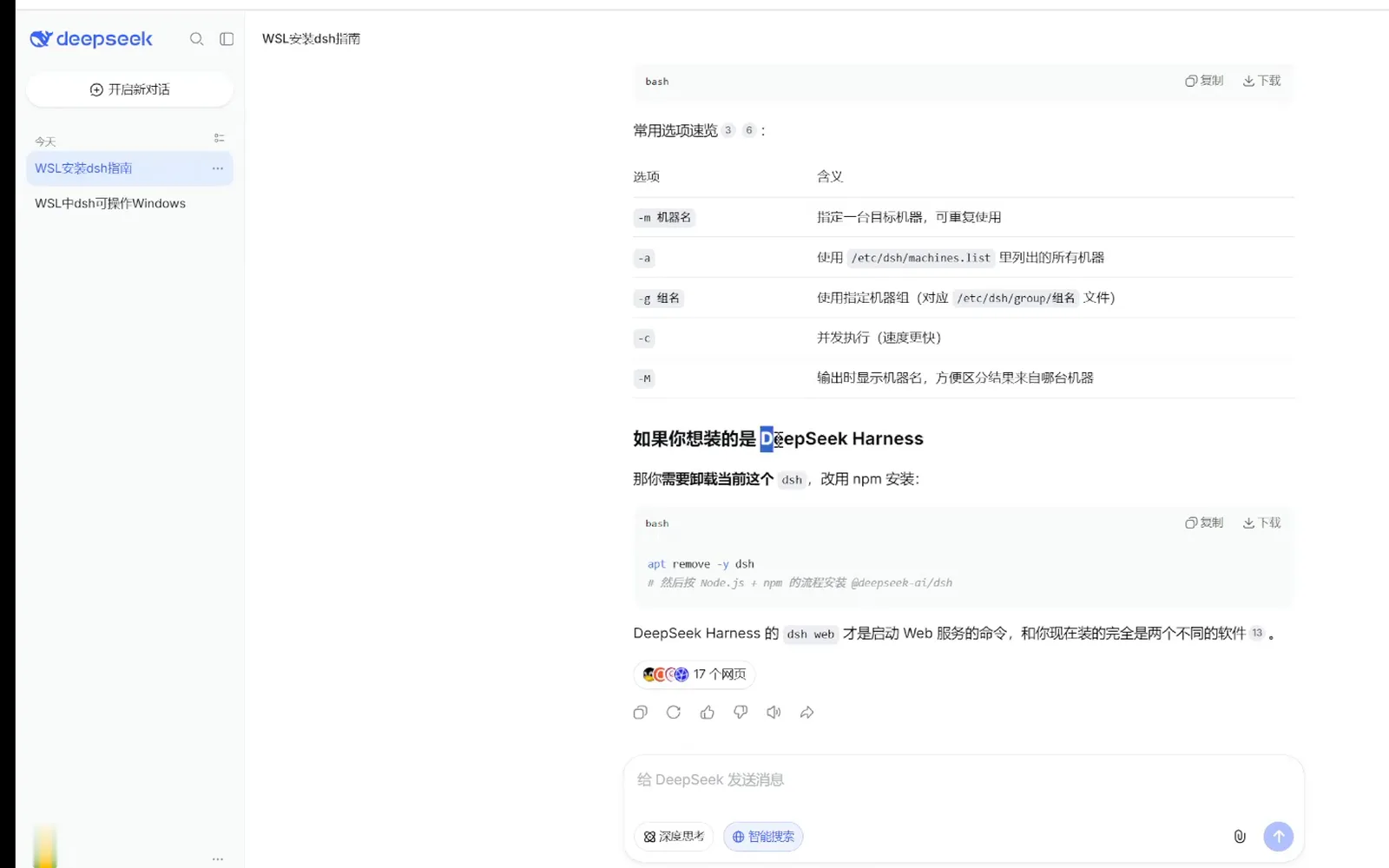
一次解除安裝之後,計畫正式轉向 npm 路線——並點明 dsh web 才是啟動指令。看實錄 8:40
路線 A · nvm 裝 Node 24、npm 換鏡像站與啟動指令
- 5
裝 nvm——順便看一個鏡像站當場翻車
curl 就位後,實錄把 nvm v0.39.7 的安裝指令稿用管線餵給 bash。GitHub 這一路成功——「Downloading nvm as script to '/root/.nvm'」——但同一畫面裡緊接著的一次 gitee 鏡像站重試回傳了「No such file or directory」:鏡像站可用性以小時為單位變化,備好退路不是可選項。source ~/.bashrc 把 nvm 載入目前的 shell,nvm -v 應輸出 0.39.7。
$curl -o- https://raw.githubusercontent.com/nvm-sh/nvm/v0.39.7/install.sh | bash$source ~/.bashrc$nvm -v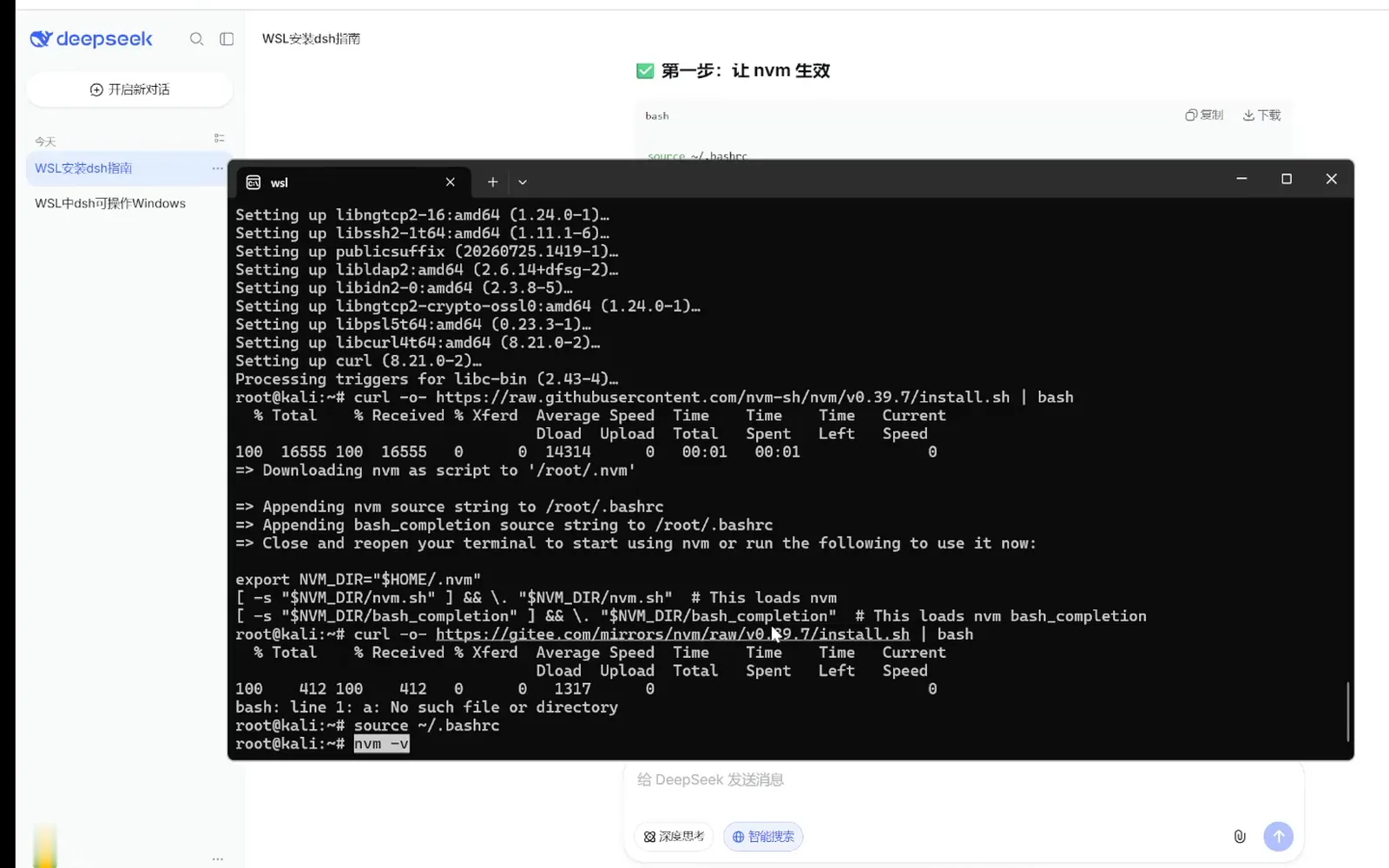
實錄的真實感在這裡:GitHub 通了,gitee 沒通。看實錄 10:20 - 6
nvm install 24——換上 Node 鏡像站再裝
nvm install 24 先直連 nodejs.org,下載在 1–2% 爬行後被 Ctrl+C 掐斷,nvm 留下一句「Version '24' does not exist」——別名還沒有東西可指。接下來畫面給出修復:export NVM_NODEJS_ORG_MIRROR=https://npmmirror.com/mirrors/node,然後重新 install——畫面甚至拍到 nvm 先清掉一個校驗不符的本地快取,再從 npmmirror 乾淨重下。最後 nvm alias default 24,讓新 shell 預設落在 Node 24 上。
$nvm install 24$export NVM_NODEJS_ORG_MIRROR=https://npmmirror.com/mirrors/node$nvm alias default 24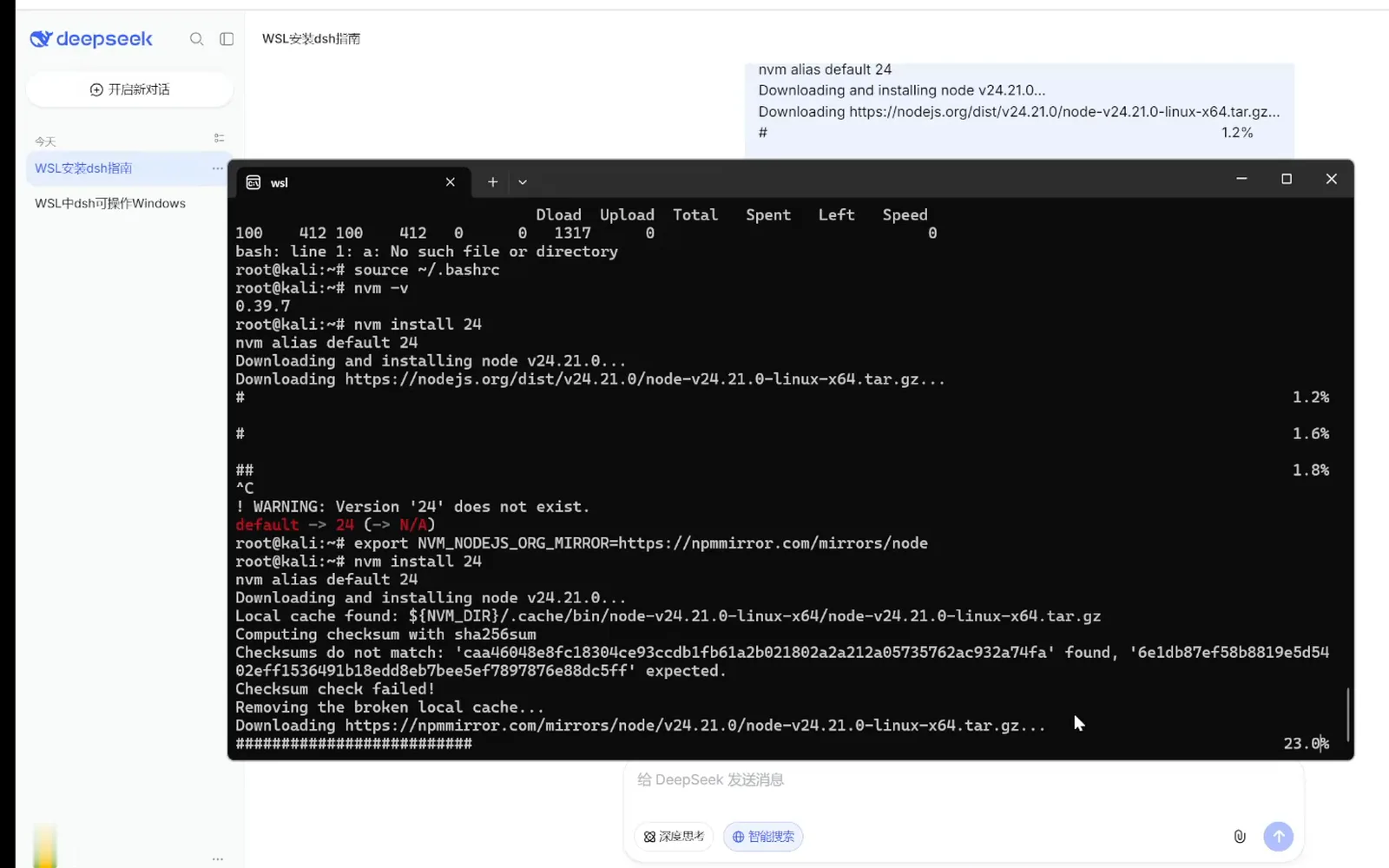
nodejs.org 慢,Ctrl+C,export 換 npmmirror 鏡像站——然後一瀉千里。看實錄 11:40 - 7
驗證 Node、換 npm 源、啟動
指南第五步和第六步收攏全線:node -v 現在應顯示 v24.x.x(旁邊 npm -v),用 npm config set registry https://registry.npmmirror.com 把套件鏡像指到 npmmirror,然後用 npx -y @deepseek-ai/dsh web 啟動服務。指南還給了 Node 下載的清華鏡像站備選,並且說了句實話:兩個鏡像站哪個快用哪個。
$node -v$npm -v$npm config set registry https://registry.npmmirror.com$npx -y @deepseek-ai/dsh web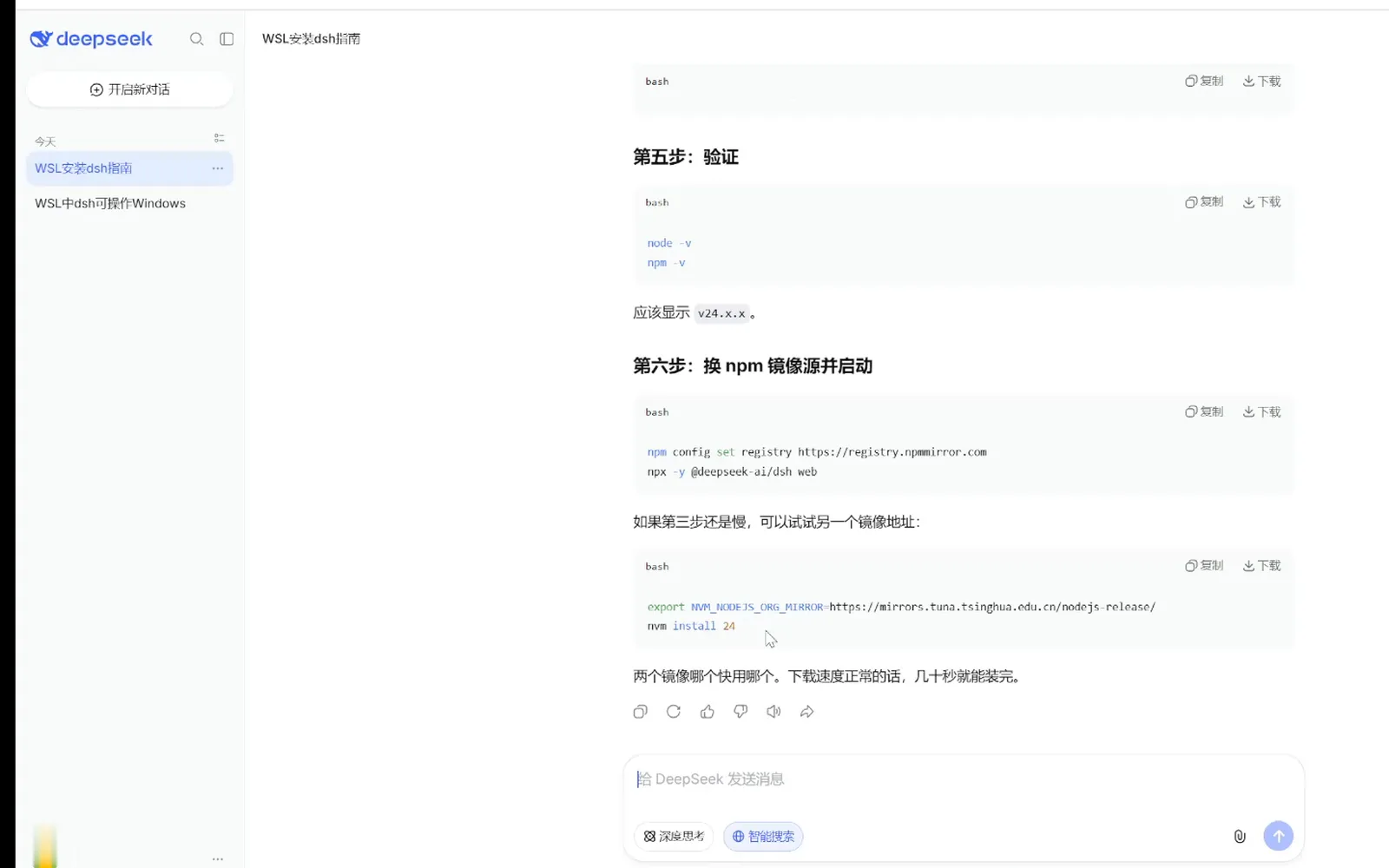
驗證、換 npm 源,啟動就是一行 npx。看實錄 13:00
首次啟動、排錯與跑起來的介面
- 8
第一次啟動:轉圈幾分鐘是正常的
npx 首次執行要把 @deepseek-ai/dsh 套件和相依套件全部下載——幾十 MB 起步——所以實錄裡操作者問「是不是要等一會兒」時,指南的回答是肯定句,還給了量化的判斷:一直轉圈沒有報錯,1–5 分鐘都正常;超過 5 分鐘沒動靜,Ctrl+C 中斷再排查。第一項檢查:新開一個終端機跑 npm config get registry,必須輸出 npmmirror 位址,不是就重新設定。
$npm config get registry$npm config set registry https://registry.npmmirror.com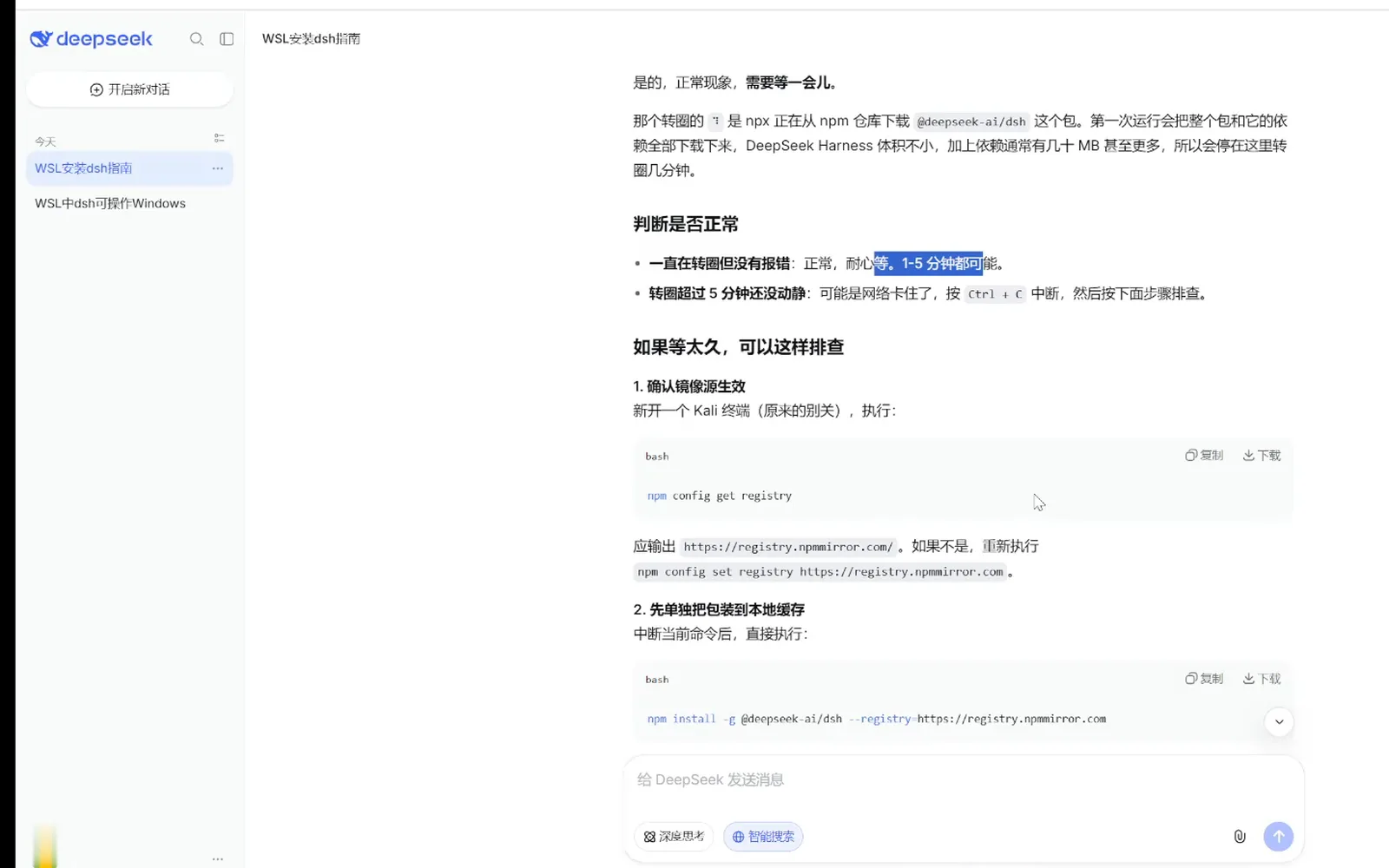
等待本身就是一個步驟——有時間預算,也有第一項檢查。看實錄 13:35 - 9
全域安裝,然後 dsh web
指南給了個比盯著 npx 轉圈更穩的辦法:npm install -g @deepseek-ai/dsh --registry=https://registry.npmmirror.com 讓同一場下載顯示真正的進度條,裝完用裸指令 dsh web 啟動服務。如果卡在某個相依套件,指南的最後一招是加 --verbose 看詳細日誌。
$npm install -g @deepseek-ai/dsh --registry=https://registry.npmmirror.com$dsh web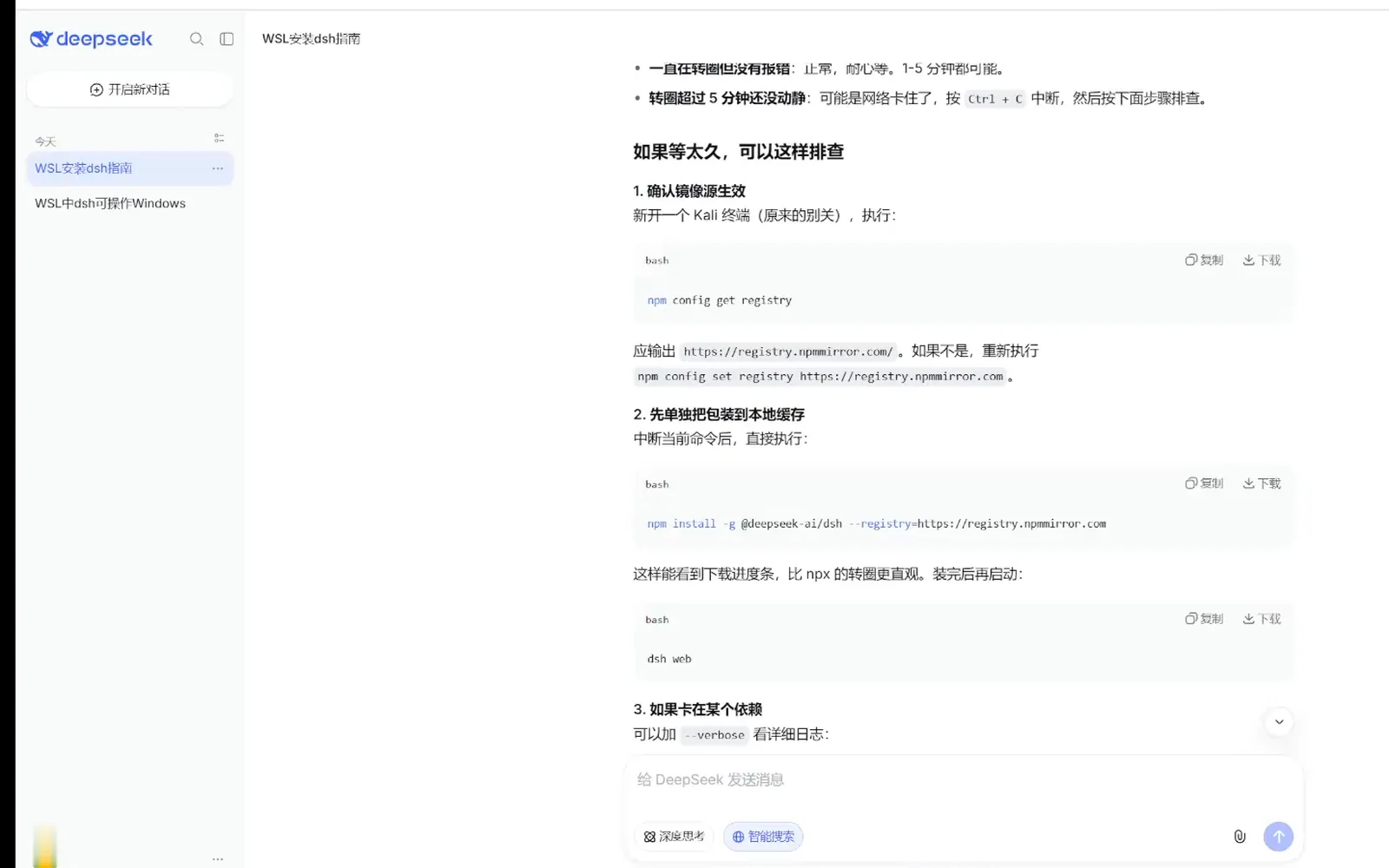
真進度條勝過轉圈:先全域安裝,再 dsh web。看實錄 14:10 - 10
Web UI 跑起來了——dsh 從此住在 WSL 裡
實錄停在你想到達的地方:DeepSeek Harness 的 Web UI 在瀏覽器裡渲染出來——側邊欄是工作區,標準模式,選中的是 DeepSeek-V41-Flash。從這一刻起,工作階段在 WSL 發行版裡以真實的 Linux 路徑執行,完整的 Linux 工具鏈就在你熟悉的那個對話框背後。
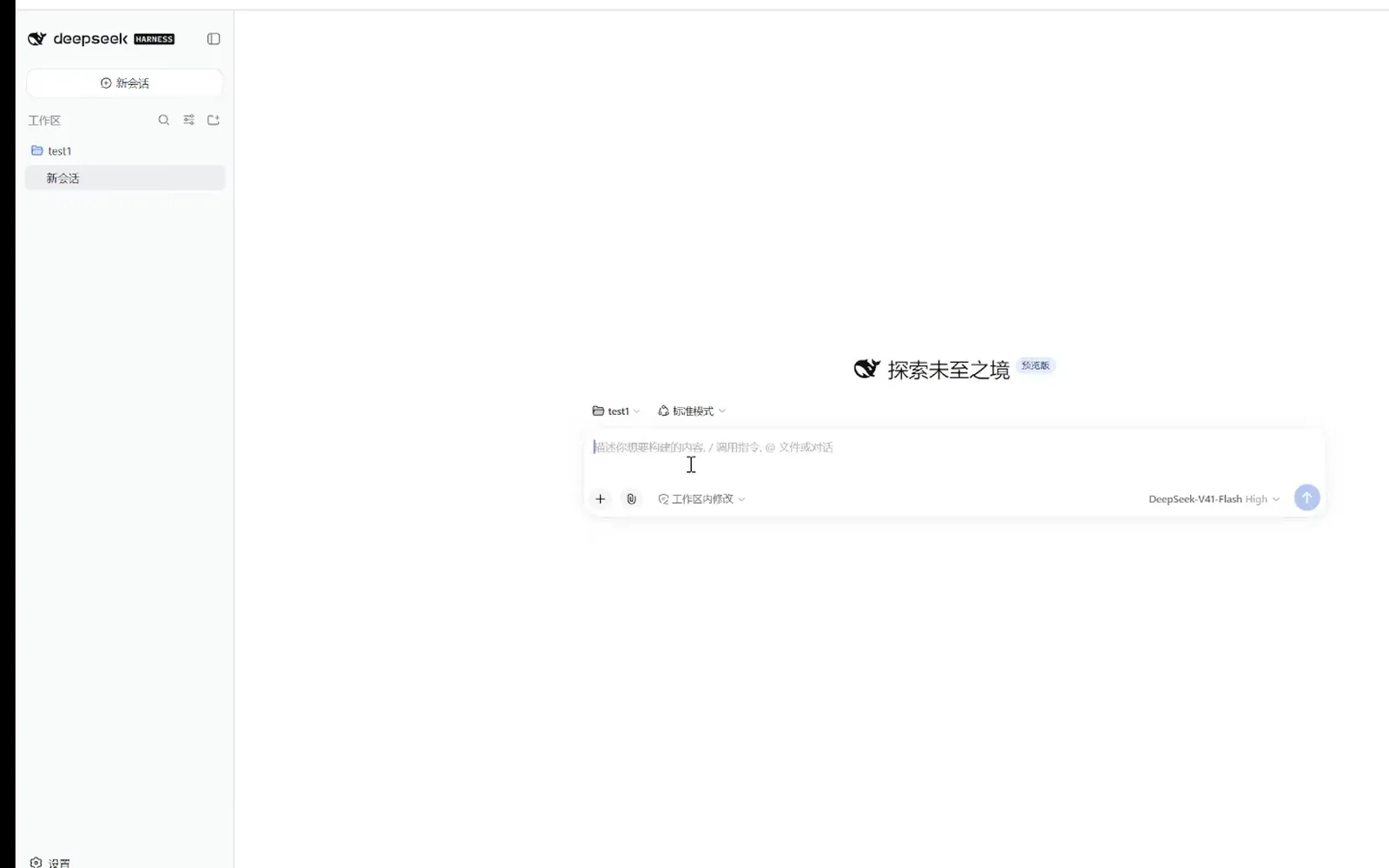
終點線:dsh 自己的 Web UI,從此住在 WSL 裡。看實錄 15:00
路線 B:dsh-wsl-workspace 外掛——WSL 裡不裝 dsh
如果 Windows 上已經有能跑的 dsh,社群外掛 dsh-wsl-workspace(★69,MIT,2026-10-06 實核)是更短的路:README 原話是「無縫的 WSL 工作區使用體驗,無需在 WSL 之中再安裝一個 dsh」。三條指令任選其一執行,然後重啟 dsh web——你的 WSL 發行版裡什麼都不會被安裝。
重啟後側邊欄底部 Settings 旁邊會多一個 W 按鈕,點開「Add WSL workspace」對話框:從已安裝的發行版裡選一個,瀏覽或輸入一個絕對 Linux 路徑(Check 按鈕負責驗證),可選填一個 Linux 使用者名稱,然後 Create & open。新工作階段裡 bash 工具在發行版內部執行,Windows 檔案仍可透過 /mnt/<磁碟代號> 存取——而且 WSL 本身就是隔離邊界,因為 Windows ACL 沙箱包不住 wsl.exe。
那到底選哪條?已有一套能用的 Windows dsh、只缺 Linux 工具——選 B,一條指令對整條實錄流水線。機器全新,或想讓 dsh 本體活在 Linux 裡、Windows 側不留東西——選 A。還有第三種變體給 preset 使用者:yukitakasama/dsh-wsl-preset(★2)裝的是「wsl」agent preset,不是工作區提供器。
dsh 與 WSL:常見問題
Windows 遇上 Linux 時,人們真實會問的問題。
dsh 怎麼裝進 WSL?
按實錄走:備好編譯工具(sudo apt update,然後 sudo apt install -y build-essential python3),用 nvm 裝 Node 24 並把 NVM_NODEJS_ORG_MIRROR 指到快的鏡像站,npm config set registry https://registry.npmmirror.com,然後 npx -y @deepseek-ai/dsh web 啟動——或 npm install -g @deepseek-ai/dsh 全域安裝後跑 dsh web。記住名字陷阱:在 Kali 上 apt install dsh 裝到的是 dancer's shell,不是 DeepSeek Harness。
dsh 需要 WSL 嗎?
不需要。Windows 上 dsh 原生就能跑——Node.js、npm、3080 埠的 Web UI,全程 PowerShell,我們的 Windows 安裝指南講的就是這條路。WSL 的價值只在你想要真正的 Linux 工具鏈——bash、apt、Linux 路徑——掛在工作階段後面時才成立。而那個目標用外掛路線 B 也能達成,不必在 WSL 裡再裝第二個 dsh。
WSL 裡裝哪個發行版?
實錄用的是 Kali(kali-rolling),照樣跑到了最終介面;它參照的指南文字以 Ubuntu 舉例,兩者都行——關鍵是基於 apt 的發行版,路線 A 再加一個 Node.js 24。到路線 B 這裡問題更小:dsh-wsl-workspace 的對話框會列出你已裝的發行版,選一個即可。官方沒有推薦發行版;「實錄用了 Kali」是如實陳述,不是推薦。
dsh-wsl-workspace 外掛是幹嘛的?
它給你既有的 Windows dsh 新增 WSL 工作區:工作階段的 bash 在發行版裡執行、讀寫 Linux 路徑,而 WSL 裡不需要任何 dsh(儲存庫描述,2026-10-06 實核;★69,MIT)。安裝並重啟 dsh web 後,Settings 旁的 W 按鈕打開 Add WSL workspace 對話框:選發行版、驗證一個 Linux 路徑、可選設定 Linux 使用者名稱,然後 Create & open。同一個工作階段裡 Windows 檔案在 /mnt/<磁碟代號> 下仍然可達。
Windows 和 WSL 之間怎麼互存取檔案?
從 WSL 裡看,Windows 磁碟掛在 /mnt/<磁碟代號>——/mnt/c/Users/... 在兩條路線下都好用,外掛 README 對它的對話也是這麼寫的。從 Windows 看,發行版的檔案透過 \wsl.localhost\<發行版> 網路共用存取。兩個事實源共同的提醒:建置盡量待在目標檔案系統裡做,反覆跨邊界是慢路徑。
為什麼不直接 apt install dsh?
因為在 Kali 套件庫裡這個名字屬於 dancer's shell——就是實錄指南選項表裡那個帶 -m/-a 參數和 machines.list 的分散式 shell 工具。實錄當場踩中,用 apt remove -y dsh 修復後才切到 npm 套件 @deepseek-ai/dsh。同樣攜帶 dancer's shell 套件的發行版都有這個撞名問題,所以看到一個眼熟的名字,先查清楚這個套裝的到底是什麼。
相關指南
同一個 Windows–Linux 決定的另外幾面。
DeepSeek Harness Windows 安裝教學
10 步實機截圖安裝教學:Node.js、npm 全域安裝、3080 埠的 Web UI、API key,Win10/11 免 WSL。
閱讀教學DeepSeek Harness Linux 安裝教學
逐幀查證的 Linux 安裝教學:Node.js、一條 npx 指令、服務商設定,另附 Windows 使用者的 WSL 章節。
閱讀教學安全地安裝外掛
dsh 裡「安裝外掛」到底發生什麼,附一套第三方程式碼審查清單。
閱讀教學手機遠端控制 dsh
ngrok 內網穿透把網頁介面掛上公網,在外面用手機連回家裡的 Agent,免裝 App,實測截圖逐步對照。
閱讀教學來源與署名
十張畫面全部來自上面這段螢幕實錄,已裁掉直播互動面板、瀏覽器邊框和工作列,實況主左下角頭像做了模糊處理。路線 B 的指令逐字引自 dsh-wsl-workspace 的 README,所有儲存庫事實於 2026-10-06 透過 GitHub API 實核。