
手機 Termux 原生執行 DeepSeek Harness
三段逐格檢核的安卓螢幕錄影——一鍵安裝腳本、dsh web 在 127.0.0.1:3080 的首次啟動、真實的 C 語言編譯執行實測。免 root,不靠桌機。
最近更新: 2026-10-11
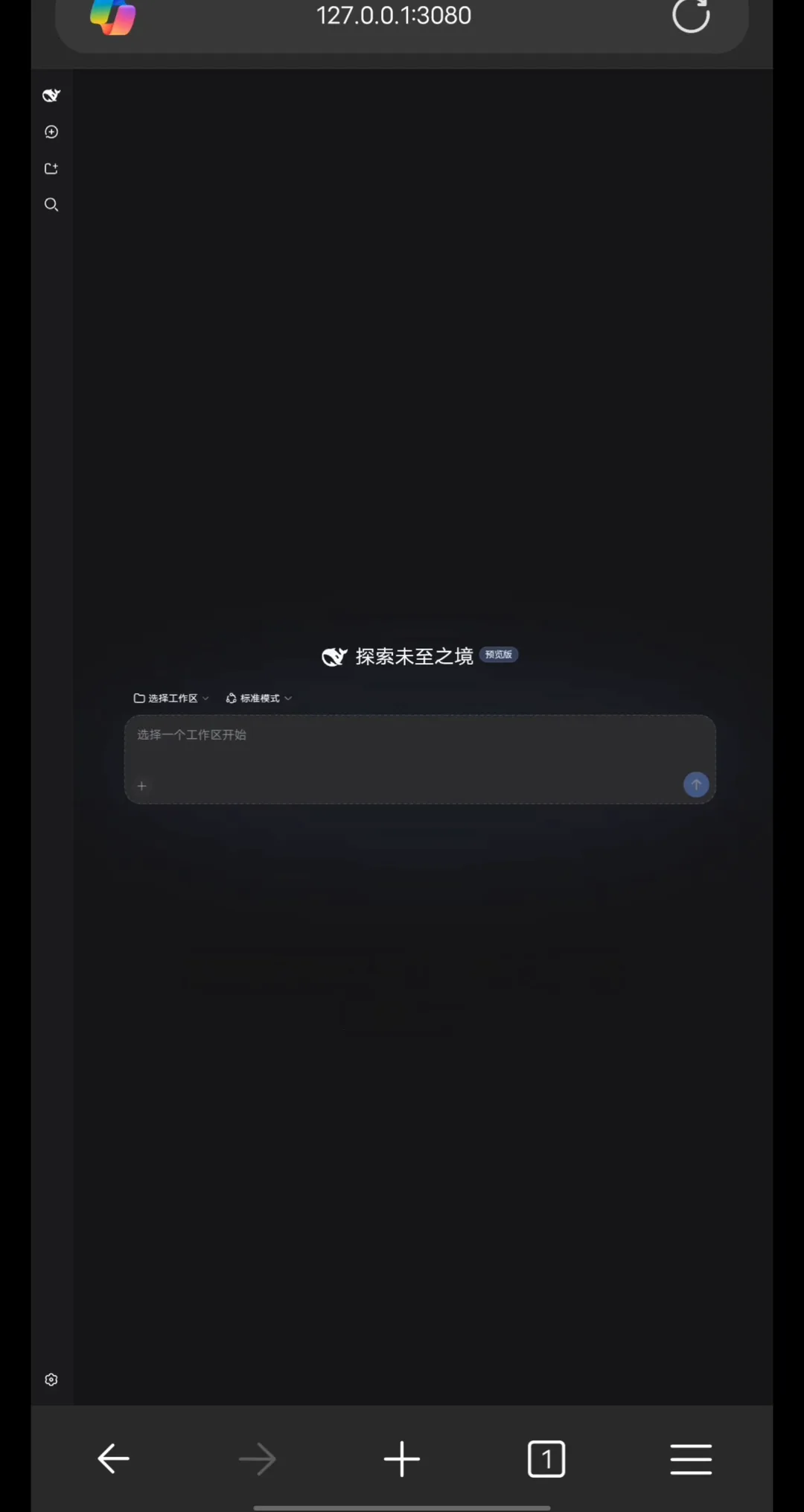
DeepSeek Harness 不需要桌機也能派上用場。本頁三段錄影全部拍自安卓手機:Termux 以一般應用程式視窗執行,DSH 由社群一鍵腳本裝進手機,agent 的 Web 介面由手機本機在 http://127.0.0.1:3080 直接提供。下面每一格,就是你的螢幕將會出現的畫面。
本頁是單路線深潛——Termux 終端機這條路,逐條指令講透。想在動手前總覽手機上的三條路線,請看 手機上跑 DSH:三條路線
太長不看
- ▸DSH 在 Termux 裡原生執行:Web 介面由手機本機在 127.0.0.1:3080 提供——免 root、不靠桌機、不上雲。
- ▸社群一鍵腳本自動化了最難的部分——為 Android 編譯 node-pty、koffi、sharp。
- ▸首次安裝預留 10–30 分鐘和約 2GB 儲存空間;腳本全程寫日誌到 ~/dsh-install-*.log。
- ▸首次編譯會彈出 danger-full-access 權限請求——Android 沒有沙箱層,批准前先看清楚內容。
九個逐格檢核的步驟
第一部分 · Termux 前置與一鍵腳本
- 1
從正確的管道安裝 Termux
Termux 來自 F-Droid 或 GitHub Releases——Google Play 版已過時,腳本在它上面跑不起來,作為依據的儲存庫 README 明確警告過。錄影從應用程式抽屜開場,Termux 已就位;進終端機先跑 pkg update,再 pkg install git。
$pkg update$pkg install git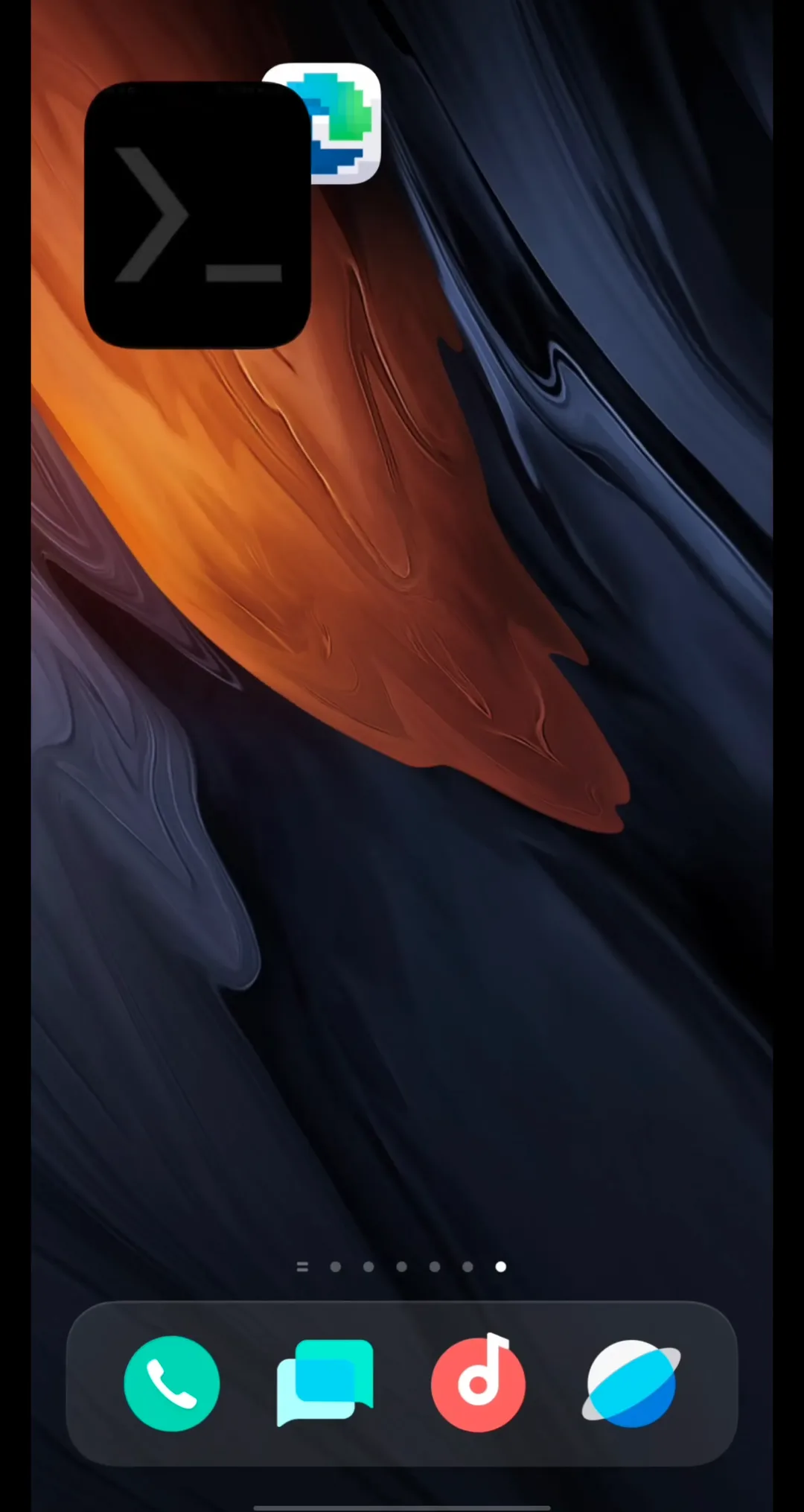
Termux 認准 F-Droid 或 GitHub Releases,別用過時的 Google Play 版。在原影片 0:04 處觀看 - 2
複製(clone)一鍵腳本
教學簡介自帶全部指令。git clone 拉取 MIOYULIN/install-dsh-termux(★3),然後 cd install-dsh-termux。如果重複執行 clone,git 會提示目錄已存在——像畫面裡那樣直接 cd 進去即可。
$git clone https://github.com/MIOYULIN/install-dsh-termux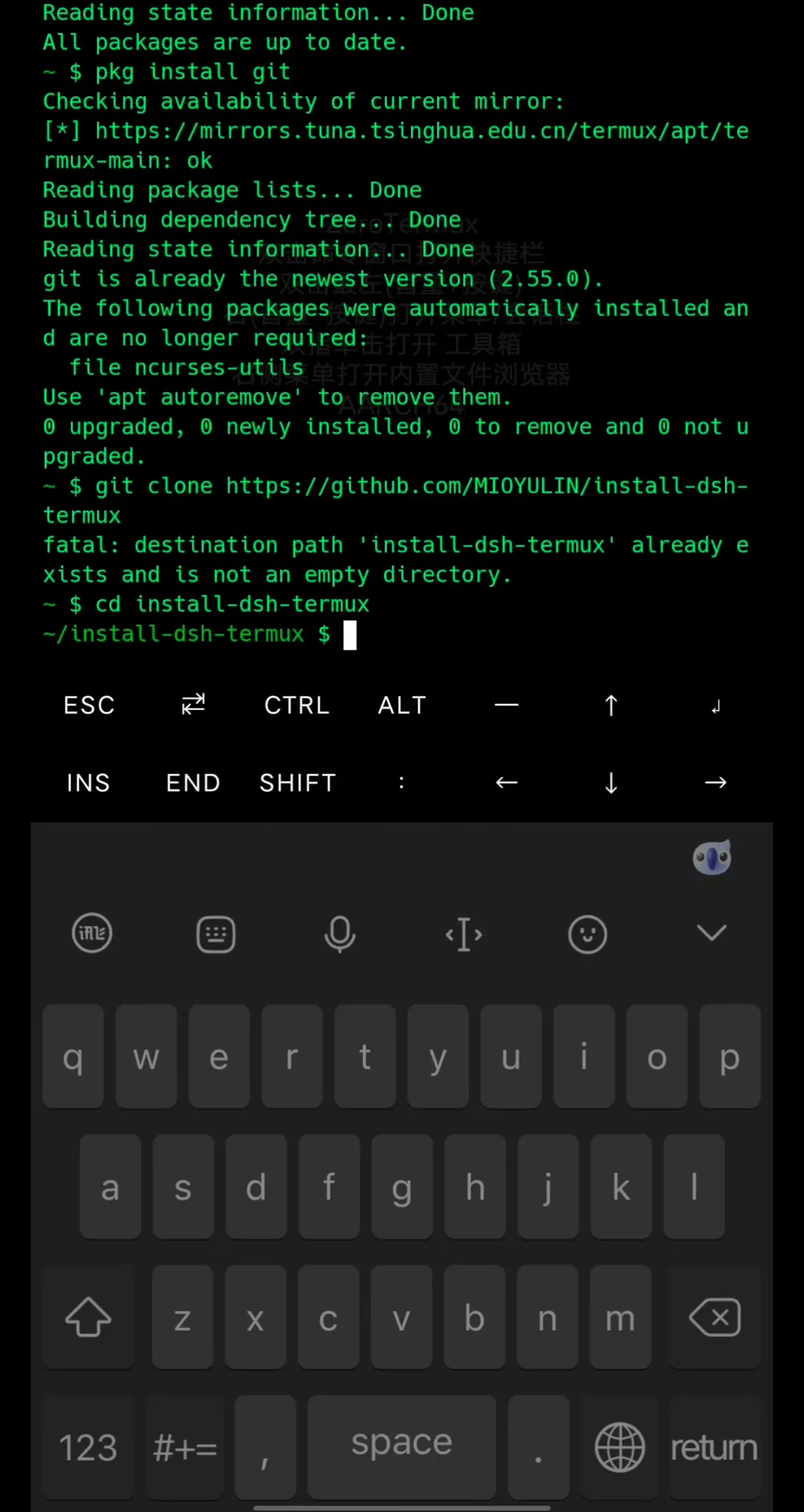
指令照抄影片簡介即可;already exists 的錯誤只說明之前複製過。在原影片 0:48 處觀看 - 3
執行安裝腳本,等編譯跑完
bash install-dsh-termux.sh 先升級套件,再編譯對 Android 不友善的原生模組(node-pty、koffi、sharp)——10 到 30 分鐘,日誌寫到 ~/dsh-install-*.log。結尾是綠色的「安裝完成」橫幅,並印出接下來的兩條指令:source ~/.bashrc 和 dsh web。
$bash install-dsh-termux.sh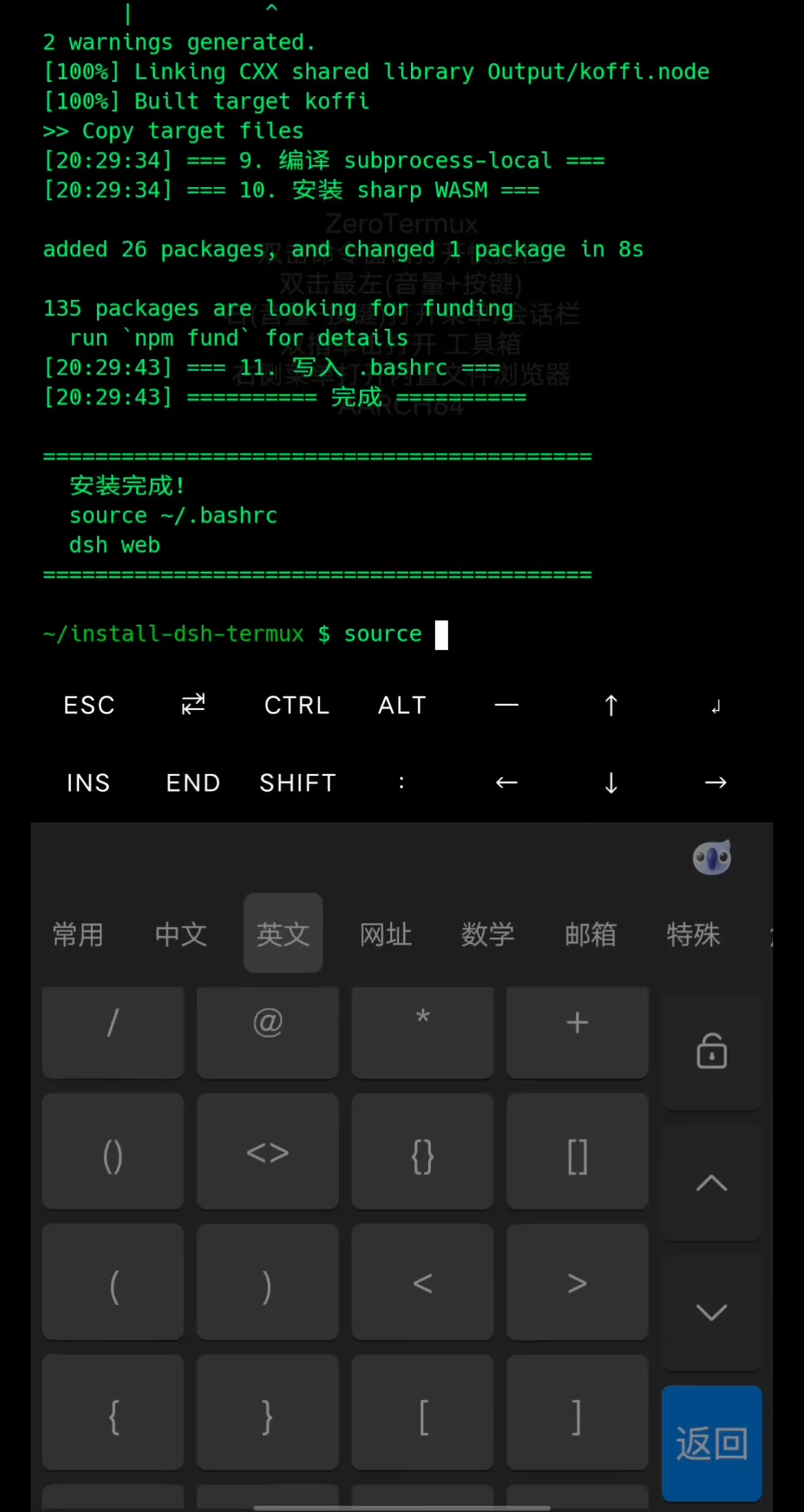
十幾分鐘的編譯,換來兩條短指令。在原影片 2:13 處觀看 - 4
啟動 dsh web,打開手機自己的介面
source ~/.bashrc 讓 dsh 指令生效;dsh web 在手機本機啟動服務。任何本機瀏覽器連到 http://127.0.0.1:3080 即可抵達 agent——下面這張歡迎畫面就是首次載入,由手機自己提供服務,不經過任何遠端主機。
$source ~/.bashrc$dsh web同一支影片的最後一個鏡頭:介面從未離開手機。在原影片 2:50 處觀看
第二部分 · 另一支一鍵腳本全程
- 5
另一支腳本,同一套打法
另一位創作者的一鍵安裝器結構相同:pnpm 一次裝好 @deepseek-ai/dsh 0.1.0-rc.6,然後進入 10 步檢查清單,修復被 Android 弄壞的部分——node-gyp(3/10)、node-pty(4/10)、sharp 與其 wasm32 後備(5/10)。
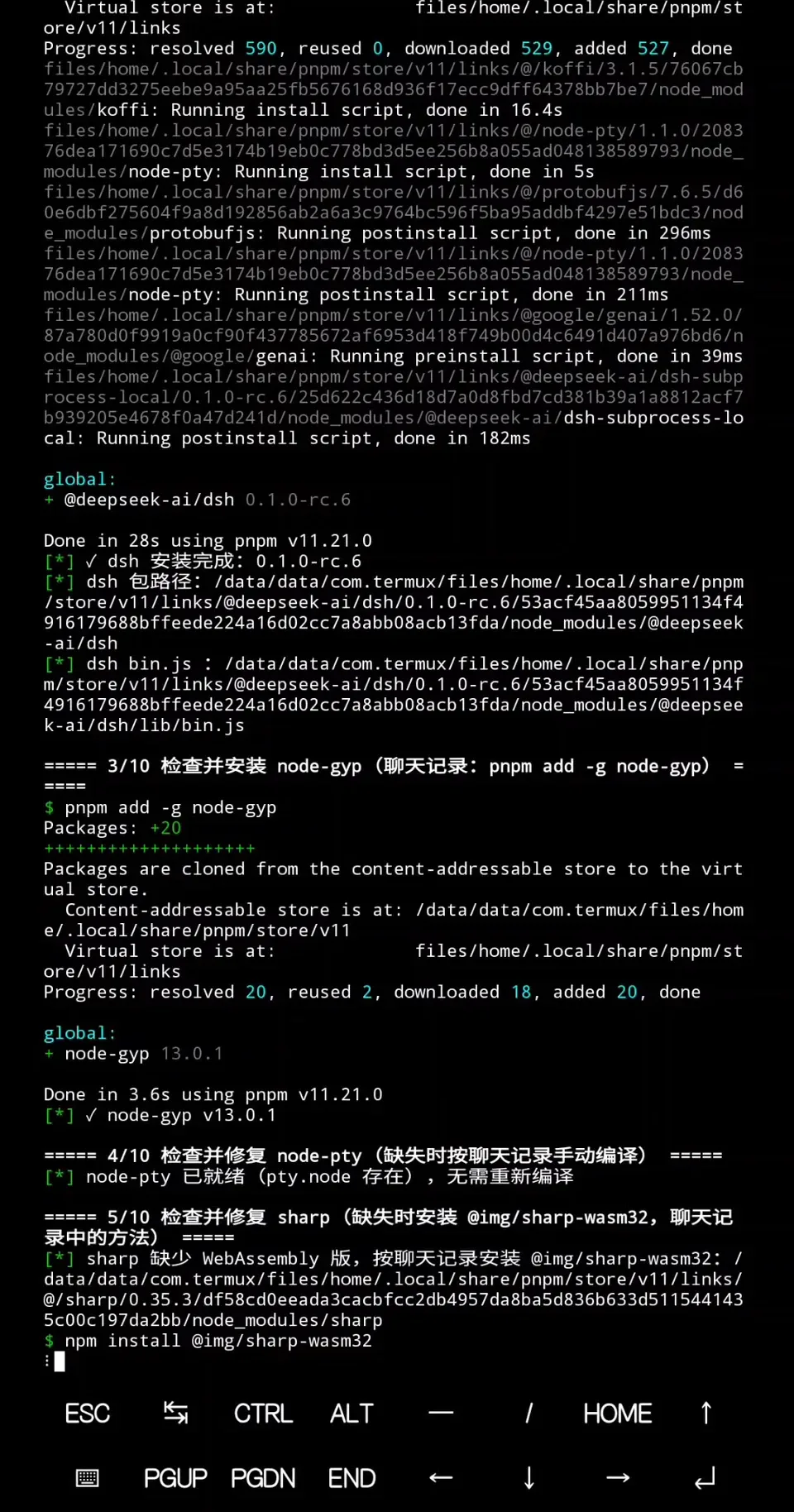
腳本不同,配方相同:先裝 dsh,再補 Android 原生模組。在原影片 0:22 處觀看 - 6
以冒煙測試收尾的檢查清單
第 6–10 步核驗 koffi、修復 512 個 profile 符號連結,並對 Web 服務做冒煙測試,最後印出總結:dsh 0.1.0-rc.6、網站位址 http://127.0.0.1:3080、產生的啟動器 ~/dsh-web.sh,以及「API Key 在 Web 介面填寫或寫入 ~/.dsh/.credentials.yaml」。
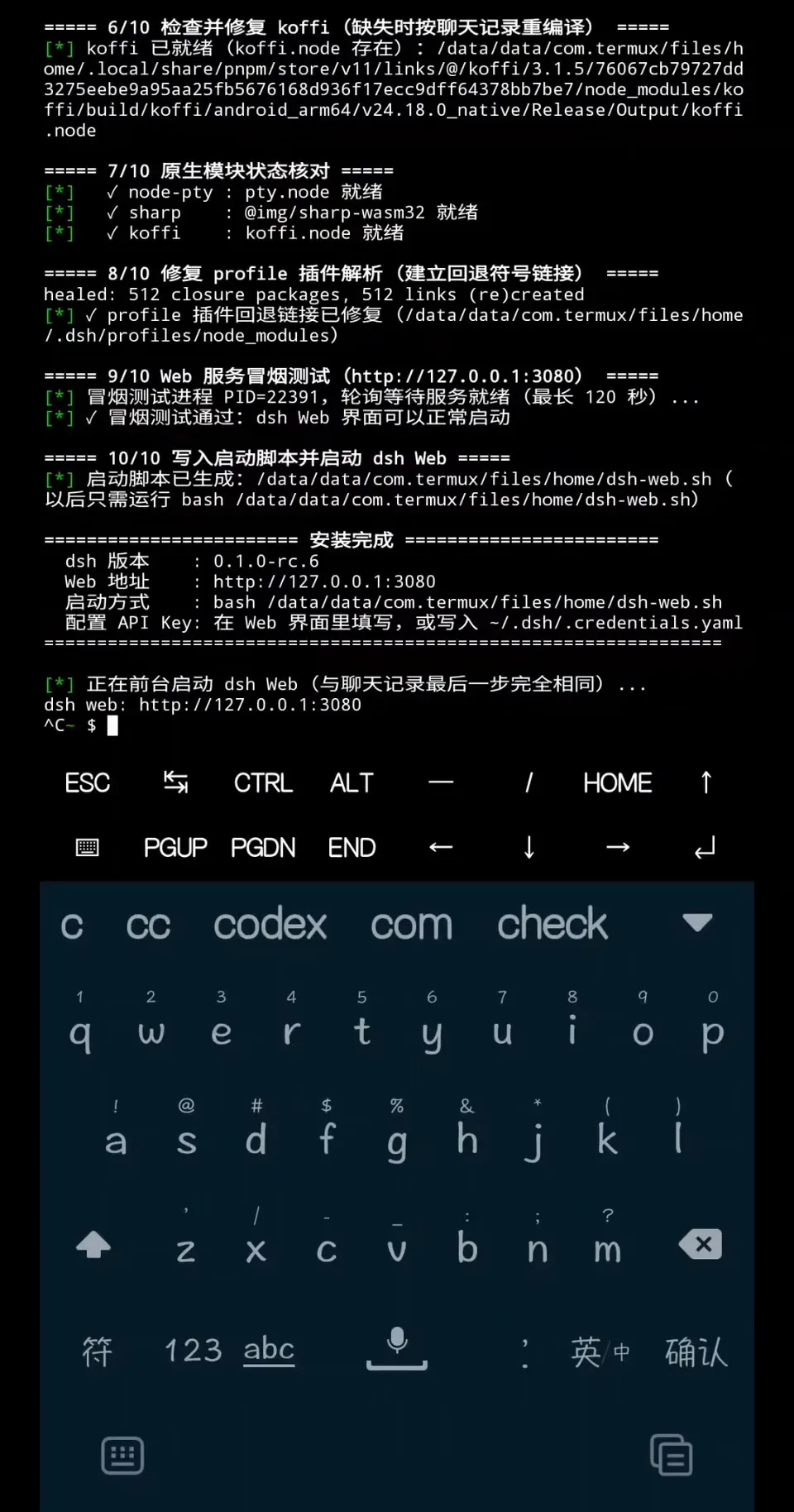
腳本還會產生 ~/dsh-web.sh 啟動器,下次一鍵啟動。在原影片 0:46 處觀看
第三部分 · 實測:在手機上真編譯
- 7
第一次編譯會撞上沙箱牆
實測錄影裡,請 DSH 編譯 C 語言的 hello world,軌跡區先出現一條紅色 Bash 錯誤:Android 沒有 bwrap/landlock 沙箱,執行二進位需要 danger-full-access。DSH 不擅自決定——Permission Request 卡片給出 Approve(推薦)或 Reject 兩個選項。
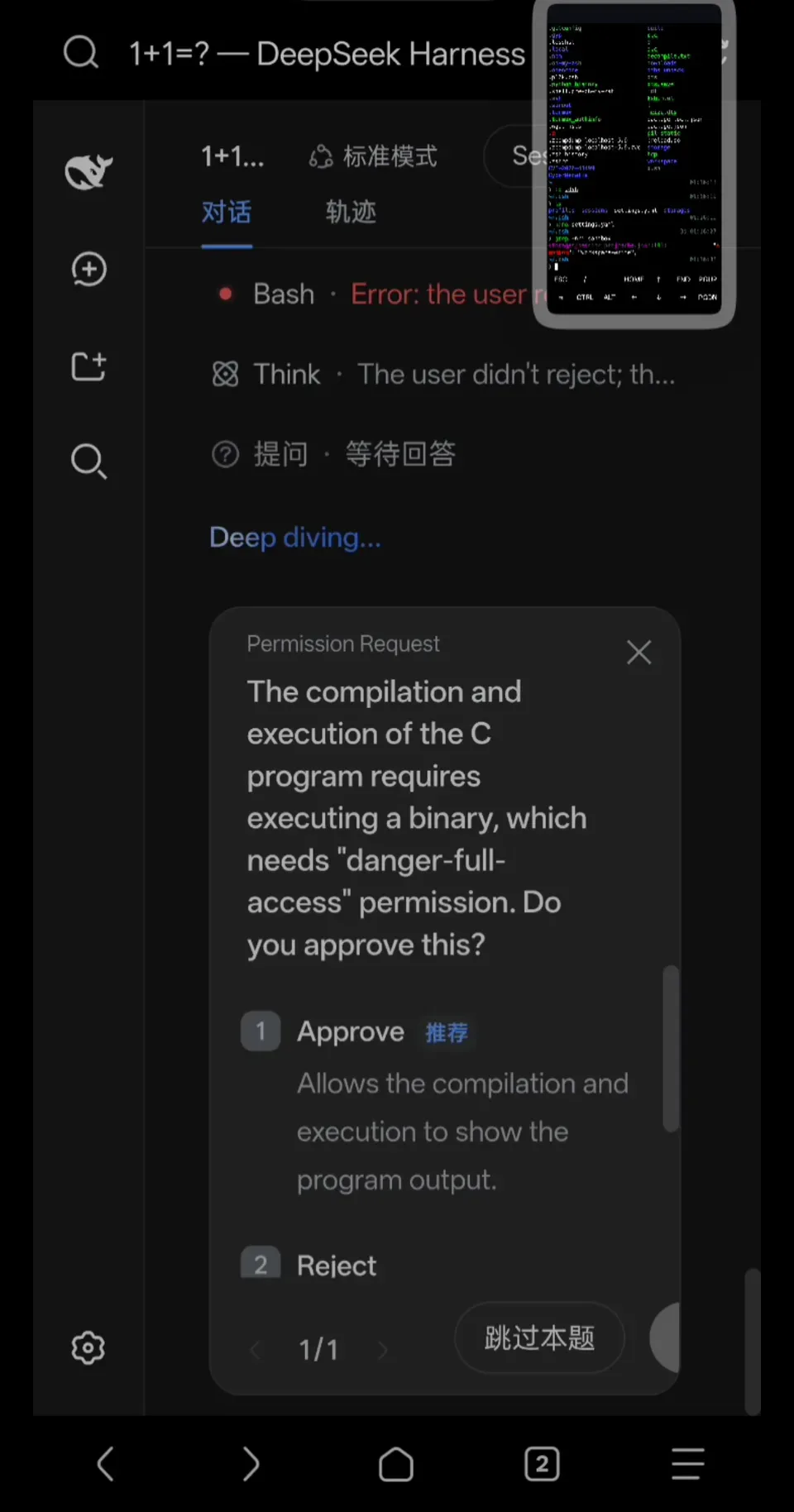
Android 沒有沙箱層——DSH 選擇詢問,而不是擅自執行。在原影片 1:01 處觀看 - 8
批准後,gcc 就在手機上跑
批准之後,工具鏈在手機上編譯 hello.c 並執行二進位:對話回答「compiled and executed successfully」和 Hello, World!——一個真正的 aarch64 二進位檔在 Termux 裡完成建置與執行。
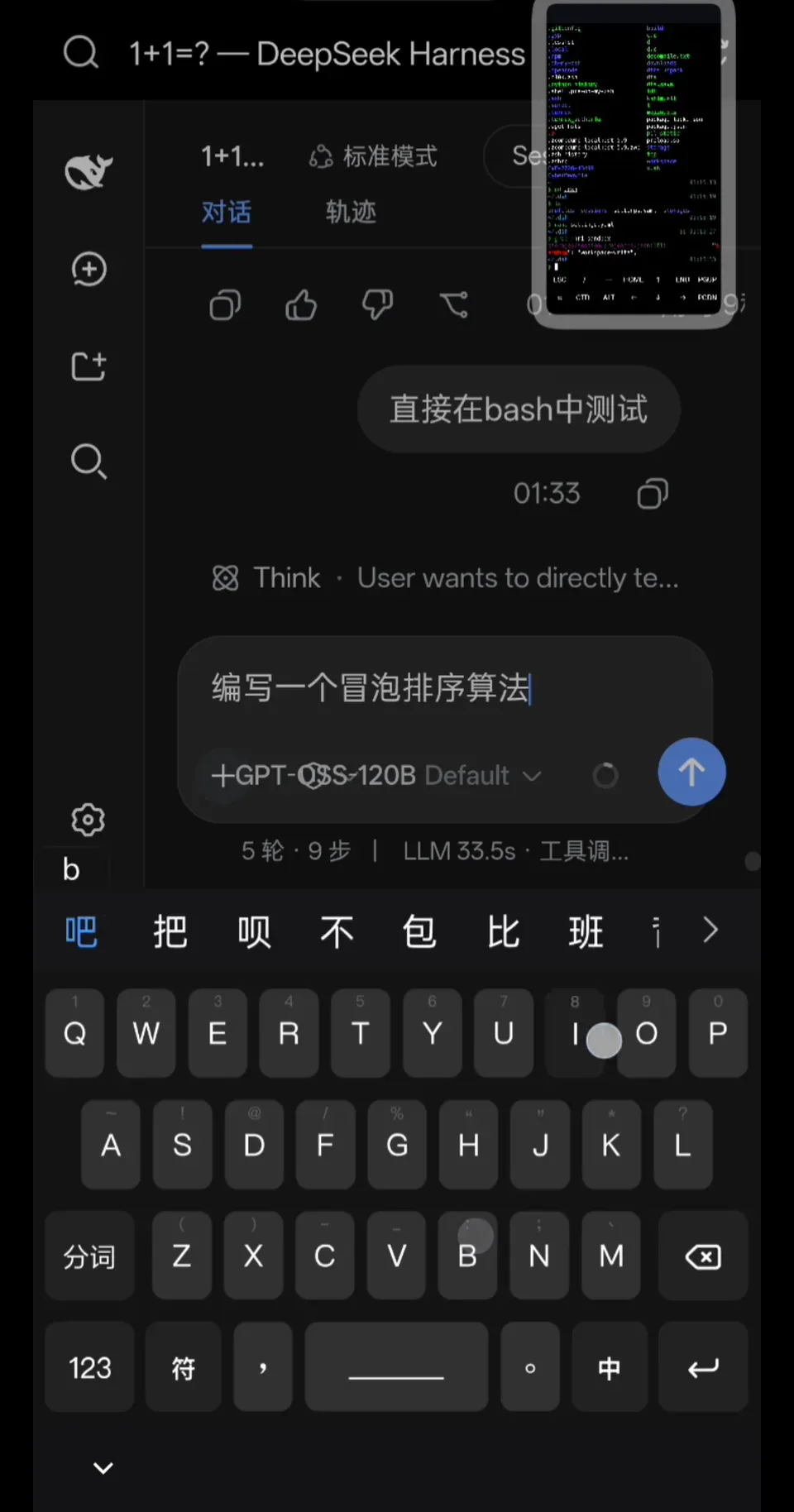
gcc 在手機本機完成編譯並執行。在原影片 2:01 處觀看 - 9
真實負載:排序、編譯、執行
同一對話接著寫泡沫排序、編譯並執行——回答裡直接渲染程式自身的輸出:原始陣列 64 34 25 12 22 11 90,排序後陣列 11 12 22 25 34 64 90。寫程式、建置、執行,全部在手機上完成。
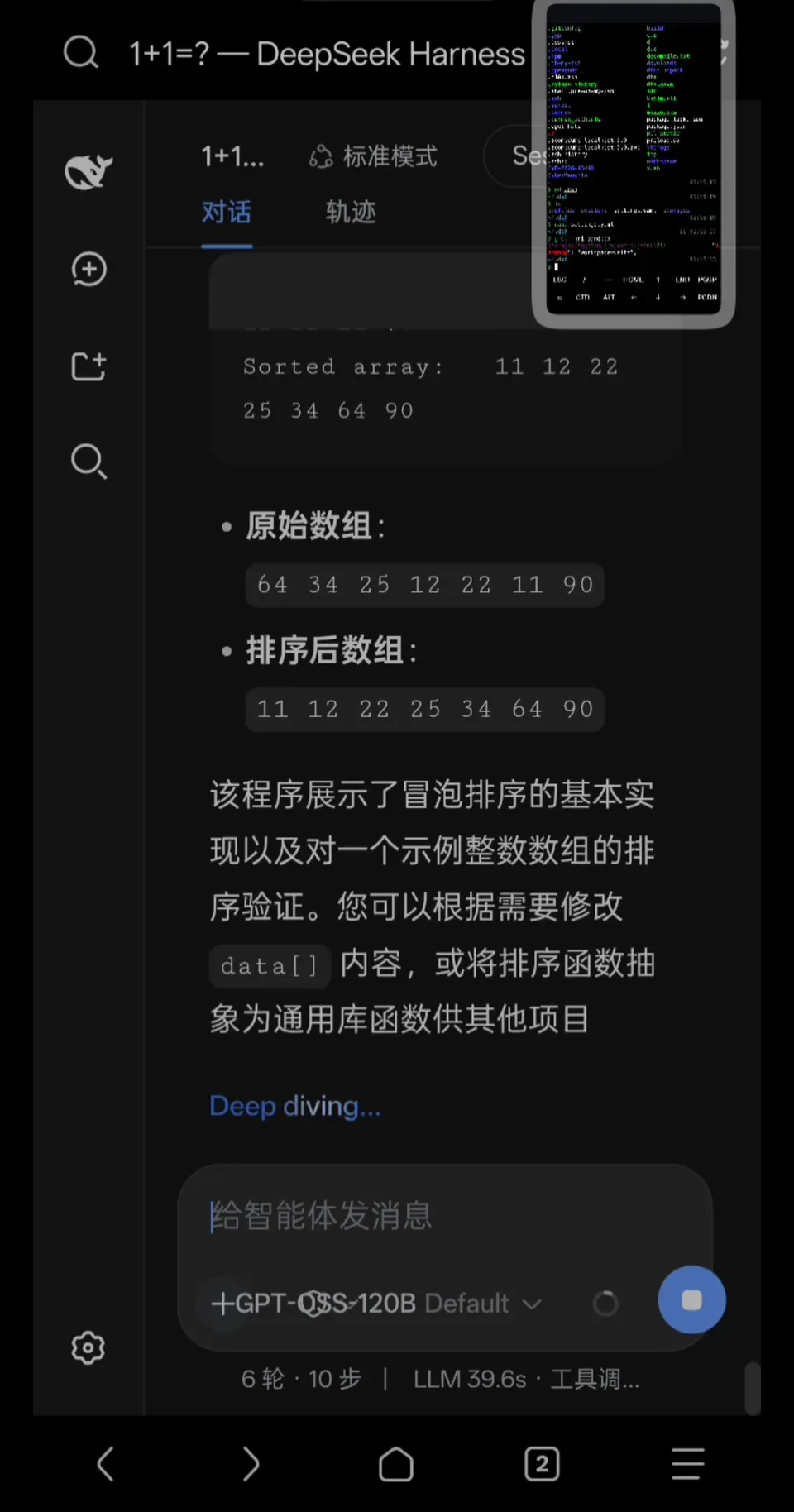
完整的寫-編譯-執行閉環,全在手機上。在原影片 2:13 處觀看
在安卓上跑 DeepSeek Harness 的三條路線
本頁補上了第三條。把 dsh 裝進安卓手機現在共有三條路,依你想讓手機承擔多少來選。
Termux 深潛(本頁)
完整工具鏈在手機上編譯——九個逐格檢核的步驟,逐條指令講透。文件最齊的一條,本頁所有錄影走的都是它。
一鍵安裝腳本
社群腳本把最難的部分自動化——本頁後半段實錄了兩支,從 git clone 到 web UI 跑通全程可見。
社群 APK:免 Termux、免 root
guzhou079-arch/deepseek-harness-android 把 dsh 打包成可直接安裝的 APK(官方討論 #9301)。社群自行打包、非官方出品——但它是唯一完全繞開終端機的路線。
在 GitHub 查看 APK 儲存庫如果你只是想用手機連上 dsh,而不是把 dsh 架在手機上,那就是 手機 Web UI 總覽頁
常見問題
本頁最常被問到的問題,答案來自錄影與兩個作為依據的儲存庫。
在 Termux 裡跑 DeepSeek Harness 需要 root 嗎?
不需要。Termux 是一般安卓應用程式,Node、編譯出的原生模組、DSH 服務全部住在它的使用者空間裡。Web 服務只綁定 127.0.0.1,不向網路暴露任何東西。
該裝哪個 Termux?
F-Droid 或 GitHub Releases。作為依據的儲存庫 README 寫得很清楚:不要用 Google Play 版——它已過時,安裝腳本會在它上面失敗。驗證過的架構是 aarch64/arm64。
一鍵安裝要多久?
預留 10–30 分鐘:腳本會升級套件並從原始碼編譯 node-pty、koffi 等原生模組。儲存空間預留約 2GB,保持網路穩定、中途別打斷——每次執行都會在 ~/dsh-install-*.log 留下日誌。
一鍵腳本該用哪個?
本頁核實了兩個,均為第三方社群作品:FunnelCakes/deepseek-harness-android(★43,setup.sh,對 dsh rc.7 驗證)與 MIOYULIN/install-dsh-termux(★3,對 0.1.0-rc.6 驗證)。兩者都不是官方出品——執行前先讀各自的風險說明。
DeepSeek API Key 放在哪裡?
填在 Web 介面的 Models 頁,或直接寫入 ~/.dsh/.credentials.yaml(0600 權限)。服務只監聽本機。錄影也點出了一個誠實的提醒:Android 上沒有沙箱替代品,agent 以 danger-full-access 執行——認真對待每一條批准請求,只在自己的裝置上這麼做。
這和 DSH 手機 APP 有什麼不同?
本頁講的是 Termux 終端機路線:完整工具鏈在手機上編譯執行。QR 碼配對的原生 APP 用戶端、獨立殼與鴻蒙端是另外的專案,歸手機總覽頁;一般 x86 Linux 另有安裝指南。
不裝 Termux,可以直接用 APK 安裝 dsh 嗎?
可以。社群打包的 APK 已經出現:guzhou079-arch/deepseek-harness-android,免 Termux、免 root 直裝(官方討論 #9301)。它是社群自行打包,並非官方出品——本頁的 Termux 路線仍是文件最齊的一條。
相關指南
按你適合的路線繼續往下走。
手機上跑 DSH:三條路線
掃碼配對的原生客戶端、逐幀實錄的本地容器客戶端,或終端機加瀏覽器——按需選擇行動路線,9 幀實錄帶時間戳
閱讀教學DeepSeek Harness Linux 安裝教學
逐幀查證的 Linux 安裝教學:Node.js、一條 npx 指令、服務商設定,另附 Windows 使用者的 WSL 章節。
閱讀教學DeepSeek Harness:10 步全流程導覽
從 git clone 到 headless 模式——安裝、接供應商、配預設、Creator 模式做外掛、沙箱與軌跡收據,一篇導覽走完。
閱讀教學dsh-pocket:把 DSH 放進口袋
電腦跑 dsh web,手機掃 QR Code 即同步畫面:區域網路直連或 Cloudflare 免費隧道,輸出即時同步、手機可反向操作——7 張逐格核對截圖。
閱讀教學來源與致謝
三段錄影均為 B 站創作者的第三方教學——並非 DSH 團隊實錄——上方每一格都連回自己的時間戳。播放次數為 2026-10-09 查詢的 Bilibili API 值;星數同日經 GitHub API 核實。