
幫 dsh 裝技能:12 步截圖安裝實錄
跟著 eogee 教學實錄逐格走:認清目錄、複製資料夾、呼叫一次,技能就裝好了。
最近更新: 2026-10-06
在教學或儲存庫裡看中了一個 skill,想裝進 DeepSeek Harness(dsh)?好消息是:跟外掛不同,skill 的安裝沒有任何需要你信任的安裝指令——它就是一個資料夾,複製到位就算裝好。本頁跟著 eogee.com 教學團隊的螢幕實錄逐格走一遍:安裝前看什麼、專案級和全域級的完整指令、資料夾該落在哪、以及怎麼驗證技能真的載入了。
本頁講的是「安裝別人寫好的 skill」。想從零親手做第一個 skill,請搭配閱讀《技能安裝實作指南》姊妹篇——那篇從 mkdir 講到跑通驗證,兩篇配合著看剛好。 技能安裝實作指南
結論速覽
- ▸安裝就是複製一個資料夾:專案級 .dsh/skills/ 只對目前工作區生效,全域 ~/.dsh/skills/ 所有專案共享。
- ▸SKILL.md 是入口——frontmatter 裡的 name、description 和呼叫開關決定這個技能怎麼觸發。
- ▸用 /skill-name 驗證:dsh 會回覆技能已載入;改完檔案下次呼叫自動生效,不用重新啟動。
- ▸每個專案保留 3-5 個核心技能即可——技能越多,Agent 自動比對的負擔越大。
一步步裝好一個 dsh 技能
認清你要裝的東西
- 1
認清你要裝的東西
在 dsh 裡,skill(技能)是一組預先定義的指令範本,工作階段啟動時注入到模型的系統提示中,作為行為指令的一部分。eogee 教學附帶 7 個已脫敏範例技能——mermaid2img、read-paper、tutorial-reviewer、video-cover、video-upload、ppt-master、impeccable——打包成一個壓縮檔發布,你要裝進 dsh 的東西就是這個形態。
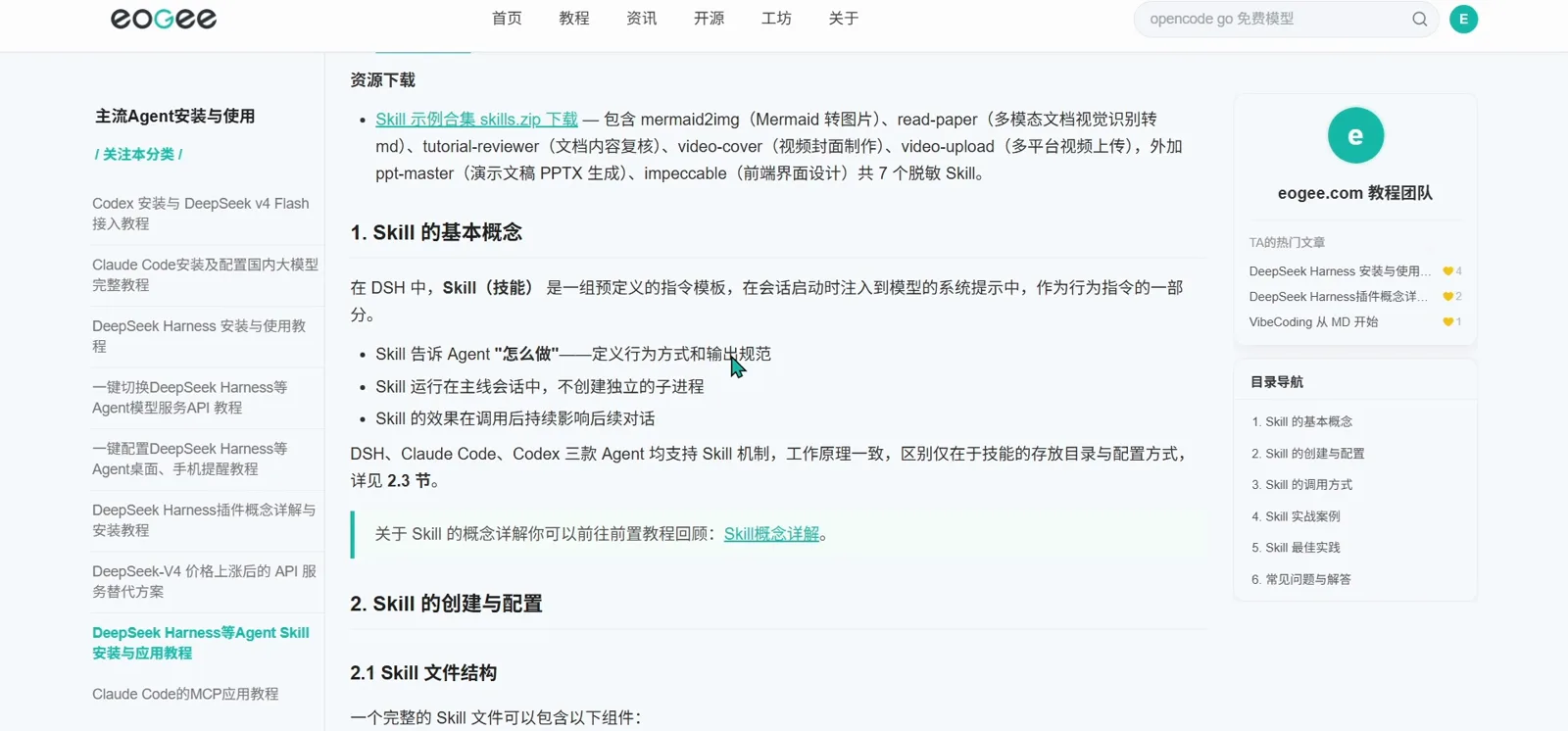
教學附帶 7 個已脫敏範例——你要裝的東西長這樣。去影片看 1:40 - 2
一個 skill 就是一個資料夾
每個技能住在技能目錄下的一個資料夾裡。SKILL.md 是唯一必需的檔案(指令入口),references/(範本、範例)和 scripts/(輔助指令碼)都是可選的。資料夾名稱就是技能名稱:之後你用 /my-skill 呼叫它,這個語法在 dsh、Claude Code、Codex 三家完全一致。
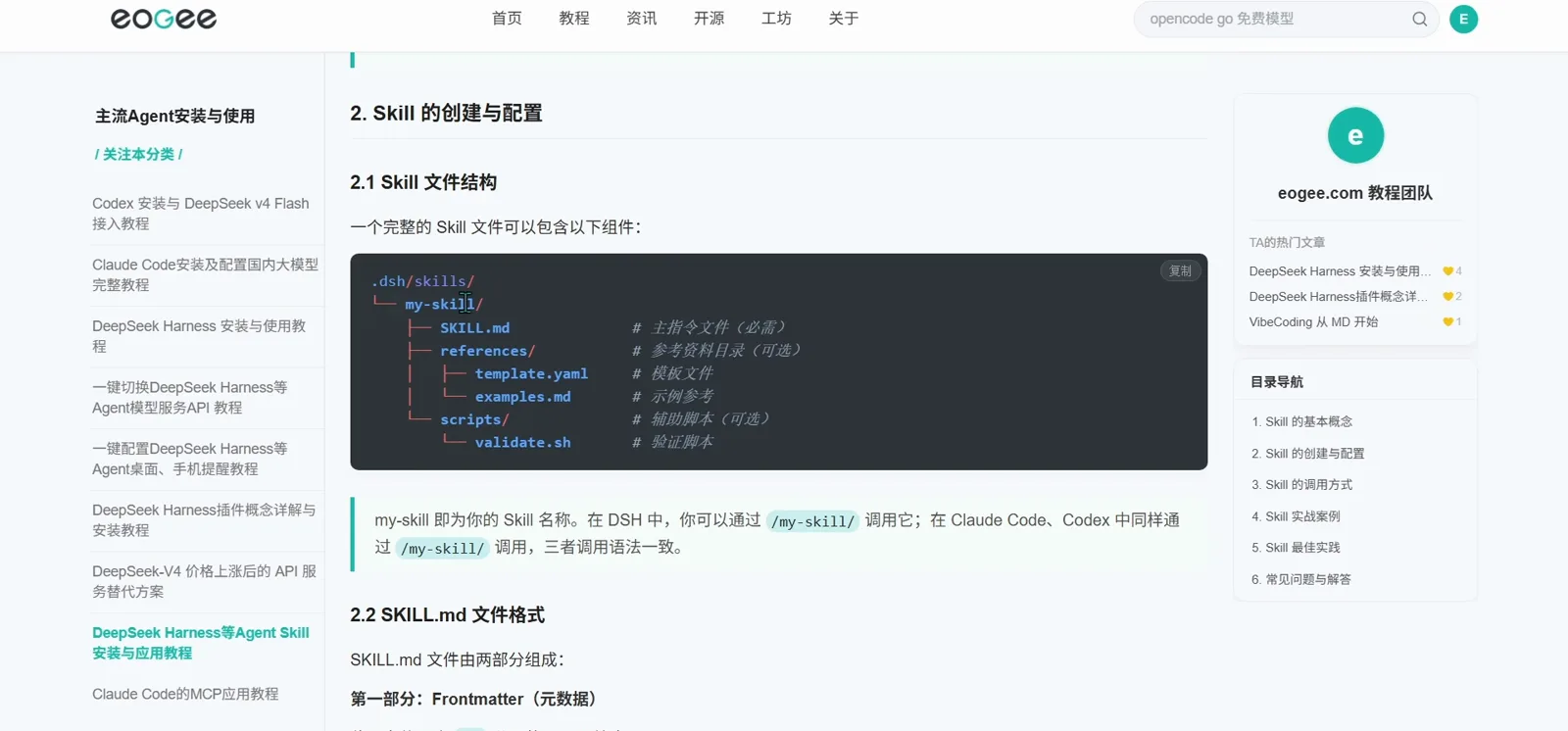
一個資料夾裡有 SKILL.md,它就能裝。去影片看 2:20 - 3
先讀一遍 SKILL.md 的 frontmatter
frontmatter 是 SKILL.md 頂端 --- 分隔的 YAML 區塊。name 和 description 必填;disable-model-invocation、user-invocable、allowed-tools、context: fork、agent 這些開關決定誰能觸發它、在哪裡執行。複製之前先把這塊讀一遍,你就清楚這個技能會對你的工作階段做什麼。
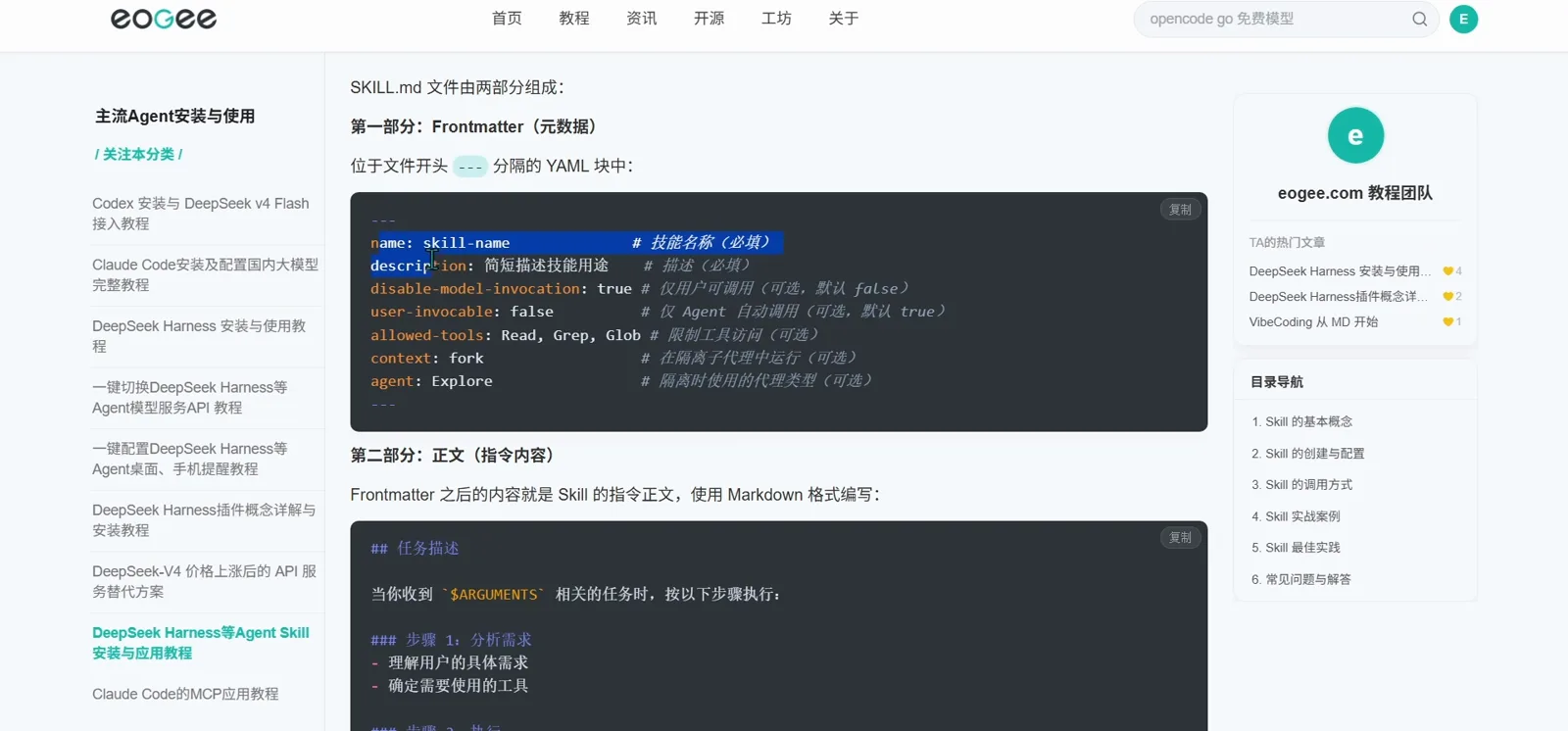
複製之前先讀開關——它們決定誰能觸發這個技能。去影片看 2:50 - 4
選專案級還是全域級
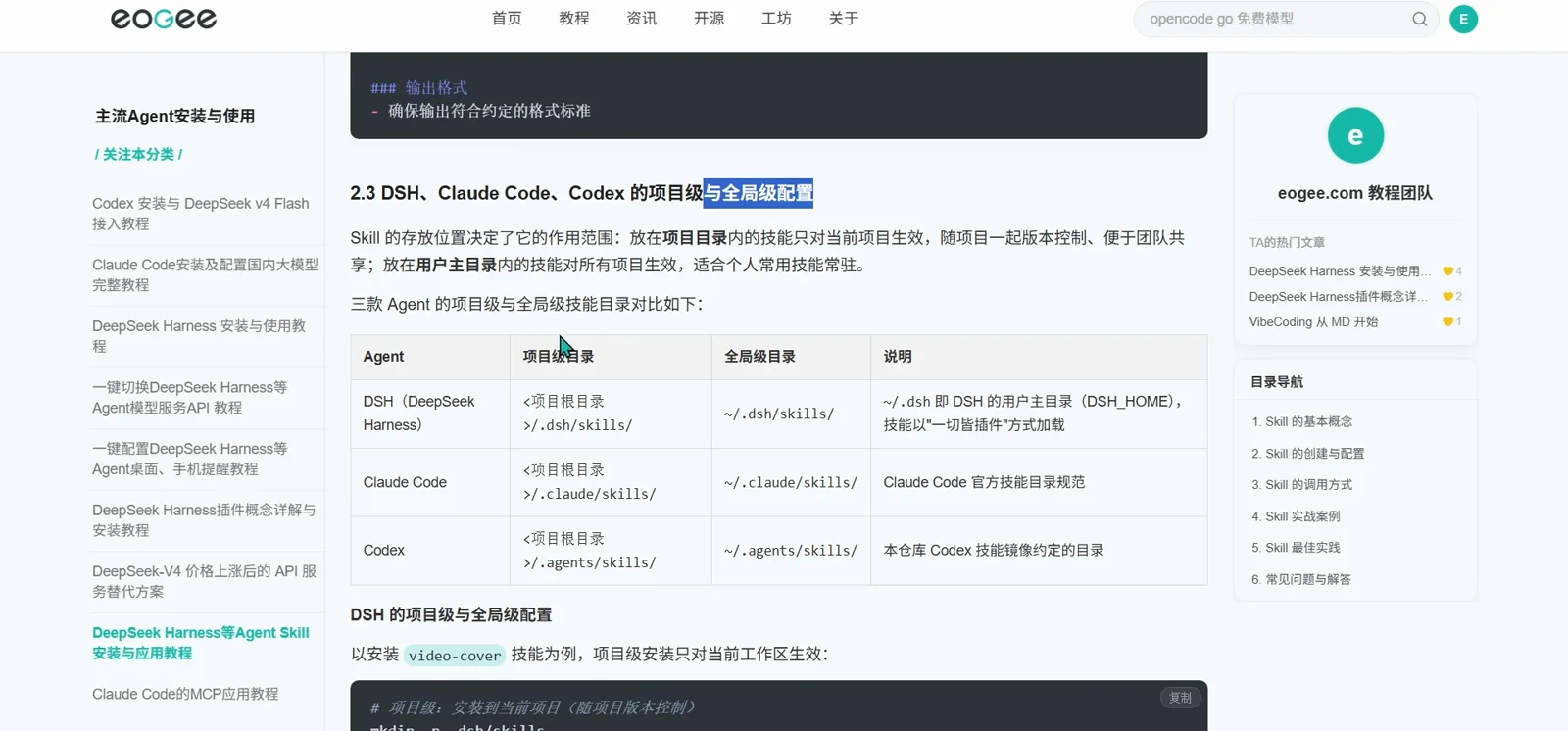
資料夾放哪決定了作用範圍。專案級技能放在 <專案根目錄>/.dsh/skills/,只對目前工作區生效,並隨專案一起做版本控制;全域技能放在 ~/.dsh/skills/——~/.dsh 就是 dsh 的使用者主目錄(DSH_HOME),技能在這裡以「一切皆外掛」的方式載入。Claude Code(.claude/skills)和 Codex(.agents/skills)也是同樣的分法。
專案資料夾還是主目錄——複製之前要做的唯一決定就是這一行。去影片看 3:30
動手安裝:指令、實例與遷移工具
- 5
跑那兩條安裝指令
安裝就是純檔案複製:先建技能目錄,再把技能資料夾拷進去。專案級這一對只影響目前工作區;全域級這一對寫入使用者主目錄,所有工作區共用。教學用它的 video-cover 範例把兩種都示範了一遍。
$mkdir -p .dsh/skills$cp -r skills/video-cover .dsh/skills/$mkdir -p ~/.dsh/skills$cp -r skills/video-cover ~/.dsh/skills/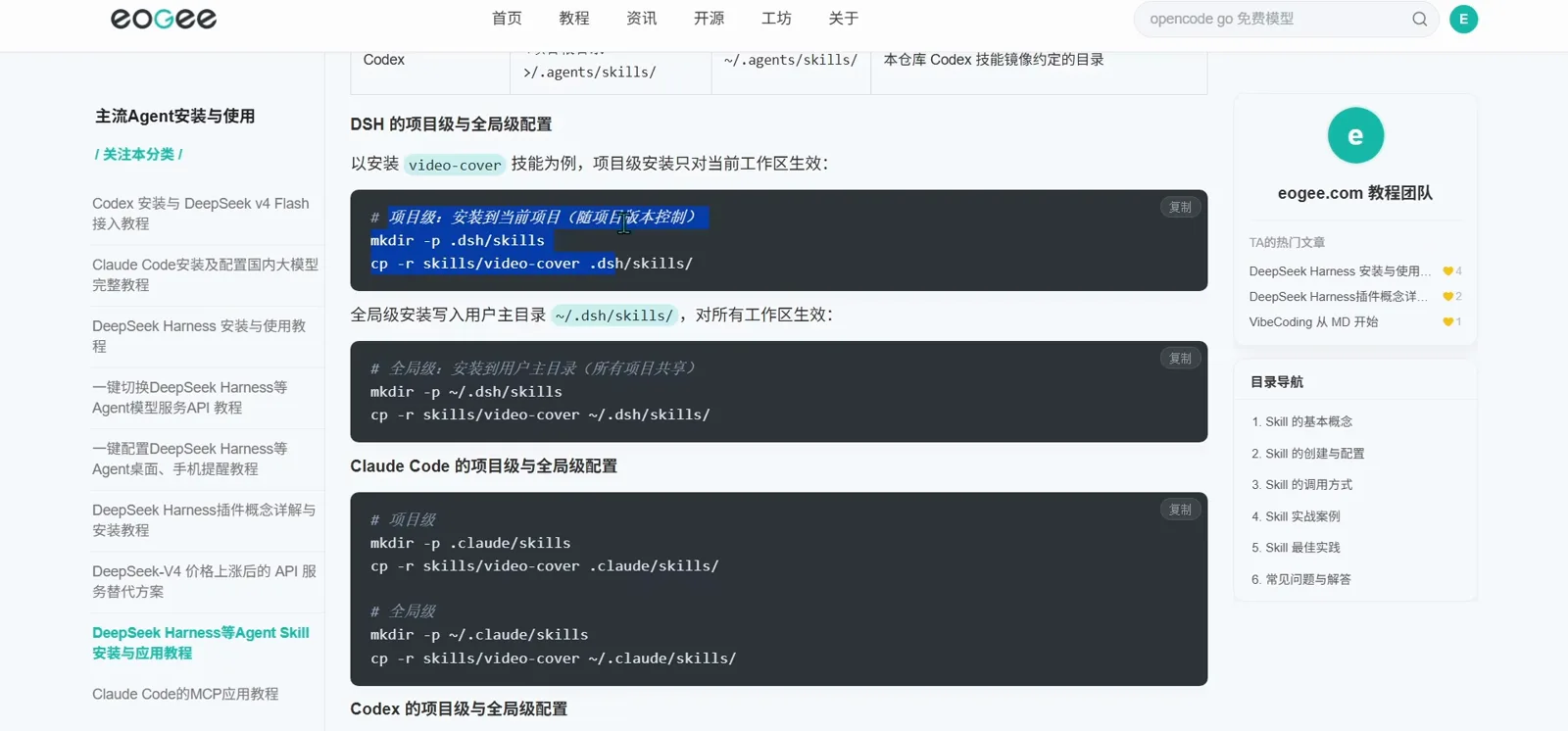
同一個資料夾,兩個去處:只在本工作區,還是全機共享。去影片看 4:40 - 6
實例:裝一個 mermaid2img
真實技能的裝法一模一樣。mermaid2img 把文件裡的 Mermaid 程式碼區塊渲染成 PNG 圖片;它的資料夾裡除了 SKILL.md 還有一個 scripts/ 目錄放渲染指令碼。複製完成後用 /mermaid2img 加 .md 檔案呼叫——教學提醒它依賴本機 Chrome,透過 assets/puppeteer.json 設定路徑。
$mkdir -p .dsh/skills$cp -r skills/mermaid2img .dsh/skills/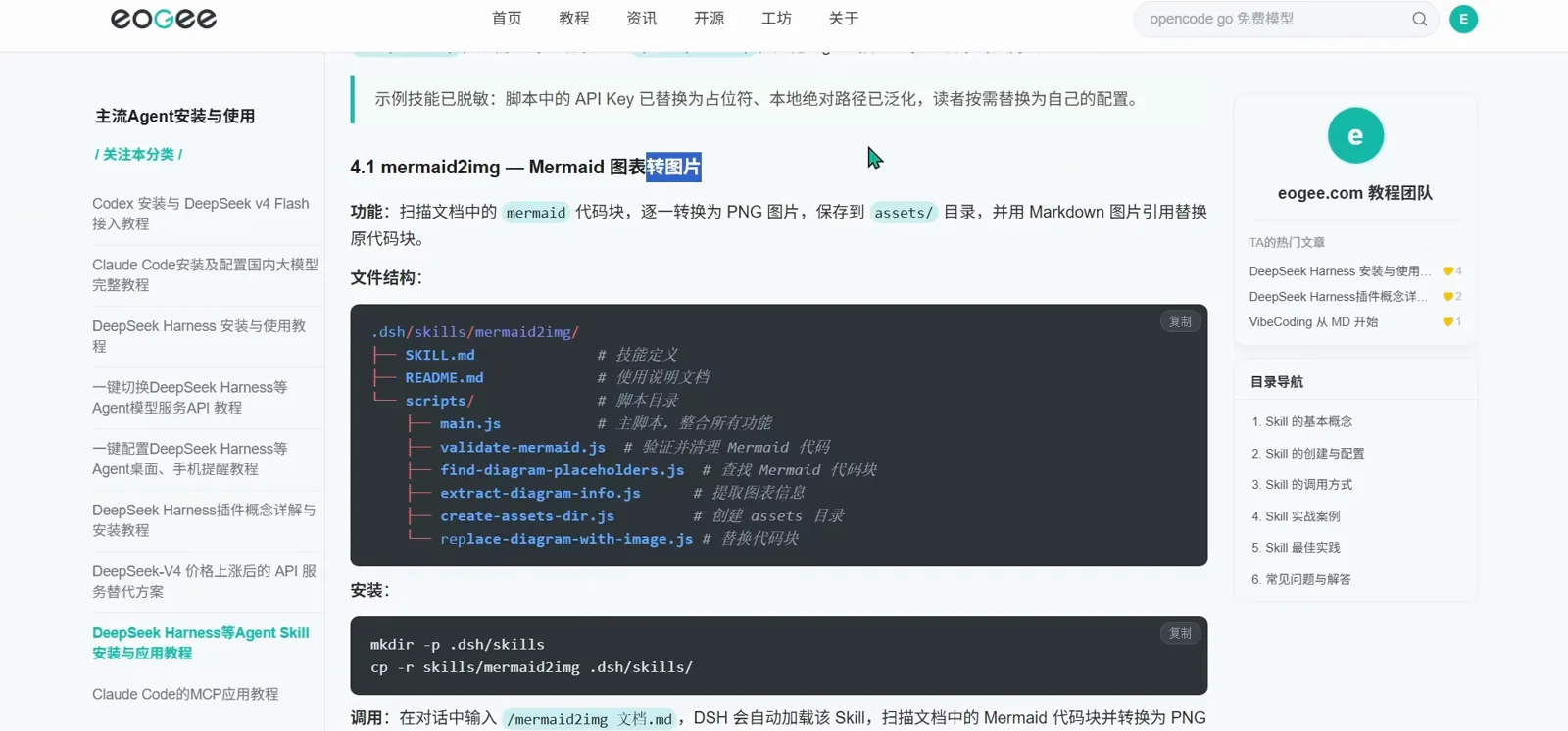
真實案例:兩行指令裝一個 Mermaid 轉 PNG 工具。去影片看 7:40 - 7
實例:video-cover 與對話式呼叫
video-cover 根據封面文案產生 1920×1080 橫版和 1440×1080 直版影片封面。安裝同樣是那兩行,之後的呼叫全程在對話裡:把 .md 文件拖進對話框附上文案,或者直接輸入 /video-cover 加標題文字——複製完之後不需要再碰終端機。
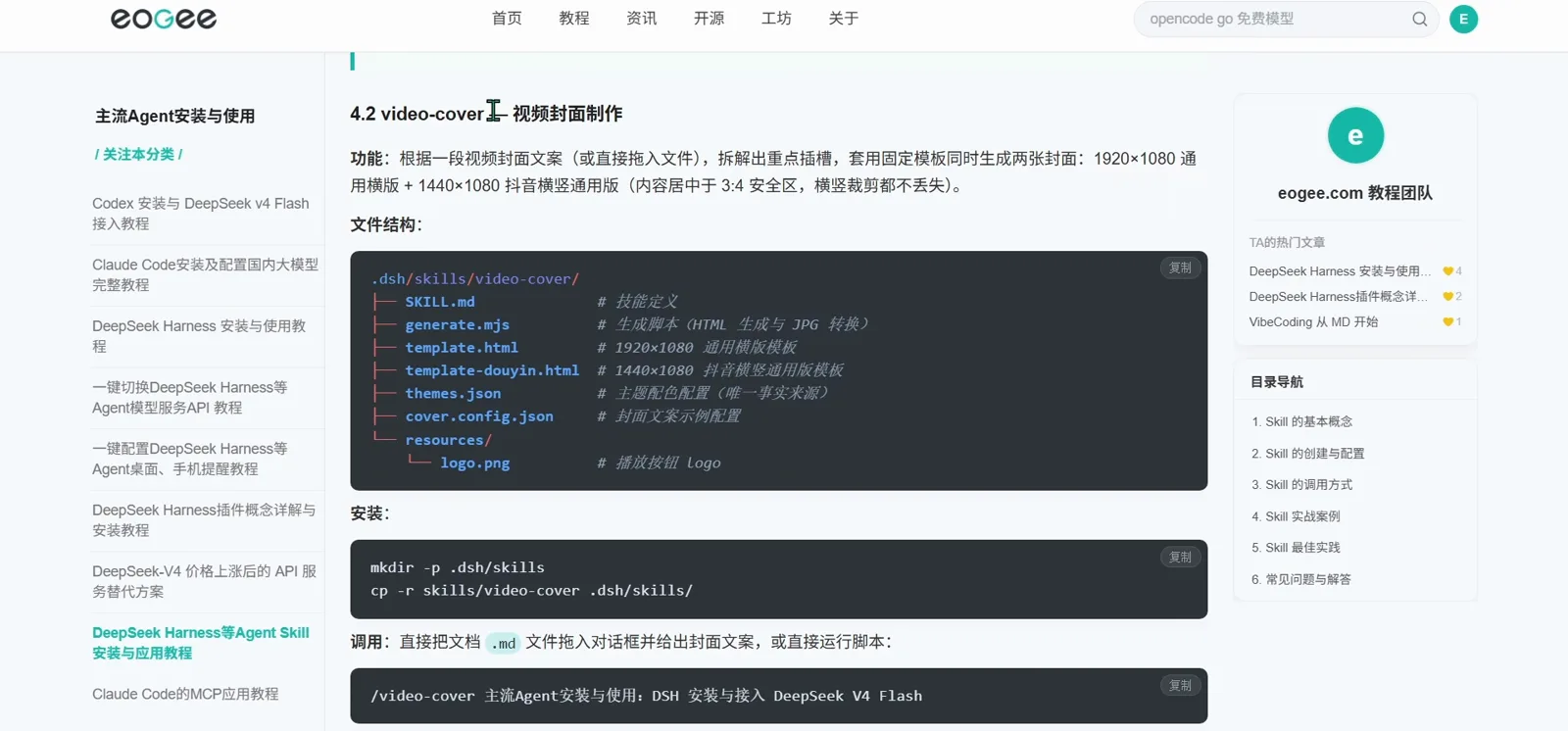
複製完之後,呼叫就是在聊天。去影片看 8:20 - 8
去目錄裡確認資料夾到位
裝了幾個之後,在檔案總管裡打開技能目錄看一眼。這個專案的 .dsh/skills 下一個技能一個資料夾——git-commit、mermaid2img、video-cover、video-upload 等等。只要新技能的資料夾在這裡、裡面有 SKILL.md,安裝的「檔案部分」就完成了。
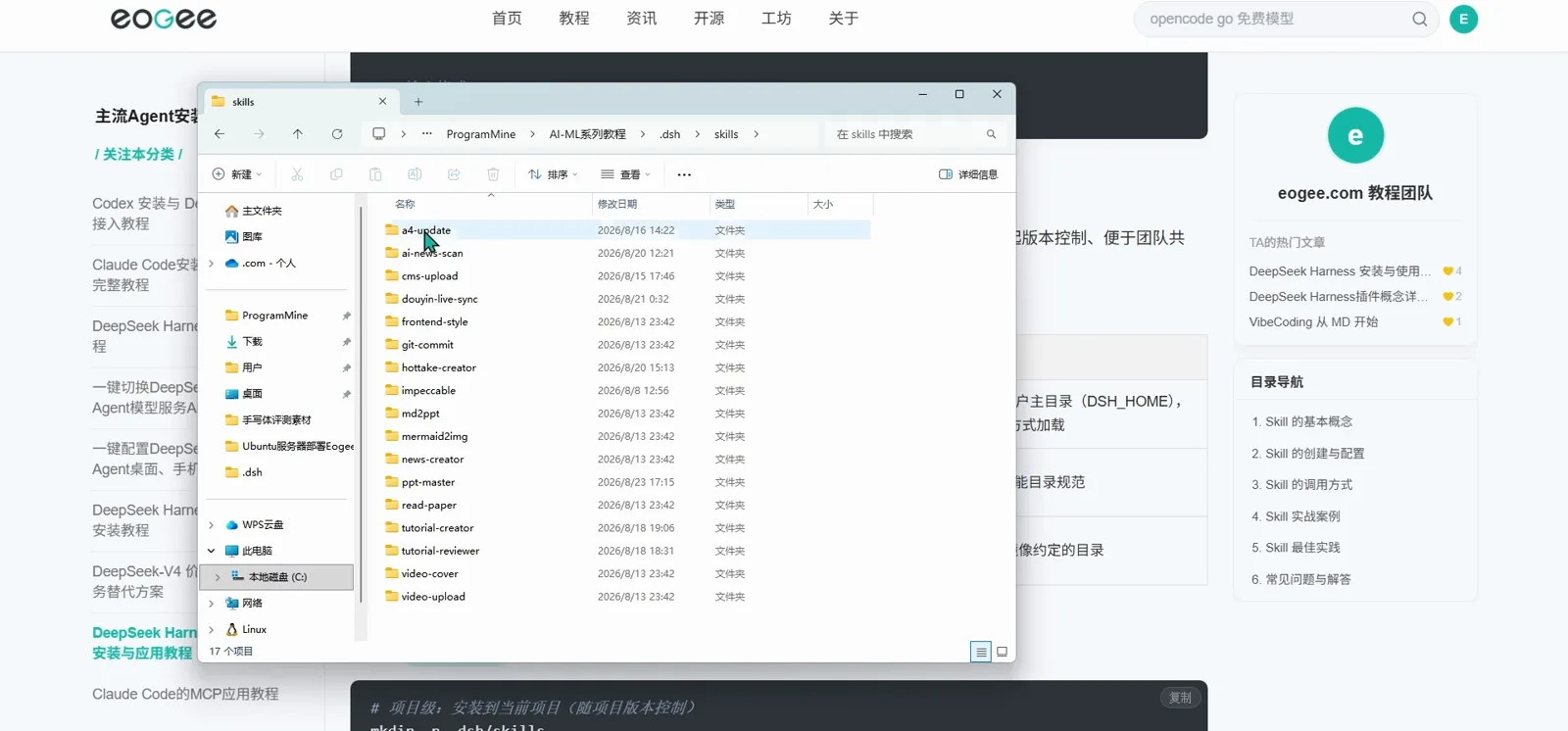
一個技能一個資料夾——用起來的 dsh 專案就是這樣。去影片看 3:55 - 9
批次路線:a4api 遷移工具
教學作者還提供了一個桌面小工具 a4api(v0.4.0 起改名 a4agent),給同時使用 Claude Code、Codex、dsh 三家的人批次搬技能。它的遷移視窗把一個技能(圖中是 git-commit)複製到你勾選的位置——每家都可以選專案級或全域,原件保留不動。注意這是作者的第三方程式,不是 dsh 內建功能。
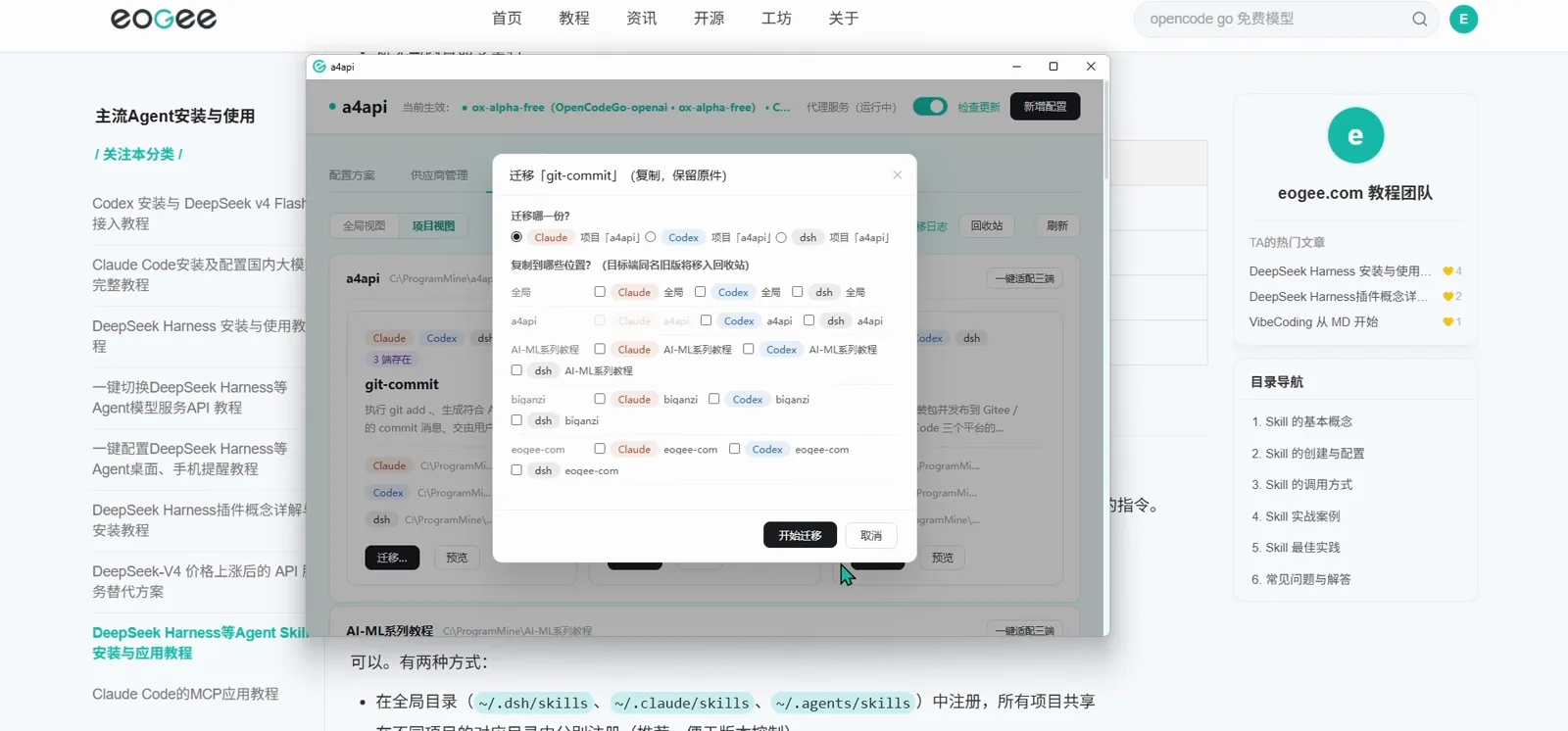
跨端使用者可以讓工具代勞——dsh 就是其中一個勾選項。去影片看 16:30
驗證、控制與日常維護
- 10
首次呼叫:確認已載入
在對話裡直接輸入 /skill-name——教學用的是 /code-review 審查 src/main.py 的程式碼。dsh 會回覆技能已載入、指令已注入目前工作階段,然後 Agent 按技能定義的步驟執行。當任務與 frontmatter 的 description 相符時,技能也會被自動呼叫。
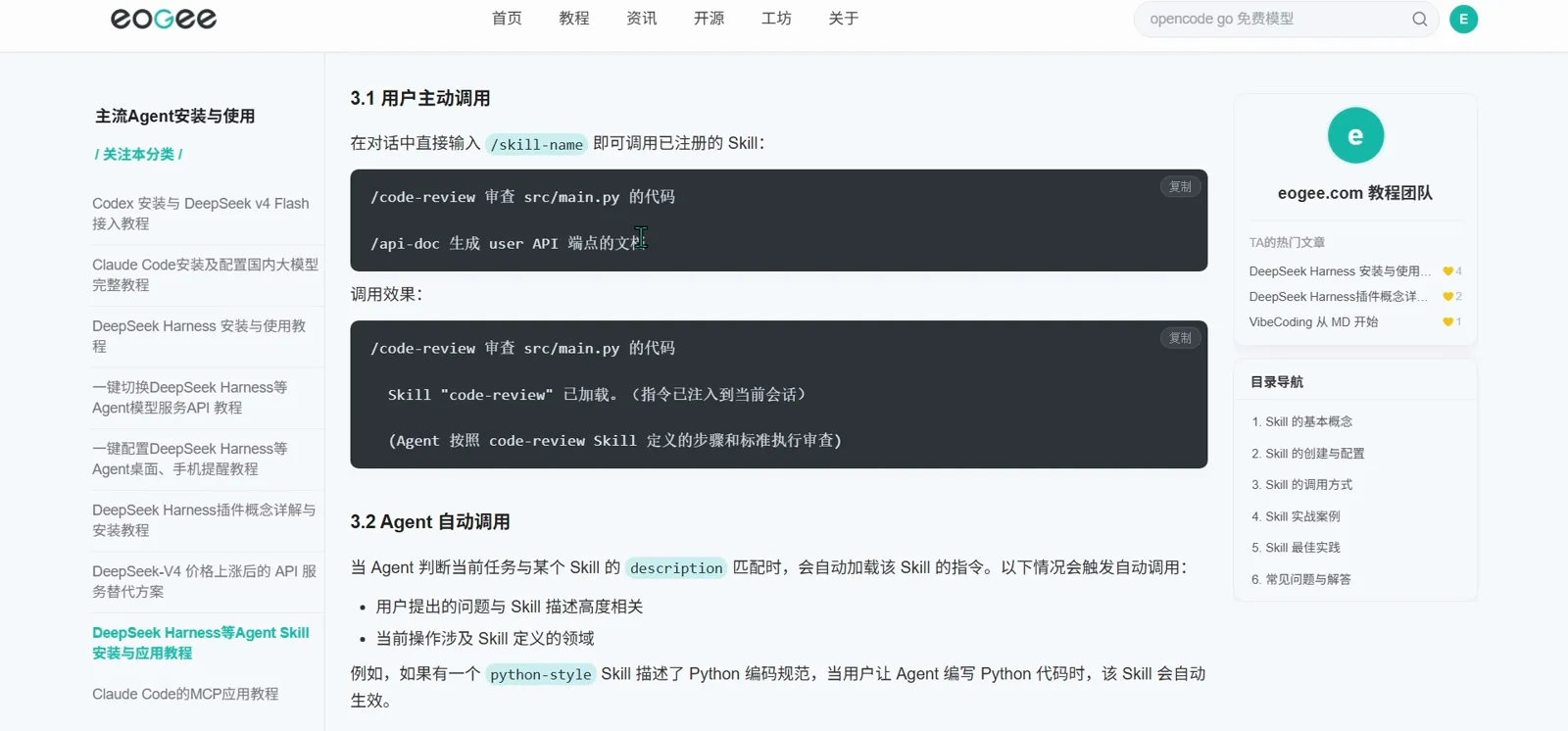
這一行回覆就是裝好的證明。去影片看 5:05 - 11
控制誰能觸發它
兩個 frontmatter 開關組成呼叫矩陣。預設值(false / true)是通用技能,雙方都能觸發。disable-model-invocation: true 只允許你手動呼叫——適合部署、寄送訊息這類有副作用的操作。user-invocable: false 讓它變成背景知識,比如編碼規範,Agent 自動套用。兩個都設 false 則永遠不會觸發。三家 Agent 的呼叫語法完全一致。
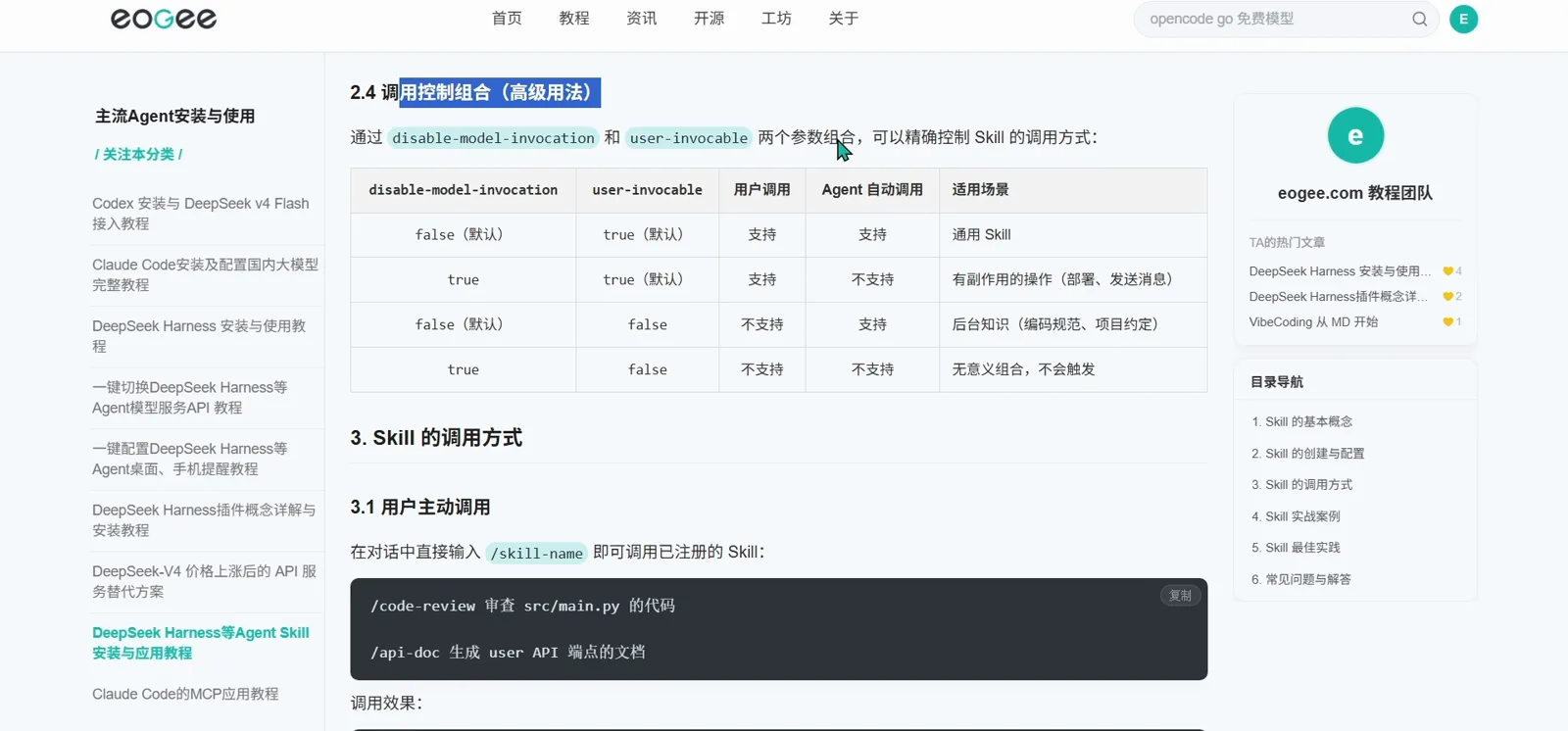
四種組合四種行為——想清楚再選。去影片看 4:50 - 12
日常維護:改完即生效
改了技能檔案?不需要重新啟動——每次呼叫都會重新載入,再呼叫一次 /skill-name 就是新指令。每個專案保持大約 3-5 個核心技能,自動比對的負擔才小;想跨專案共用,要麼裝全域,要麼按教學建議的在每個專案裡分別註冊,方便版本控制。
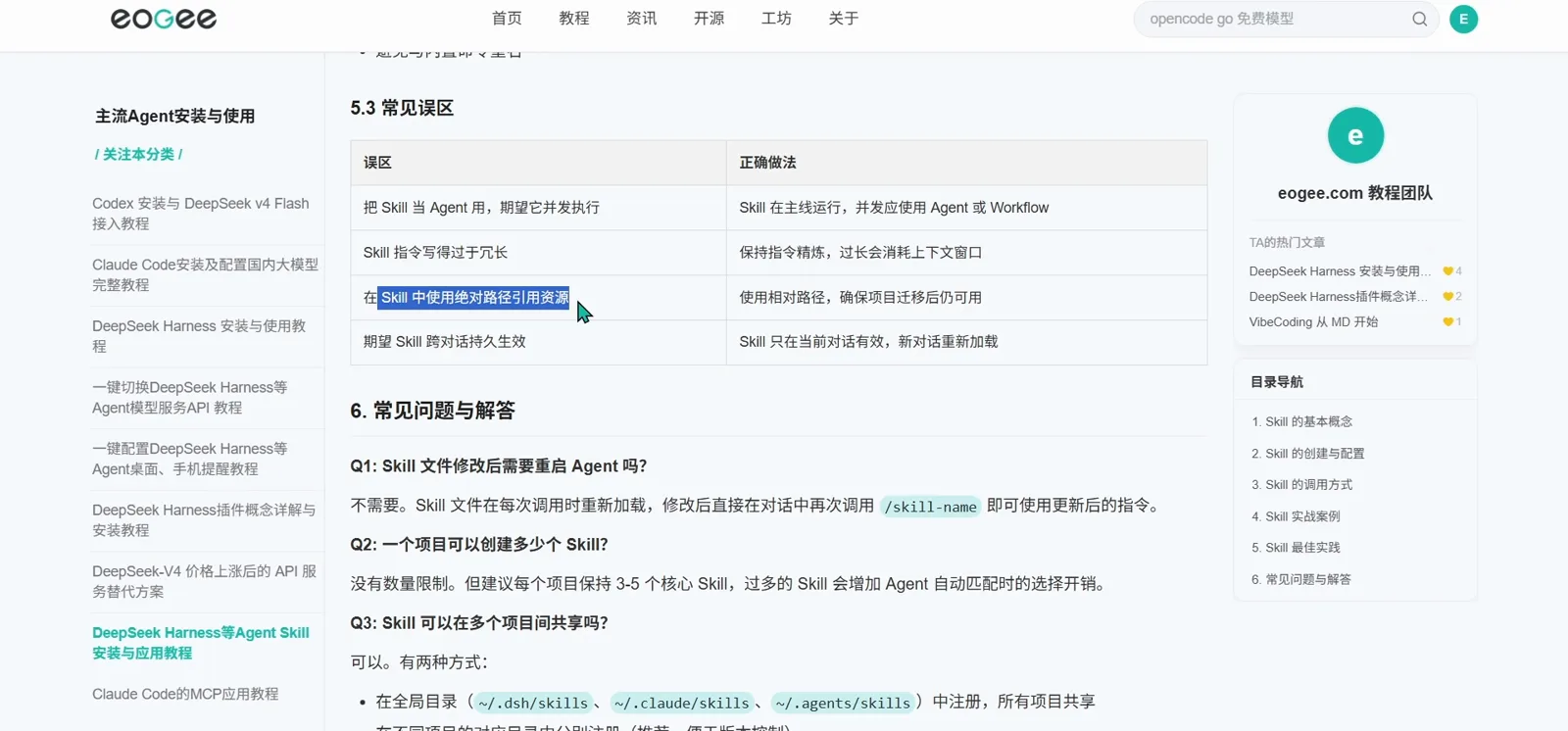
不用重新啟動、數量克制:維護規則一個畫面看完。去影片看 15:40
dsh skill 安裝常見問題
複製資料夾之前,大家真正會問的幾個問題。
dsh 的 skill 到底怎麼裝?
把技能資料夾複製進技能目錄即可。專案級:mkdir -p .dsh/skills,然後 cp -r skills/<名稱> .dsh/skills/;全域級:mkdir -p ~/.dsh/skills,然後 cp -r skills/<名稱> ~/.dsh/skills/。沒有單獨的安裝指令——資料夾到位就是裝好了。
dsh 的 skill 裝在哪個目錄?
專案級在 <專案根目錄>/.dsh/skills/,一個技能一個資料夾;全域級在 ~/.dsh/skills/——~/.dsh 是 dsh 的使用者主目錄(DSH_HOME),這裡的技能以「一切皆外掛」方式載入。對照記憶:Claude Code 用 ~/.claude/skills/,Codex 用 ~/.agents/skills/;SKILL.md 格式相同,資料夾在三家之間可以直接複製。
專案級和全域級該選哪個?
技能只屬於某一個程式碼庫就裝專案級:只影響目前工作區,還會隨專案一起做版本控制,團隊共享最省心。希望這台機器上所有工作區都能用就裝全域——個人高頻技能的正確歸宿。
裝完沒反應怎麼辦?
先確認資料夾真的在 .dsh/skills(或 ~/.dsh/skills)裡、裡面有 SKILL.md。然後直接手動呼叫:對話裡輸入 /skill-name,dsh 會告訴你技能已載入。技能每次呼叫都會重新載入,重新啟動從來不是解決方案;如果你期望的是自動觸發,檢查 frontmatter 的 description 是否與任務相符、以及有沒有把 disable-model-invocation 設成 true。
能不讓它自動觸發嗎?
可以,靠 frontmatter 控制。disable-model-invocation: true 讓技能只能由你手動呼叫——適合部署、寄送訊息這類有副作用的操作;user-invocable: false 讓它變成 Agent 自動套用的背景知識,比如編碼規範;兩個都設 false,這個技能就永遠不會觸發。
skill 裝多少個合適?
沒有硬性上限,但教學建議每個專案保持 3-5 個核心技能——技能越多,Agent 自動比對時的選擇負擔越大。跨專案共用的技能,寧可裝一份全域,也不要在每個儲存庫裡散落副本。
相關指南
技能生命週期的其餘部分:從選技能到自己寫。
來源與署名
本頁全部 12 格畫面來自上面這唯一的螢幕實錄,已裁掉瀏覽器邊框和工作列;實錄中的 API 中繼站走查段落整體未採用。指令與 FAQ 文字已於 2026-10-06 與圖文原稿核對,儲存庫資料經 GitHub API 當日實查。