
dsh 對話回放:回看、覆盤你的每一次 DeepSeek Harness 任務
從對話歷史清單到執行軌跡回執,從單步工具呼叫到分支重跑與日誌匯出,一套完整的 dsh 覆盤流程。
最近更新: 2026-09-15
DeepSeek Harness 不會丟掉任何一次執行:每個對話都會保留,並寫入一份只增不改的執行軌跡(trajectory)——模型看過什麼、做過什麼,全在這份回執裡。今天關掉,明天再打開,歷史對話原樣躺在側邊欄裡,隨時回看。
這篇攻略走完整個回放流程:歷史對話存在哪裡、怎麼重新開啟、怎麼逐行讀懂 Trajectory 軌跡面板、怎麼深挖單次工具呼叫、怎麼從同一個任務分支出新的嘗試,以及怎麼把日誌匯出做離線分析。
dsh 對話回放實操步驟
- 1
先知道:每個對話都會被保留
dsh 的對話是持久的:哪怕關掉 DeepSeek Harness,第二天重新開啟,之前的工作仍然列在左側邊欄裡。對話按所屬 workspace 分組,旁邊標著 2d、10min 這樣的相對時間。持久化是內建外掛,不需要任何設定。
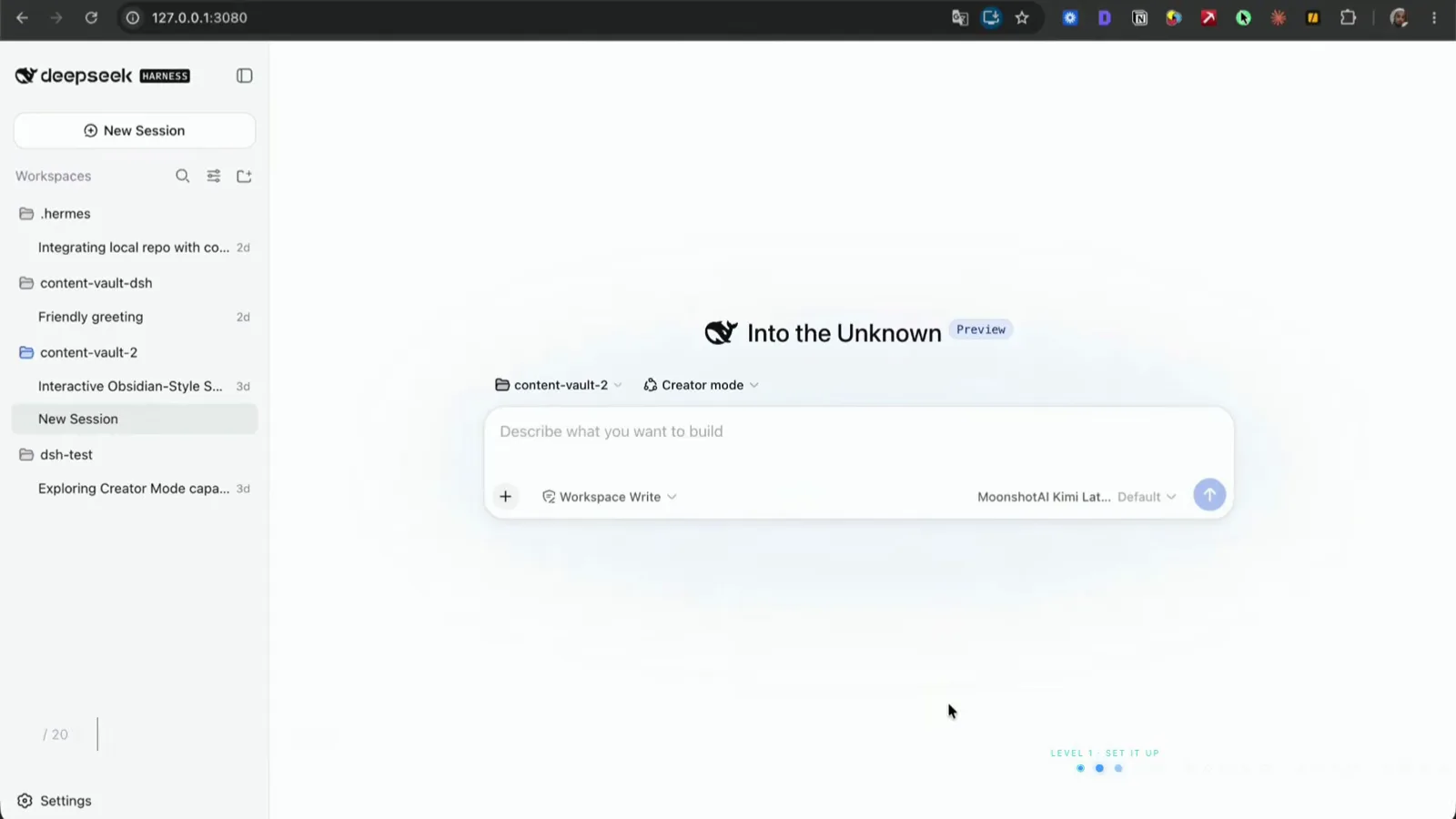
歷史無需設定——對話按 workspace 歸檔,2d、10min 的相對時間一目了然。於影片 1:46 觀看 - 2
從側邊欄重新開啟一個歷史對話
點選側邊欄裡的任意對話,即可重新開啟完整的聊天紀錄:整段對話可以來回捲動,每一條回答——包括審核彈窗和它當時給出的選項——都能重讀,還能在原對話裡接著提問,從上次停下的地方繼續。
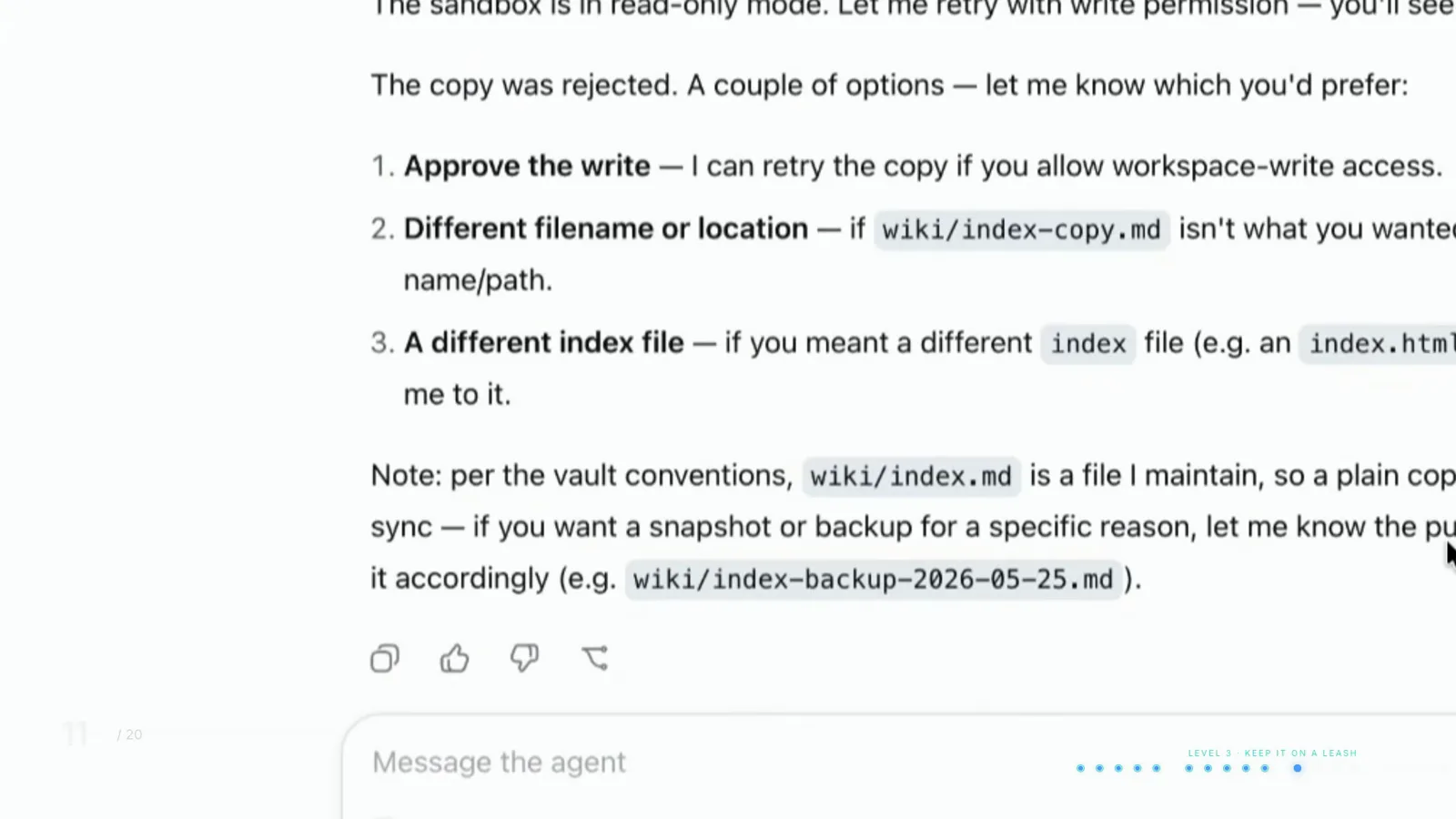
重開的對話能翻回每條回答、每次審核、每個選項——整段對話原樣保存。於影片 8:25 觀看 - 3
切換到 Trajectory 軌跡面板
每個對話頂部有 Chat 和 Trajectory 兩個分頁,Trajectory 就是這場任務的回執:開啟後先看到 Duration、Turns、Calls 三個統計,下面是 Input、Model、Tools 三行堆疊的時間軸,底部狀態列即時捲動——圖裡這場跑了 7 輪、38 步,模型耗時 21 分 26 秒、49 tok/s、快取命中 93%。
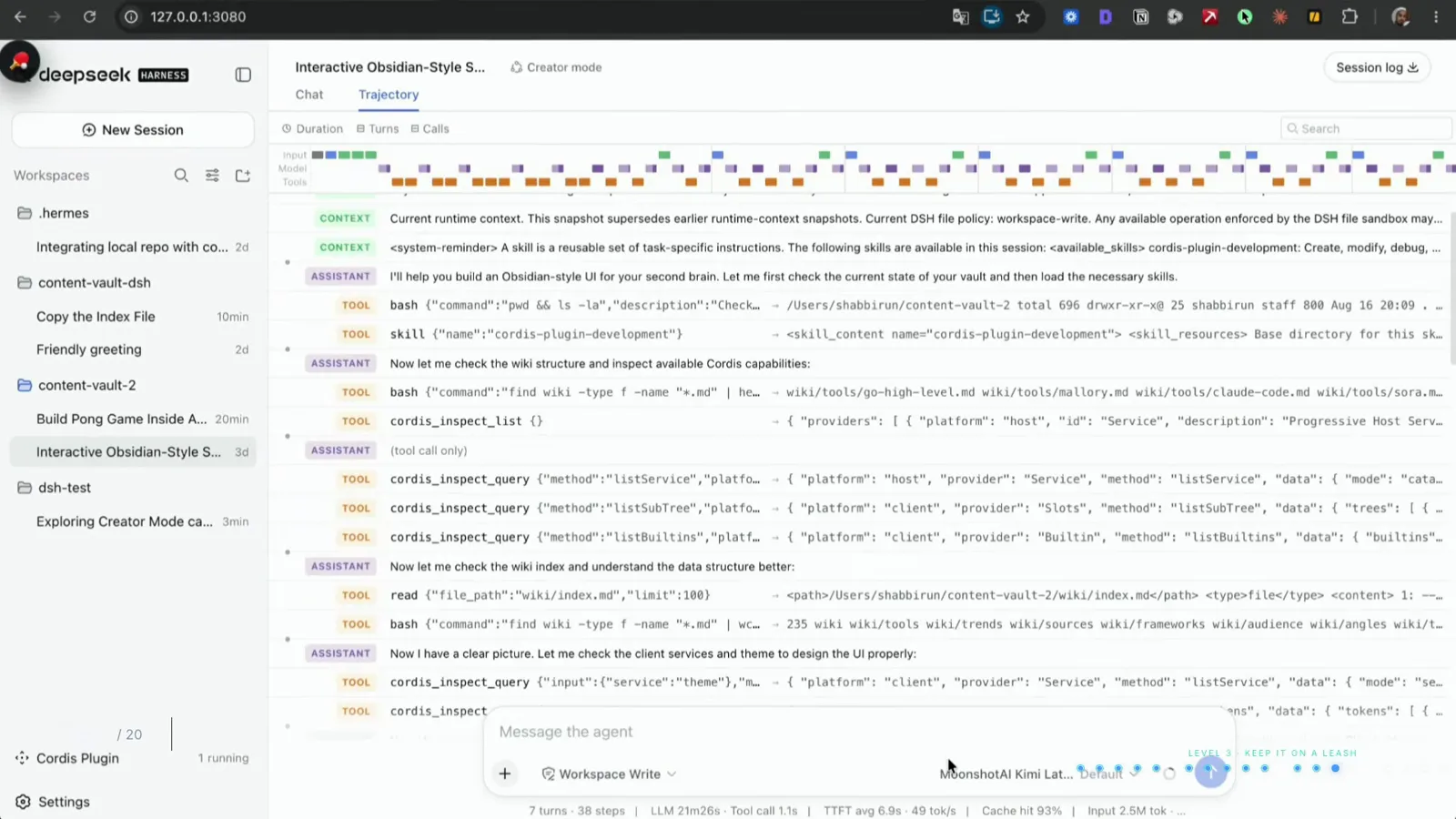
一個面板看完整場任務:統計、時間軸、狀態列,下面每一列都是回執。於影片 9:27 觀看 - 4
逐行讀懂這份回執
軌跡日誌只附加、不修改、不覆寫。每一行按角色標註:SYSTEM 是初始系統提示詞,CONTEXT 是執行時注入的快照和提醒,USER 是你的輸入(也可能是一條錯誤),ASSISTANT 是模型推理,TOOL 是每次工具呼叫及其結果。不同類型以不同顏色區分,點選第一行還能在側欄展開完整的預設系統提示詞。
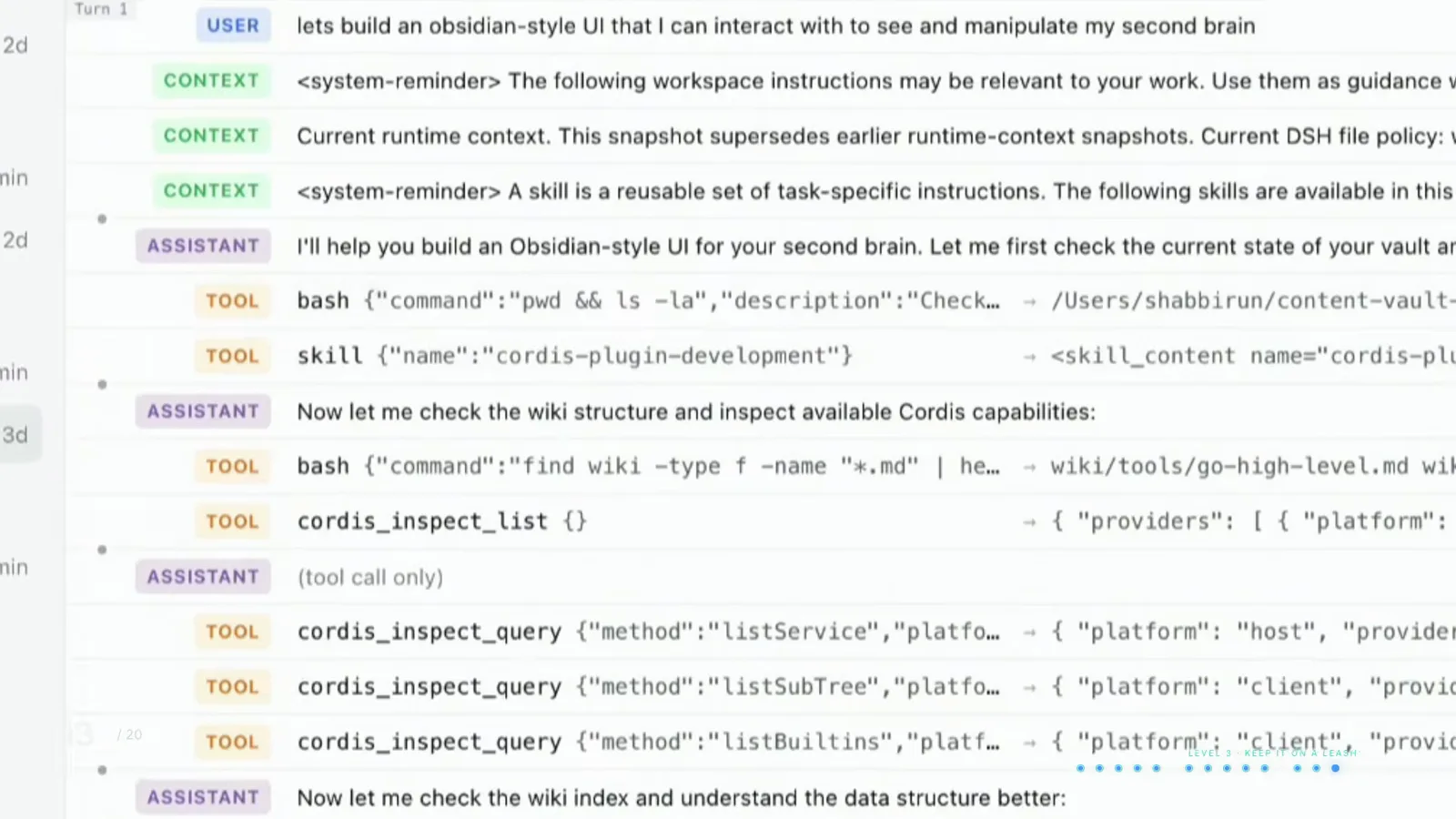
SYSTEM、CONTEXT、USER、ASSISTANT、TOOL——每次呼叫帶 Payload 和結果,只增不改。於影片 9:38 觀看 - 5
深挖任意一次工具呼叫
每個 TOOL 列都能展開:點開後可以看到摘要(Summary)、送出的 Payload、傳回的原始結果和執行耗時。圖裡這場把 bash 呼叫的完整輸出——它據此做下一個決定的目錄列表——直接攤在眼前,執行過程無需猜測。
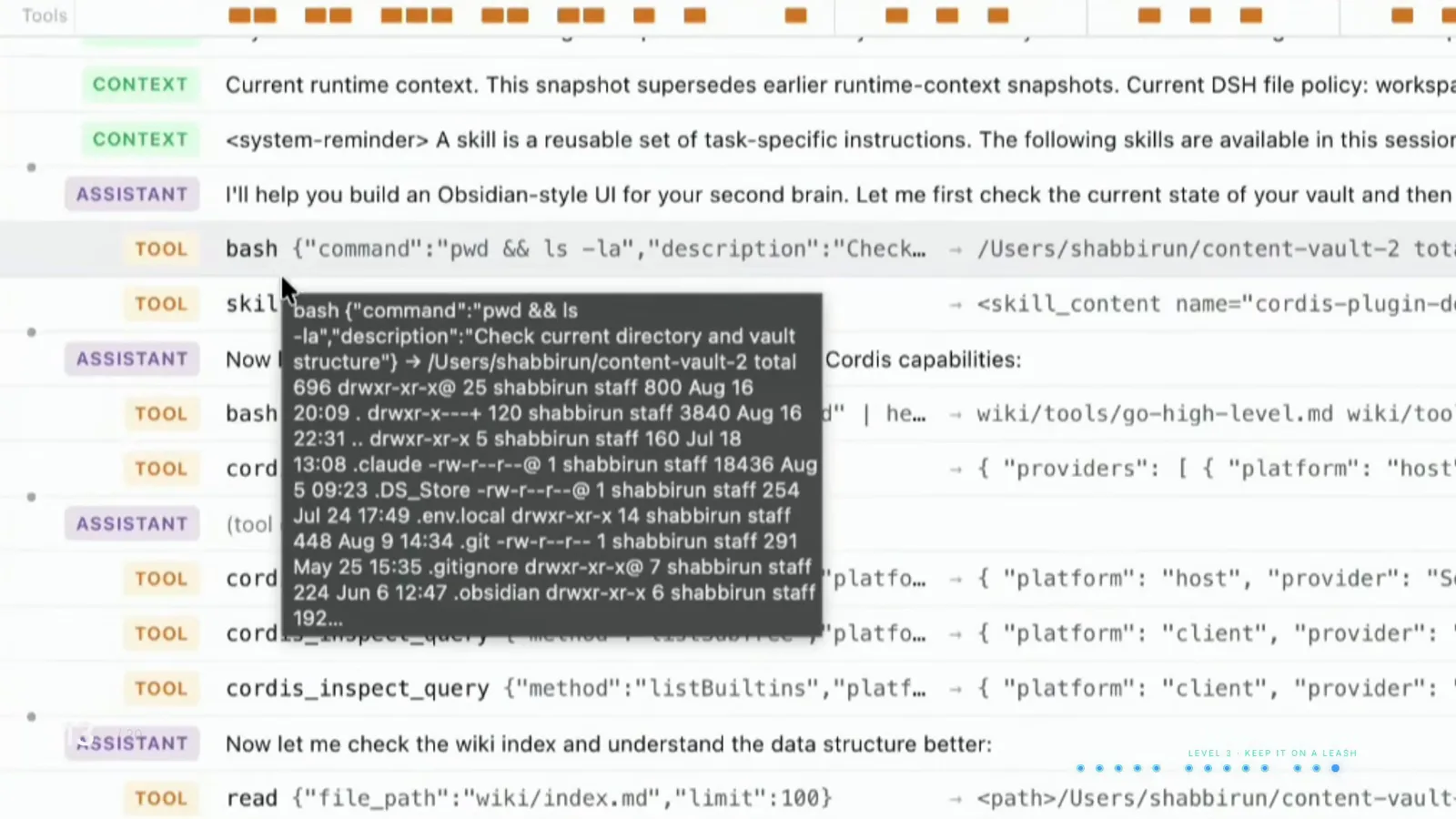
點開一條 TOOL 列,原始結果就在眼前——這是那次 bash 呼叫的完整目錄列表。於影片 9:35 觀看 - 6
順著輪次找到出問題的那一步
軌跡按輪次(Turn)編號分組,失敗可以定位到具體哪一輪哪一次互動。USER 列甚至會把錯誤原樣帶回給代理。任務跑偏時,這份回執能告訴你模型當時到底被餵了什麼——覆盤因此才有可能。
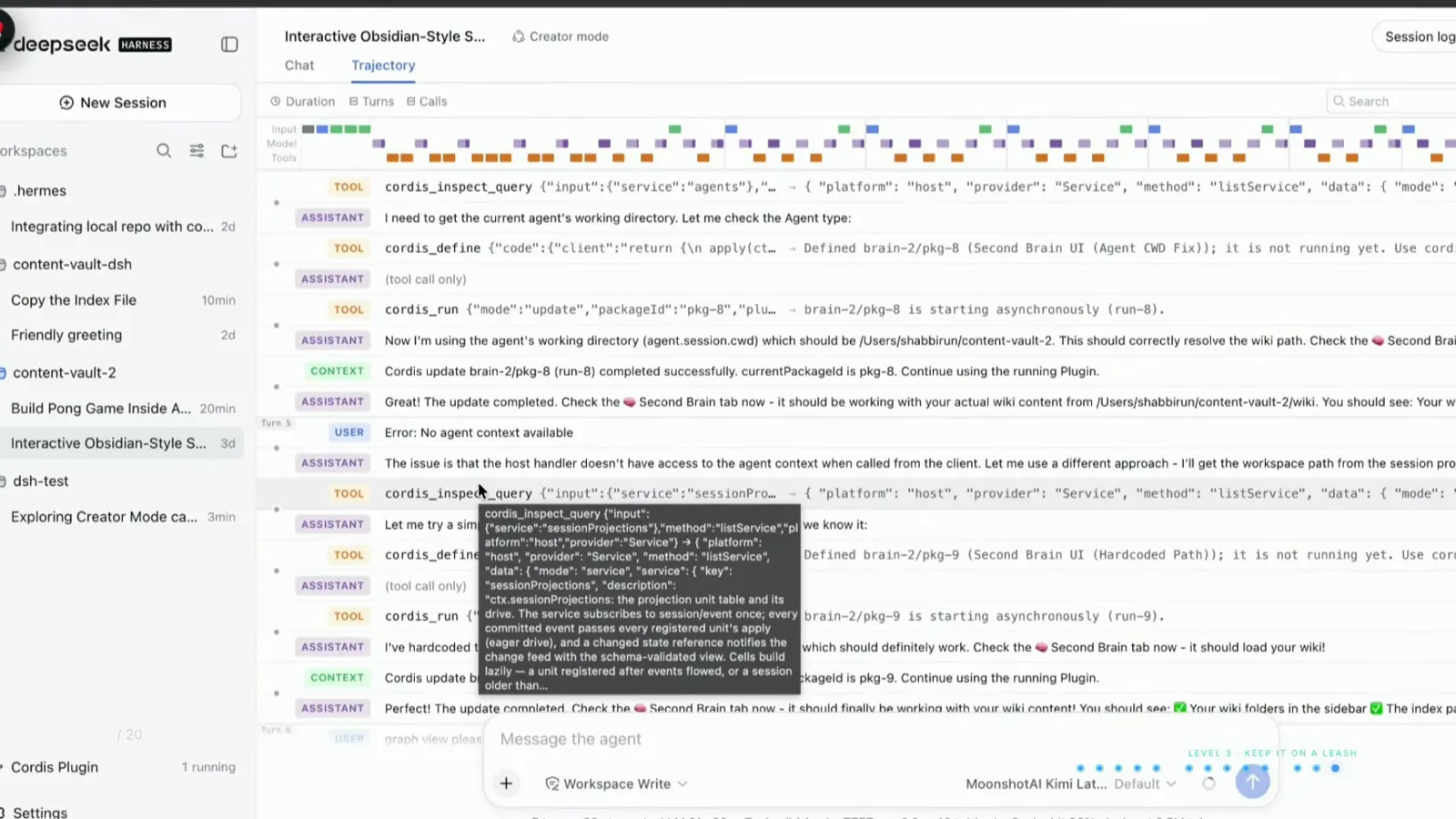
按 Turn 編組讓失敗可追溯——這條 USER 列把錯誤原樣交回給代理。於影片 9:50 觀看 - 7
從同一個任務分支重跑
想換一種思路,不必打掉重練:在對話聊天裡點選分支圖示,就能把目前任務續到一條新對話裡——原對話不受影響繼續跑,同一個問題可以並行兩種方案:一個分支去找現成的修復 PR,另一個分支讓它從頭寫修復方案。
- 8
稽核工具面,再匯出日誌
把軌跡清單捲過一輪,它就是這次任務實際用到的全部能力的清單——不在工具清單裡的事,它做不了。要離線分析,點對話標頭的 Session log 按鈕下載日誌,或者在斜線選單裡用匯出 Session 的指令。
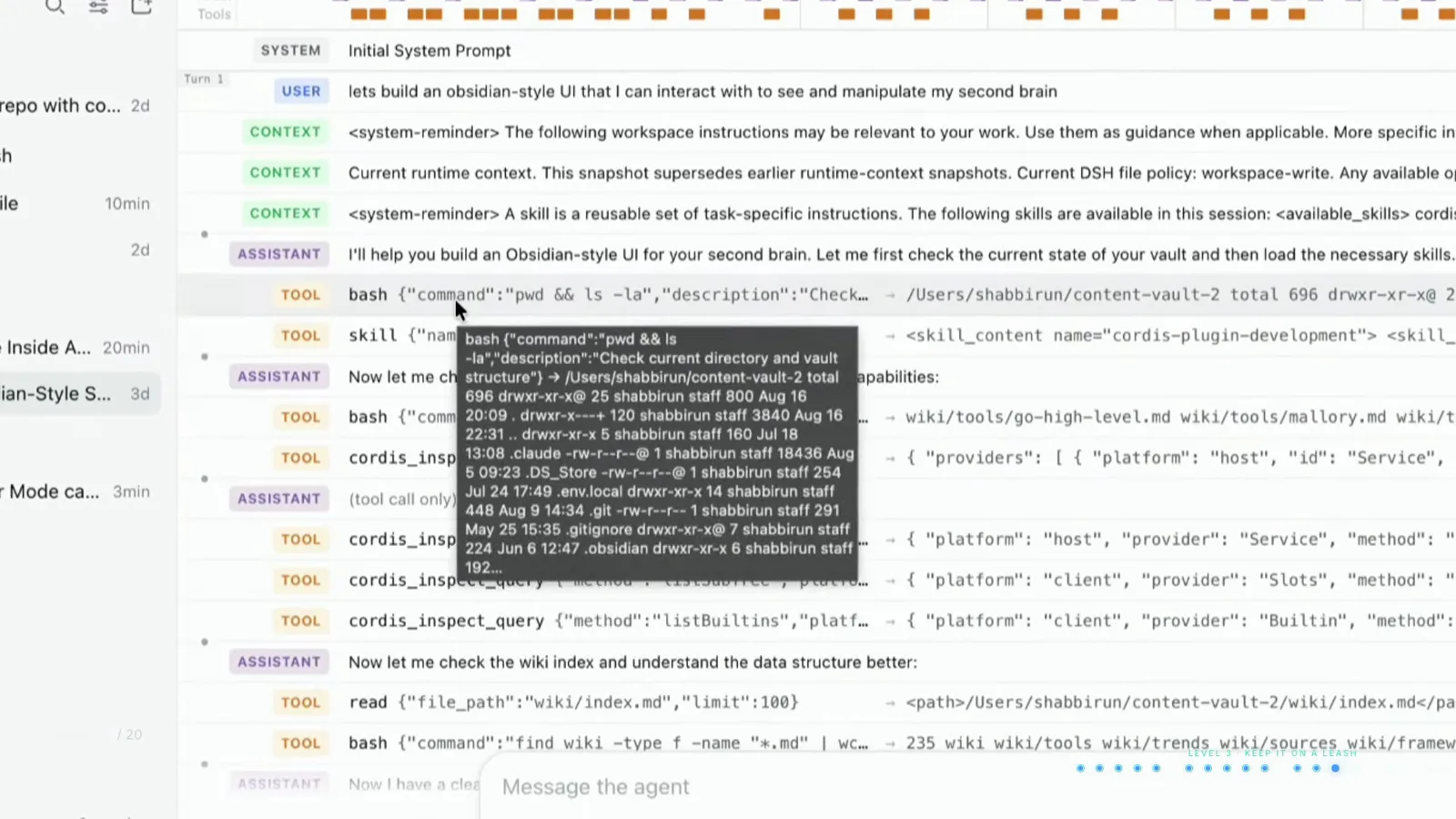
一場歷史對話的列表就是工具面本身——bash、skill、read、cordis_inspect,按使用順序排列。於影片 9:41 觀看
dsh 對話回放常見問題
關於對話歷史、軌跡回執、分支重跑和匯出的高頻疑問。
dsh 的對話紀錄存在哪裡?怎麼匯出?
每個對話都會寫一份只增不改的執行軌跡,Trajectory 面板讀的就是它。匯出有兩個入口:點對話標頭的 Session log 按鈕直接下載日誌檔,或在斜線選單裡執行匯出 Session 的指令。想要可分享的檔案,下面的回放外掛支援一鍵匯出 HTML。
關掉瀏覽器之後,對話還在嗎?
在。對話預設持久化:關掉 DeepSeek Harness,第二天重新開啟,所有歷史對話仍按 workspace 列在側邊欄裡,點開就能從上次的地方繼續。
軌跡裡的 SYSTEM、CONTEXT、USER、ASSISTANT、TOOL 分別是什麼?
它們是回執的角色標籤:SYSTEM 是初始系統提示詞,CONTEXT 是執行時注入的內容(檔案政策、技能提醒、快照),USER 是你的輸入,ASSISTANT 是模型推理,TOOL 是每次呼叫及其負載和結果。列以顏色分類,且只增不改。
能不從頭來,從中間某一步分支重跑嗎?
可以,這就是分支(branch)功能:點訊息上的分支圖示,把目前任務續到一條新對話裡,原對話繼續跑互不影響。兩條分支各自獨立執行,同一個問題可以並排試兩種解法。
有強化回放和分享的外掛嗎?
有,外掛市場裡有好幾個回放強化外掛:dsh-replay(在 Web UI 裡回放、稽核、對比並匯出對話)、dsh-agent-replay(把軌跡回放匯出為獨立的互動式 HTML)、dsh-session-lens(對話洞察加可分享的 HTML 回放)。
回放和用量統計有什麼差別?
軌跡回答的是「發生了什麼、為什麼」——步驟、工具呼叫、結果和耗時;用量檢視回答的是「花了多少」——每次請求的 token、延遲和吞吐。想讓同樣的軌跡數字變成成本帳,看我們的 token 統計攻略。
相關攻略
把可回放對話的每個環節再看深一層。
來源與致謝
擷取畫面來自 Shab Noor 的清晰錄影;軌跡走讀與分支到新對話的示範參照 AI超元域的中文實測(其錄影帶攝影機畫面,故未引用其影格)。Session log 按鈕的下載行為與本站 token 統計攻略的核驗一致。每張圖都可深連到來源影片的對應時刻。