
DSH 辦公外掛實作:一句話讓 DeepSeek Harness 做出能放映的簡報
跟著博學谷課程第 7 集,把 dsh-univer-office 辦公外掛完整跑一遍:外掛市場安裝、一句話指令、自動上網查行情、Univer 編輯器生成 6 頁簡報、確認合入、放映驗收——12 張截圖逐步對照。
最近更新: 2026-09-17

想知道 dsh 辦公外掛怎麼用,最好的辦法是親眼看它實際做一次。這段 296 秒的課程實錄裡,博學谷老師在 DeepSeek Harness 的外掛市場裝上 dsh-univer-office,然後在對話框裡只說了一句話——「查詢一下今日A股市場的行情,給我推薦3檔股票,做成一個PPT」——剩下的檢索、做表、排版全部由 agent 自己完成。
這頁攻略把整段示範拆成 10 步:從外掛市場搜尋 office、一鍵安裝,到 Univer 編輯器裡逐頁生成投影片、確認合入工作區,最後以放映模式驗收。12 張截圖全部取自該影片,每張都深連結回對應的秒數;至於要裝哪些辦公外掛,看姊妹篇 office-docs 集合就夠了。
重點速覽
- ▸裝一個外掛就夠:外掛市場搜尋 office,裝 dsh-univer-office(dream-num 出品,涵蓋試算表、文件、簡報、多維表格),重新整理頁面即生效,無需 API key。
- ▸一句話夠用:「查詢今日 A 股行情,推薦 3 檔股票,做成 PPT」——agent 自動呼叫 univer 技能、上網核對日期與收盤數據,再逐頁生成 6 頁簡報。
- ▸成品要確認:投影片先在獨立 worktree 審閱視窗裡生成(右上角「修改中」),按「合入目前版本」才進工作區;任務面板顯示六個任務全部完成,放映模式直接驗收。
十步跑完 dsh 辦公外掛
- 1
外掛市場搜尋 office,認明 dsh-univer-office
設定 → 外掛市場(社群共 1650 個能力),搜尋框輸入 office。排在前面的 dsh-univer-office 由 dream-num 維護、18 星、2026-08-19 發布,說明寫著「建立、編輯、檢查和交付試算表、文件、簡報、多維表格和畫布,支援即時預覽與 worktree 審閱」;下面的 dsh-office-tools 則是面向檔案讀寫的 Word/Excel/PowerPoint 工具集。影片裡選了第一個。
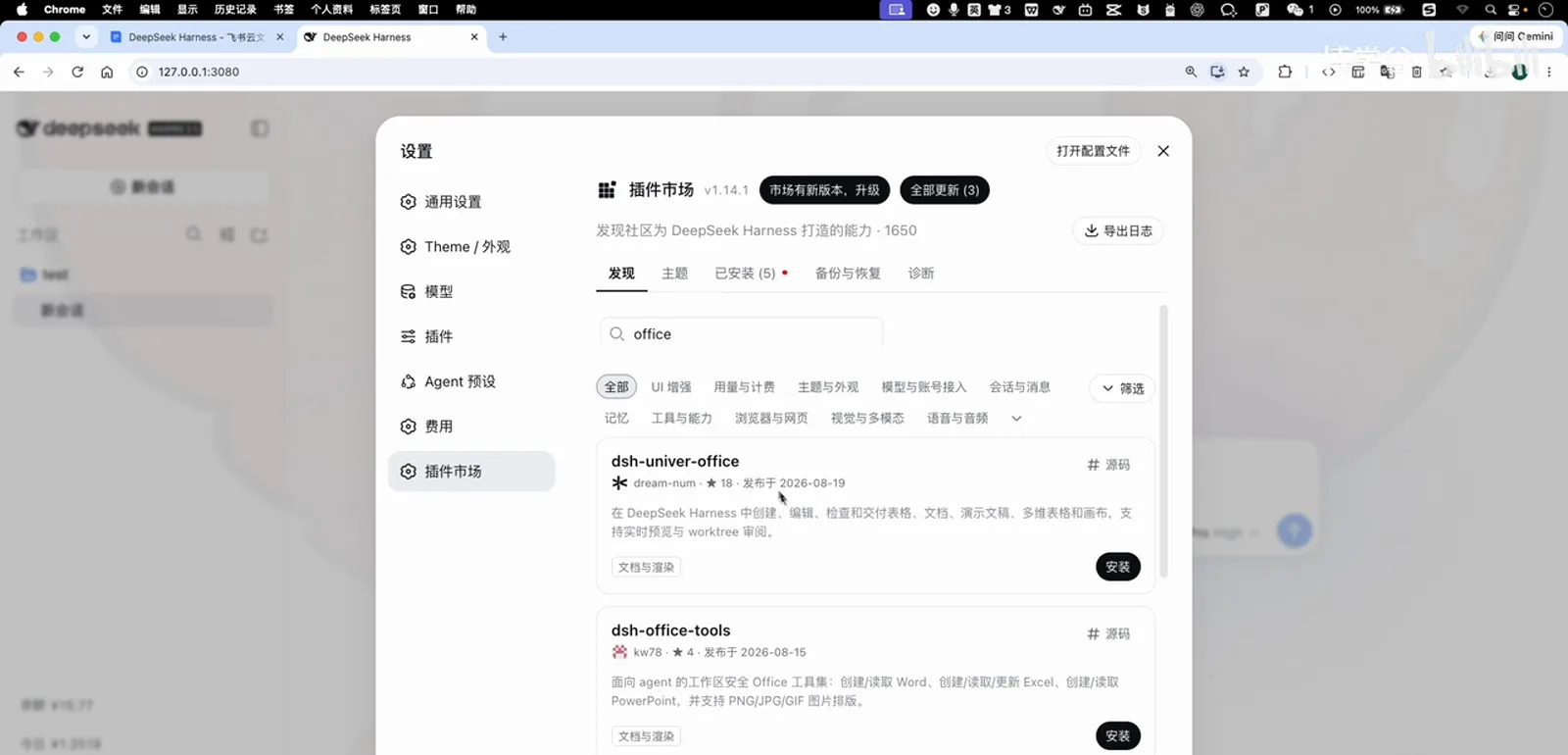
外掛市場搜尋 office,第一個就是 dsh-univer-office跳到影片 0:43 處 - 2
按安裝,等「已安裝並已生效」
點擊 dsh-univer-office 卡片上的「安裝」並確認,進度條跑完後回到新增對話頁,上方彈出「dsh-univer-office 已安裝並已生效」的提示;旁白提醒重新整理頁面即可使用,全程無需重啟,也沒有任何金鑰設定。
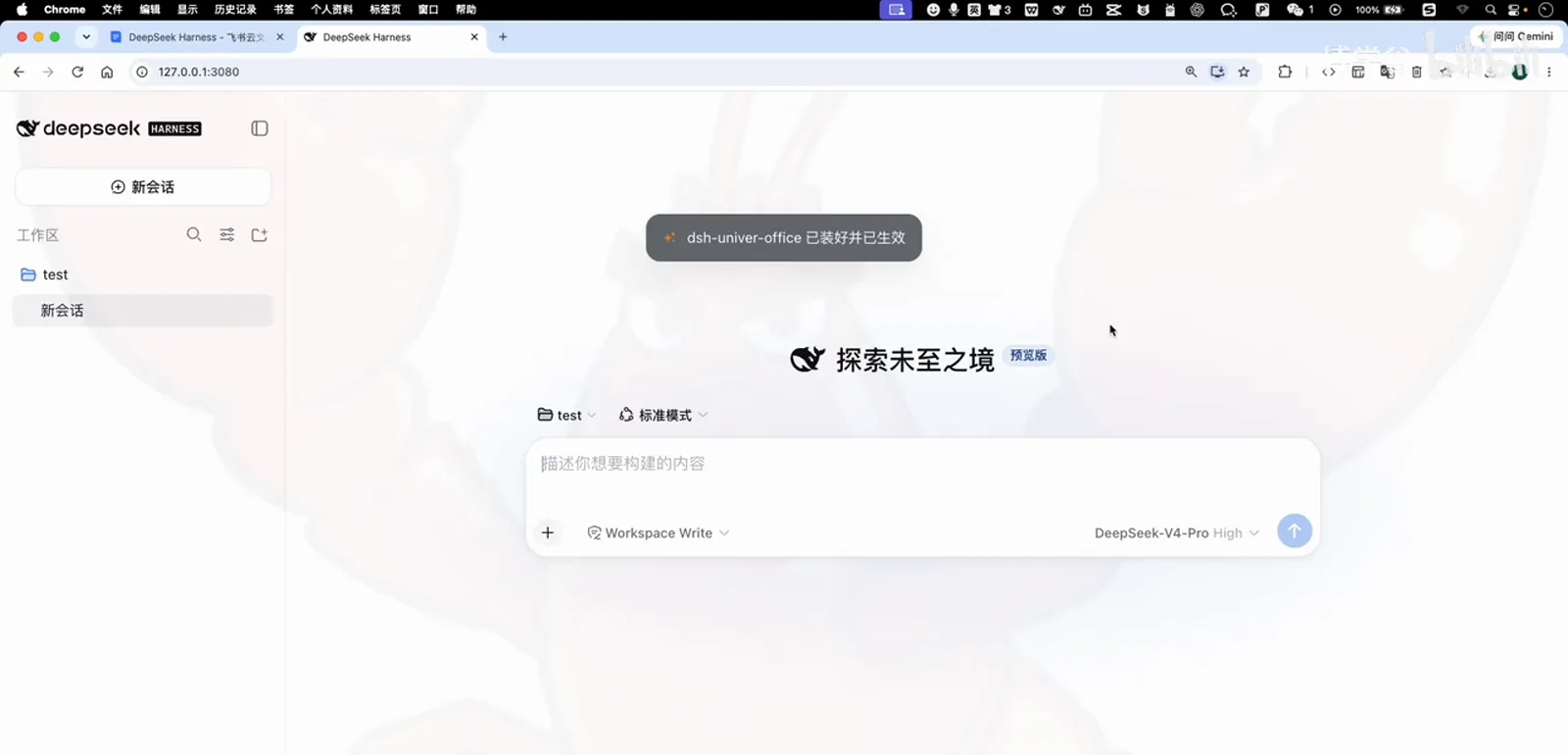
安裝完成,重新整理頁面即可使用跳到影片 1:01 處 - 3
一句話下指令
在工作區對話框裡輸入一句自然語言:「查詢一下今日A股市場的行情,給我推薦3檔股票,做成一個PPT」,模型選 DeepSeek-V4-Pro,按送出。沒有模板、沒有參數,辦公意圖全靠這一句話表達。
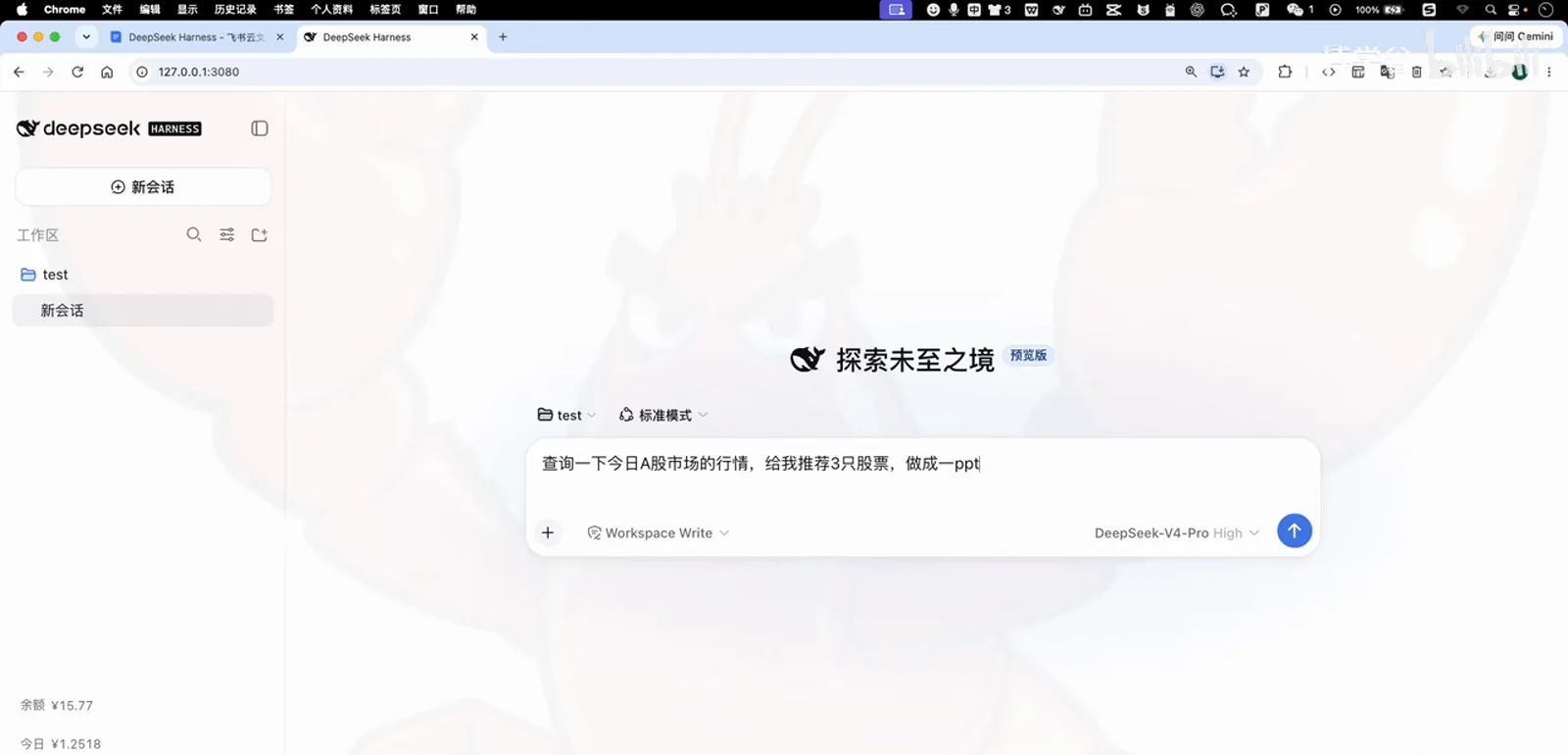
就這麼一句話,按送出跳到影片 1:29 處 - 4
agent 自己檢索行情
任務日誌裡能看到完整流程:上下文注入 skill-catalog → 呼叫 univer、univer-slide 兩個技能 → Bash 查目前日期(2026-08-20)→ 三次上網搜尋(上證指數/深證成指/創業板指行情、8月20日行情、8月19日收盤)→ Deep diving 深入查證 30 餘秒。它還發現搜尋結果混著 2025 年的舊資料,主動按真實日期重查了一遍。
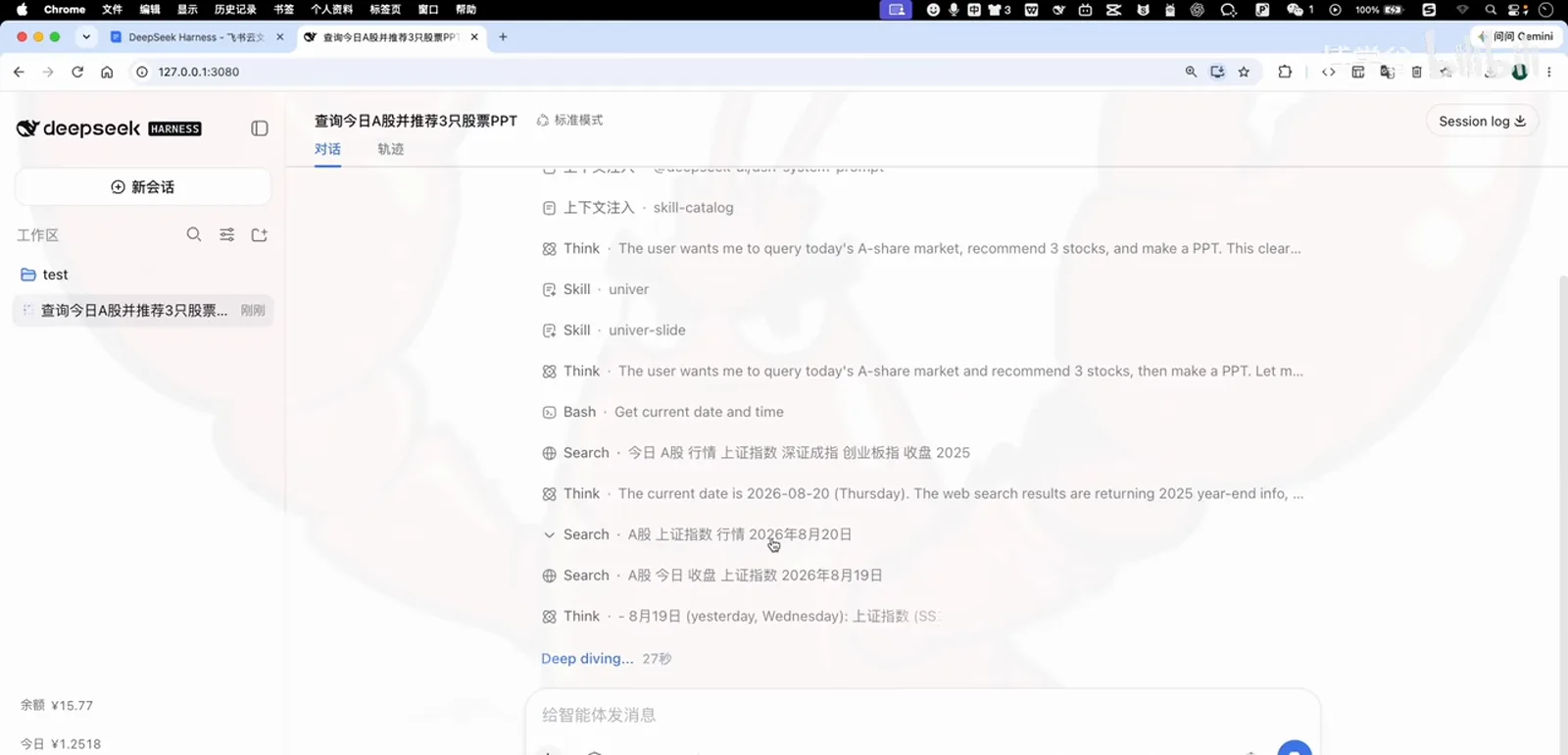
上網檢索:日期、指數、收盤數據逐一核實跳到影片 1:57 處 - 5
彈出 Univer 編輯器,封面先成形
檢索完成後,一個獨立的編輯器視窗(ashare-deck · ashare-recommendations.univer)彈了出來,右上角掛著「修改中」狀態標示。深色封面頁最先成形:「今日 A 股行情 與個股推薦」,副標題「三大指數開高 · 貴金屬與創新藥領漲」。
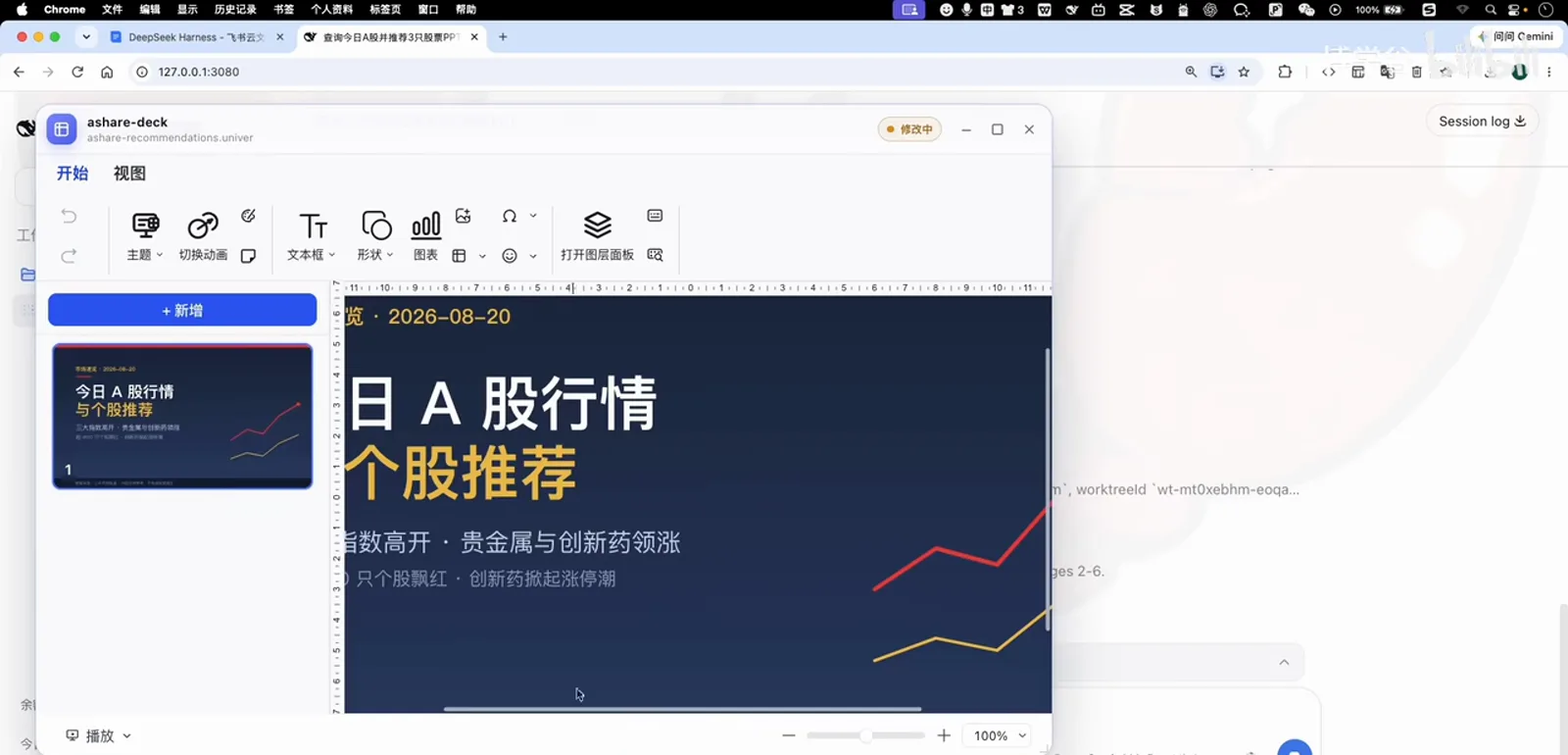
編輯器彈出,封面頁最先成形跳到影片 2:30 處 - 6
行情總覽與個股詳情頁依序生成
接著是行情總覽頁:上證指數 3894.42 失守 3900、深證成指開高反彈、創業板指 +1.27% 開盤領漲;然後是個股詳情表格頁——603259.SH 藥明康德(CXO·創新藥)、601899.SH 紫金礦業(貴金屬·黃金)、600276.SH 恆瑞醫藥(創新藥·龍頭),每檔都附一句核心邏輯。表格、圖表、排版全部自動完成。
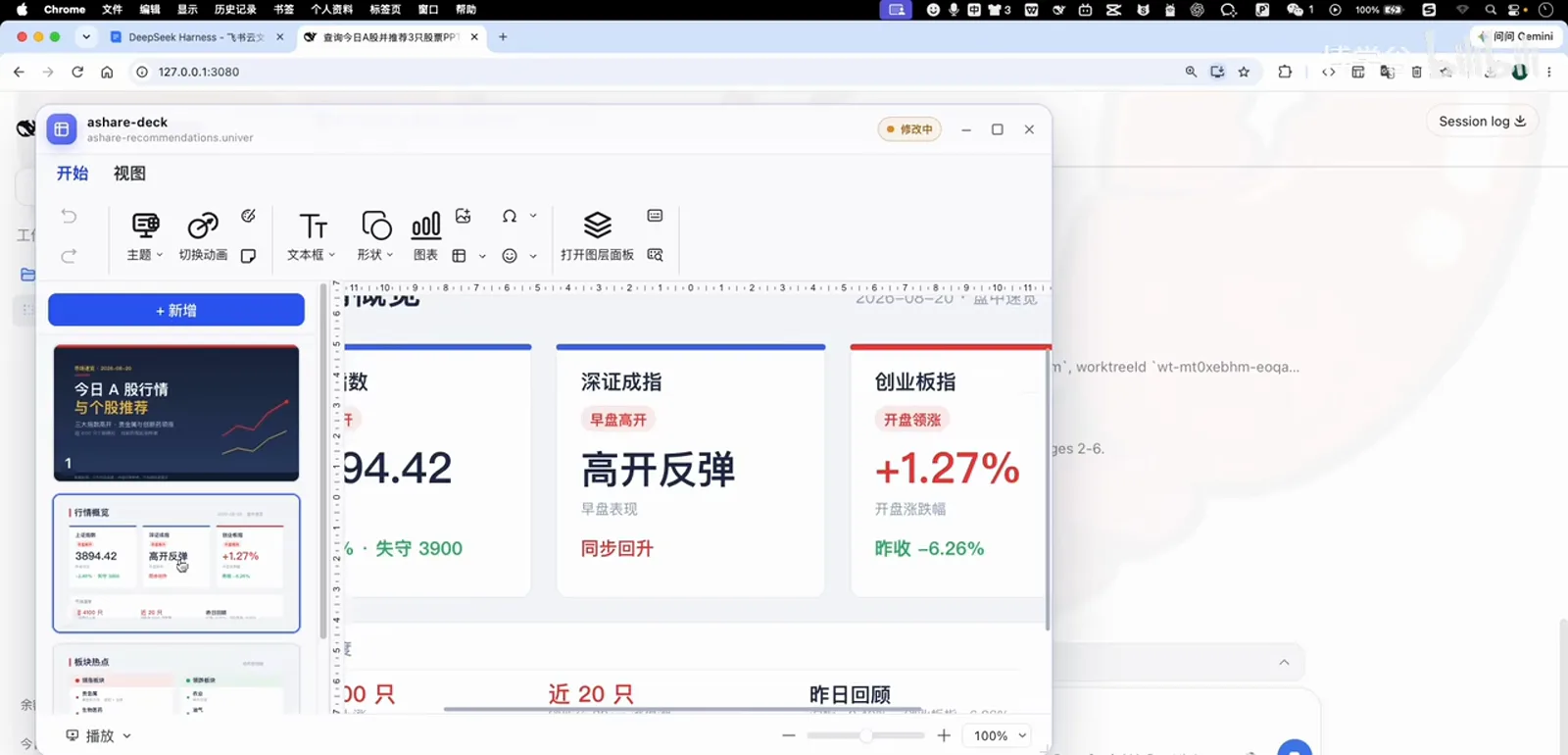
行情總覽頁:三大指數一屏讀完跳到影片 2:40 處 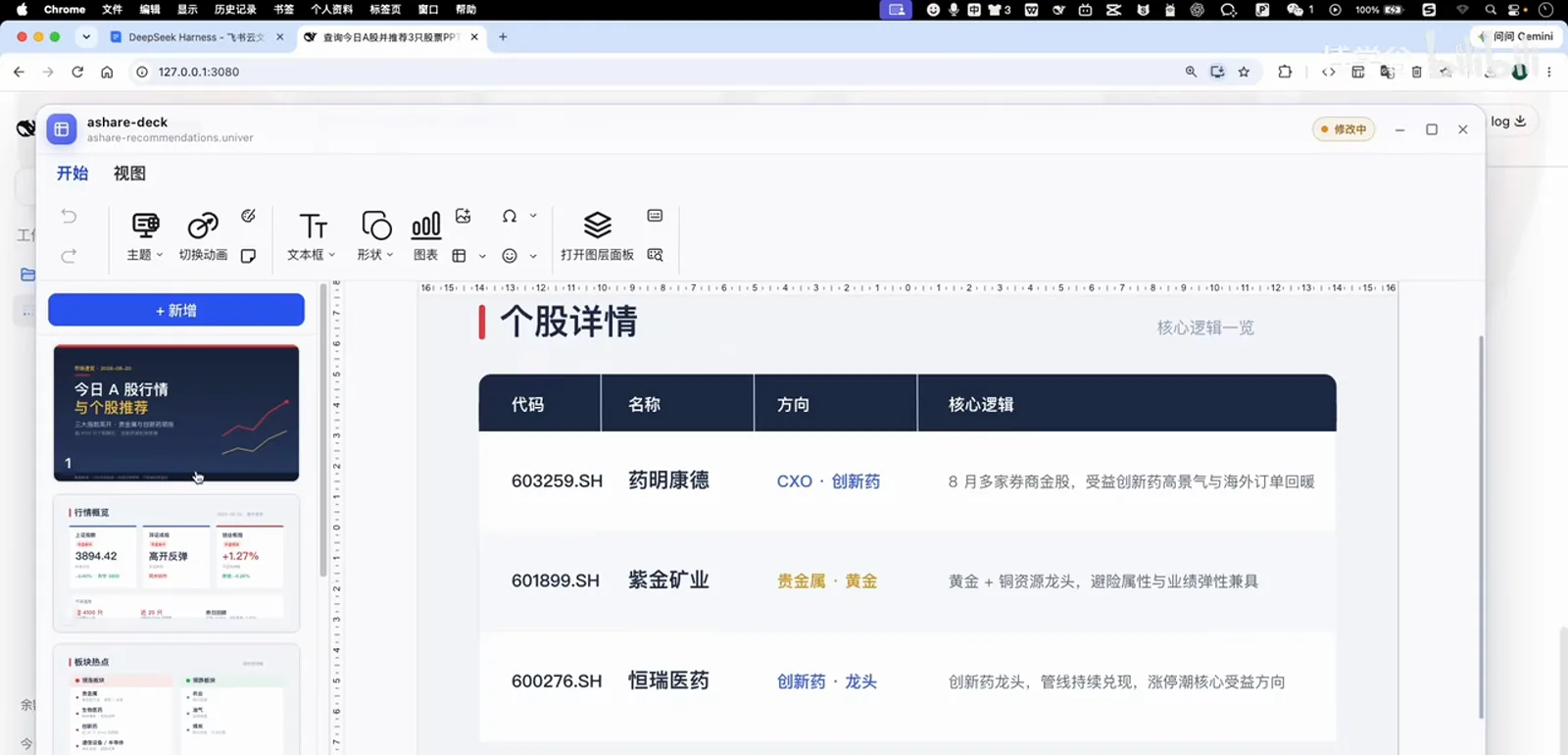
個股詳情表:代碼、方向、邏輯一應俱全跳到影片 2:45 處 - 7
風險提示頁自動補上
最後一頁是風險提示:四條聲明涵蓋「僅供研究參考」「入市需謹慎」「資料為盤中速覽可能滯後」「推薦標的僅為範例」,落款「理性投資 · 長期主義 · 謹防追漲殺跌」。合規文字不用你提醒,agent 自己寫進了簡報。
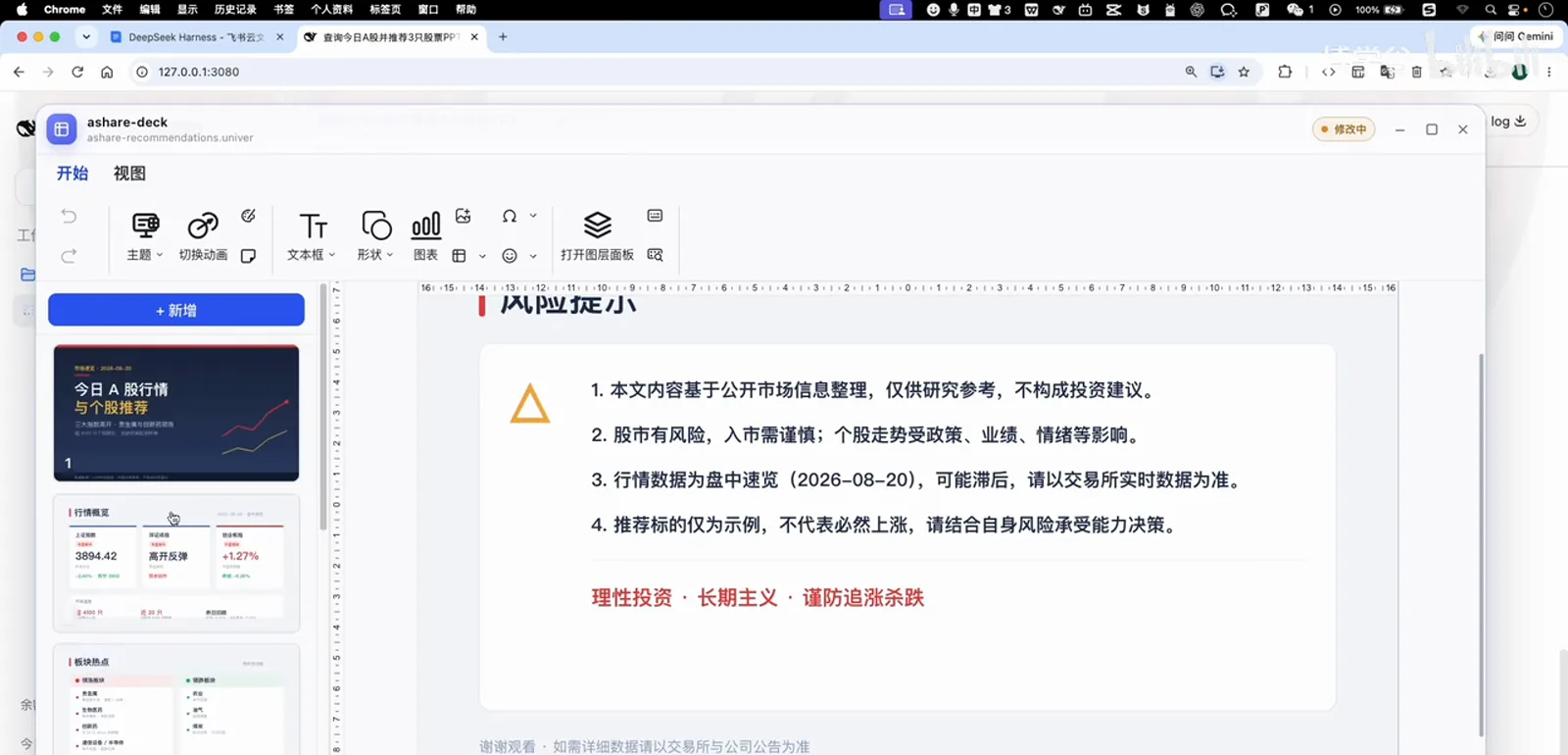
風險提示頁不用提醒,自動補齊跳到影片 3:04 處 - 8
回到對話,確認合入
做完後 agent 把參考來源列在對話裡,並彈出 worktree 審閱卡:ashare-recommendations.univer 狀態「待確認」,提供「合入目前版本」和「捨棄」兩個按鈕。旁白解釋:它先在獨立的地方做完,你確認之後才放進工作區。
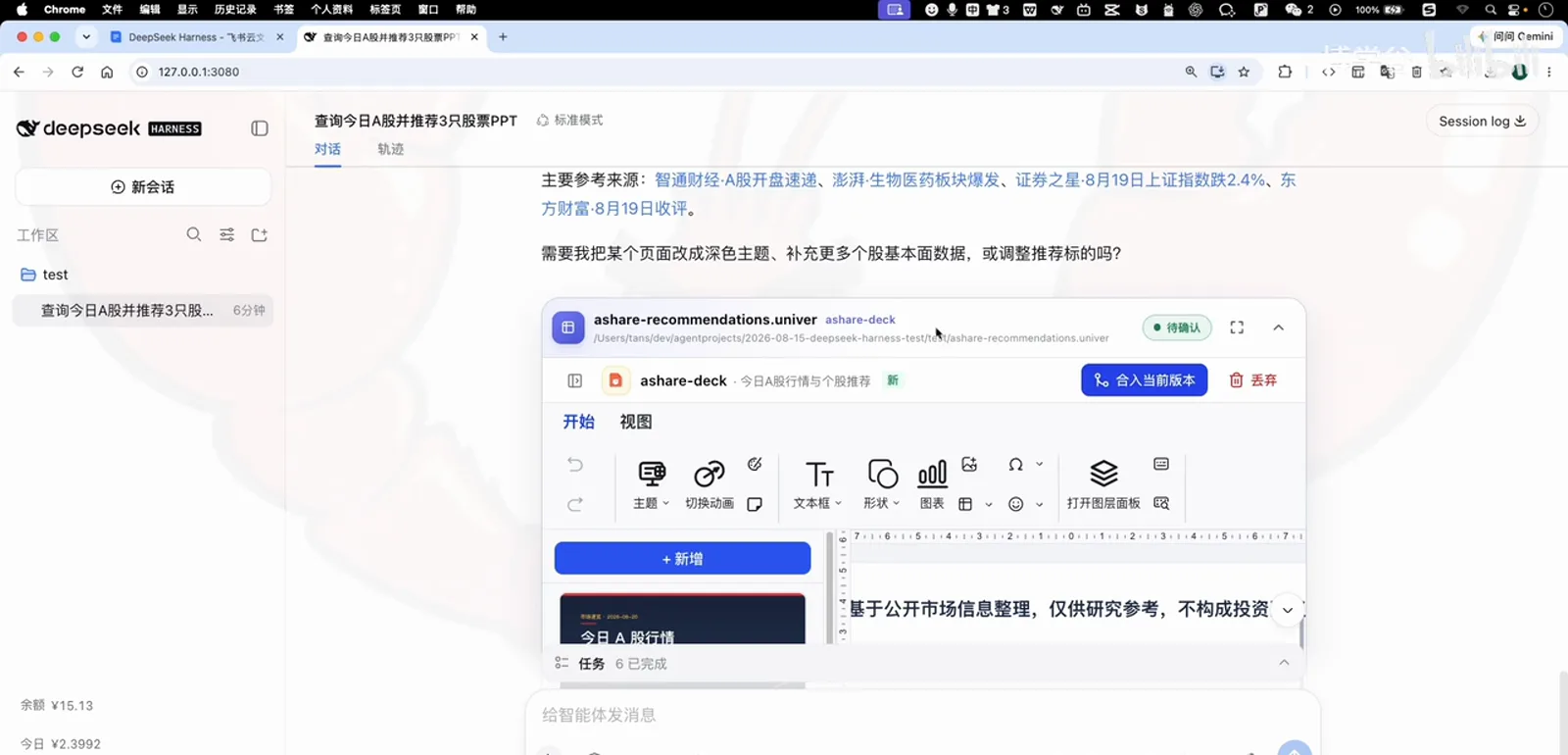
確認合入目前版本,成品才進工作區跳到影片 3:34 處 - 9
六個任務全部完成
點開任務面板,六項任務全部打勾——查詢並分析行情、取得股票詳情、建立 univer 任務、執行快照、匯入工作區、匯出成品。旁白原話:「他規劃了六個任務,這六個任務一次都完成了。」整個過程中只做了一件事:說出那句話。
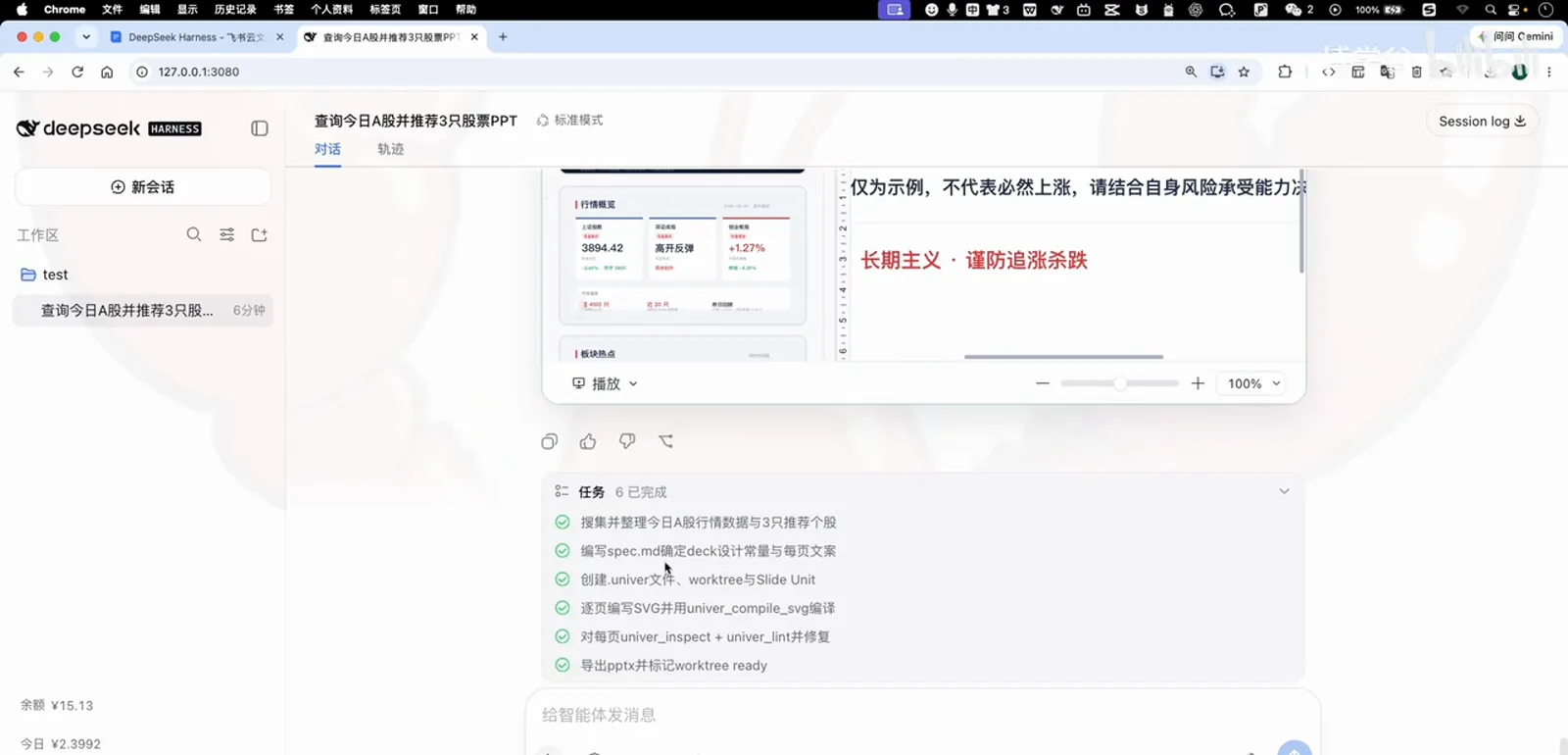
規劃了六個任務,一次全部完成跳到影片 3:58 處 - 10
放映驗收
編輯器裡按「播放」,進入放映模式:控制列顯示 1/6,底部排列六張投影片膠片條,全螢幕、翻頁、退出俱全。旁白感嘆「這才叫生產力」——而且除了簡報,做表、做文件同理,把你的工作場景套進去就行。
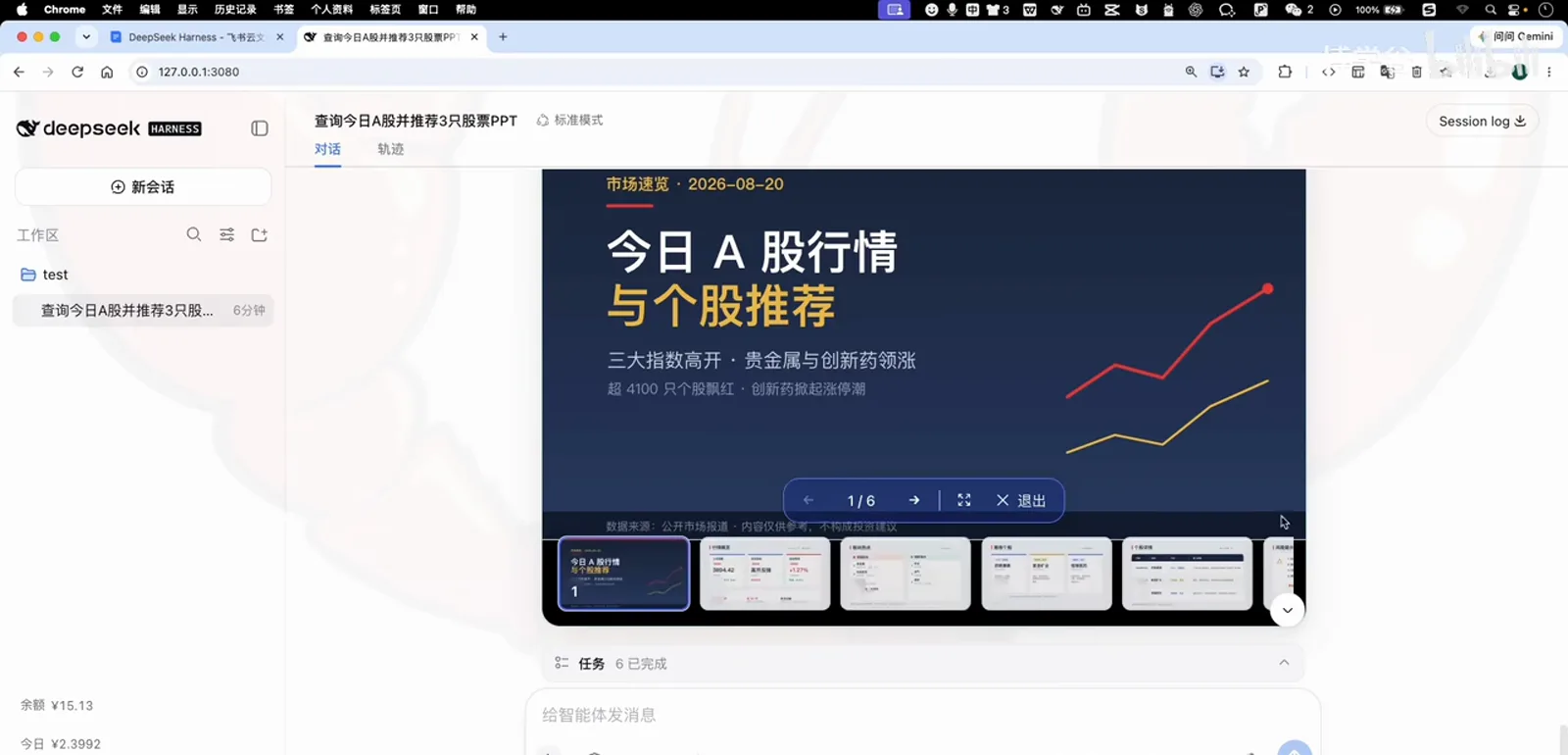
放映驗收:六頁直接開講跳到影片 4:08 處
dsh 辦公外掛常見問題
關於 univer-office、API key、成品去向與本頁關係的快速解答。
dsh-univer-office 是什麼?
一個把 Univer 辦公套件接入 DeepSeek Harness 的社群外掛(dream-num 維護):讓 agent 能建立和編輯試算表、文件、簡報、多維表格和畫布,支援即時預覽與 worktree 審閱。影片裝的就是它;如果只需要讀寫 .docx/.xlsx/.pptx 檔案,同一搜尋結果裡的 dsh-office-tools 是更輕量的替代方案。
需要配 API key 或額外設定嗎?
不需要。影片裡從安裝到成品沒有出現過任何金鑰設定——裝好、重新整理、就能用。真正消耗的是 DeepSeek Harness 裡已設定模型的呼叫額度:這次示範介面左下角的餘額從 ¥15.77 變到 ¥15.13,花費不到 1 元。
生成的簡報存放在哪裡?
生成階段先住在獨立的 worktree 審閱視窗(ashare-recommendations.univer)裡,按「合入目前版本」後才會寫入工作區;之後既能在編輯器裡直接放映(本例共 6 頁),也能繼續手動編輯或匯出成檔案。
這頁和 /collections/office-docs 集合什麼關係?
互補。集合頁回答「裝哪些」——18 款編輯精選的辦公外掛一次看全;本頁回答「怎麼用」——跟著這段課程實錄,把 dsh 辦公外掛從安裝到成品完整走一遍。
相關 DeepSeek Harness 攻略
裝哪些、怎麼裝、還能給誰用,一次一篇。
來源與致謝
本文全部截圖取自下方課程錄影,版權歸博學谷所有——每張圖都深連結回擷取時刻。外掛名稱、指令原話與介面狀態均以畫面為準。