
DSH Excel 表格彙總實戰:1800 行財務流水一次合併
三個部門費用明細表、約 1800 行資料、一段完整提示詞——DeepSeek Harness 自動篩選、計算、排序去重,產出帶統計看板的彙總表。不裝外掛、不寫公式、不碰 VBA。
最近更新: 2026-09-20
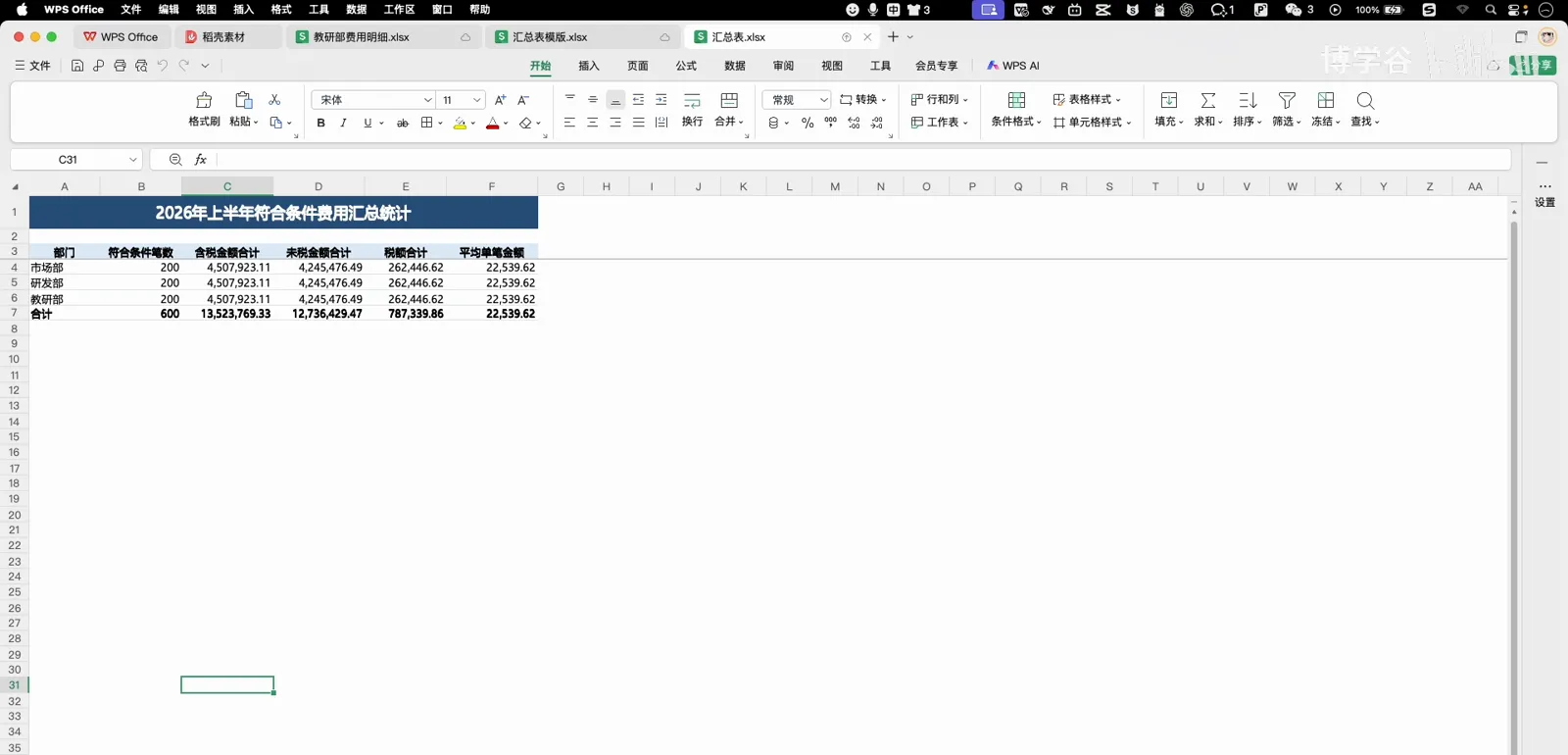
財務工作有個經典形狀:幾張同類型的記錄表、一堆「什麼資料允許合併」的條件、幾條計算規則、一個排序要求,外加一個死線。這篇圖文完整還原一個真實錄屏案例:市場部、教研部、研發部三張費用明細表,約 1800 行資料,最終合併成一本帶「彙總明細 + 統計看板」兩個工作表的彙總賬。
先說結論:全程不需要 Excel 外掛,也不用寫一行公式。真正決定結果品質的是你能不能把業務規則提前梳理清楚——檔案讓 agent 自己讀,程式碼讓它自己寫。
速覽
- ▸三個表 1800 行原始資料進,600 條驗證通過的記錄出,合併為帶統計看板的彙總工作簿。
- ▸不需要 Excel 外掛:標準模式就夠,讀檔案和寫合併程式碼都是 agent 自己來。
- ▸品質槓桿是規則清單——篩選條件、欄位對映、計算規則、排序去重、驗收標準,貼提示詞之前先寫下來。
從散表到過驗收的彙總表
- 1
第一步:先把業務規則寫下來
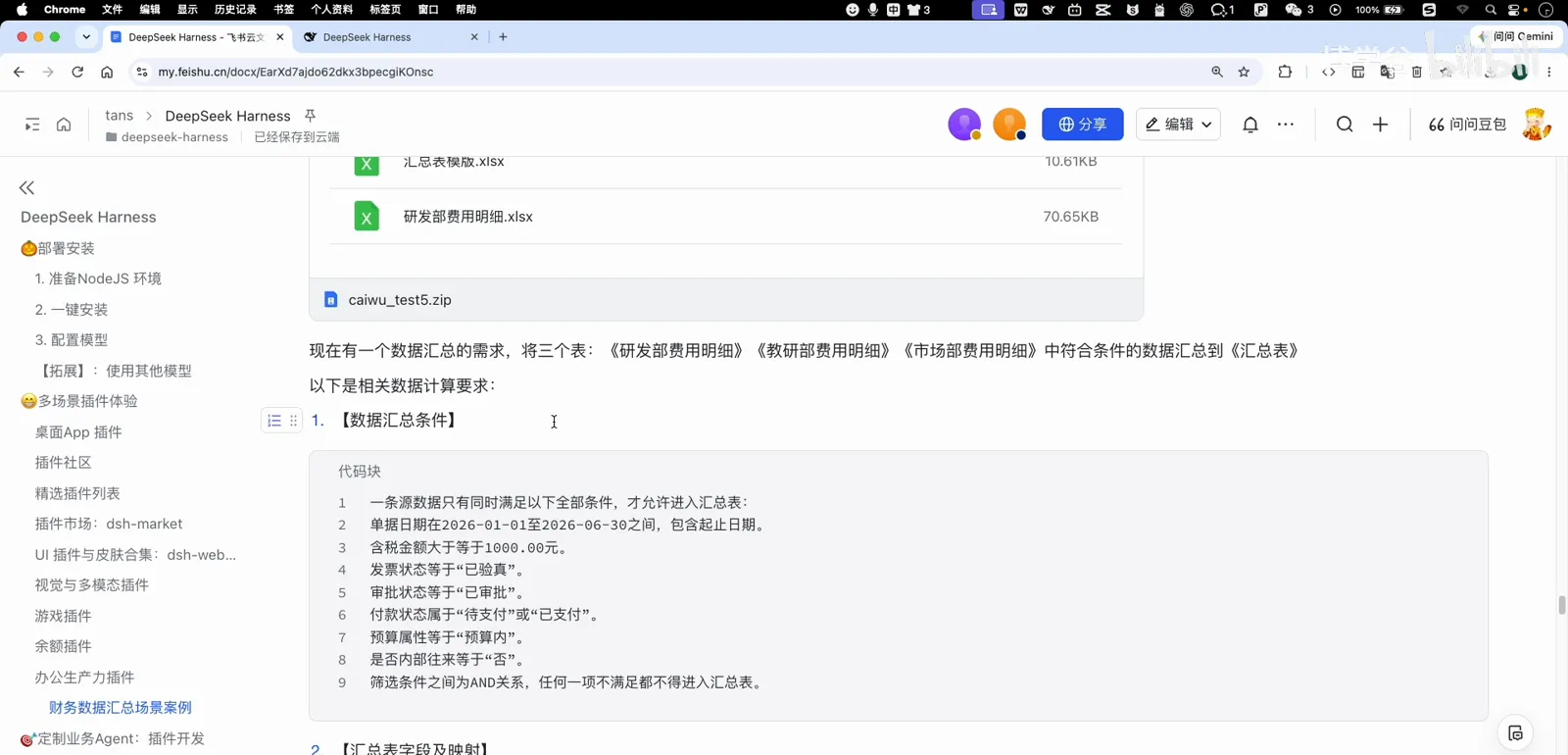
動手之前,課程講義先把合併規則整理成了清單:哪些行允許進入彙總——單據日期、金額、發票狀態、審核狀態、付款狀態,多個條件是「並且」關係,任何一項不滿足都不得進表。這一步寫不出來,agent 一定做不到位。
規則先行:講義定義了哪些行允許進彙總表。看影片 1:20 - 2
把彙總欄位映射回源表
接著講義把彙總表的每一個欄位對應回源表的哪一列,附上金額的計算規則,以及排序與去重的處理方式。彙總出錯十有八九出在欄位歧義上,所以每個欄位都要落到紙面。
欄位對映:彙總表每一列都能追溯到源表。看影片 1:40 - 3
備好原始檔和彙總模板
三張費用明細表加一個彙總模板放進同一個資料夾。模板裡已經建好了兩個工作表——彙總明細和統計看板,等於告訴 agent「答案長什麼樣」,而不只是丟給它一堆原始資料。資料夾放在 harness 工作區夠得著的位置。
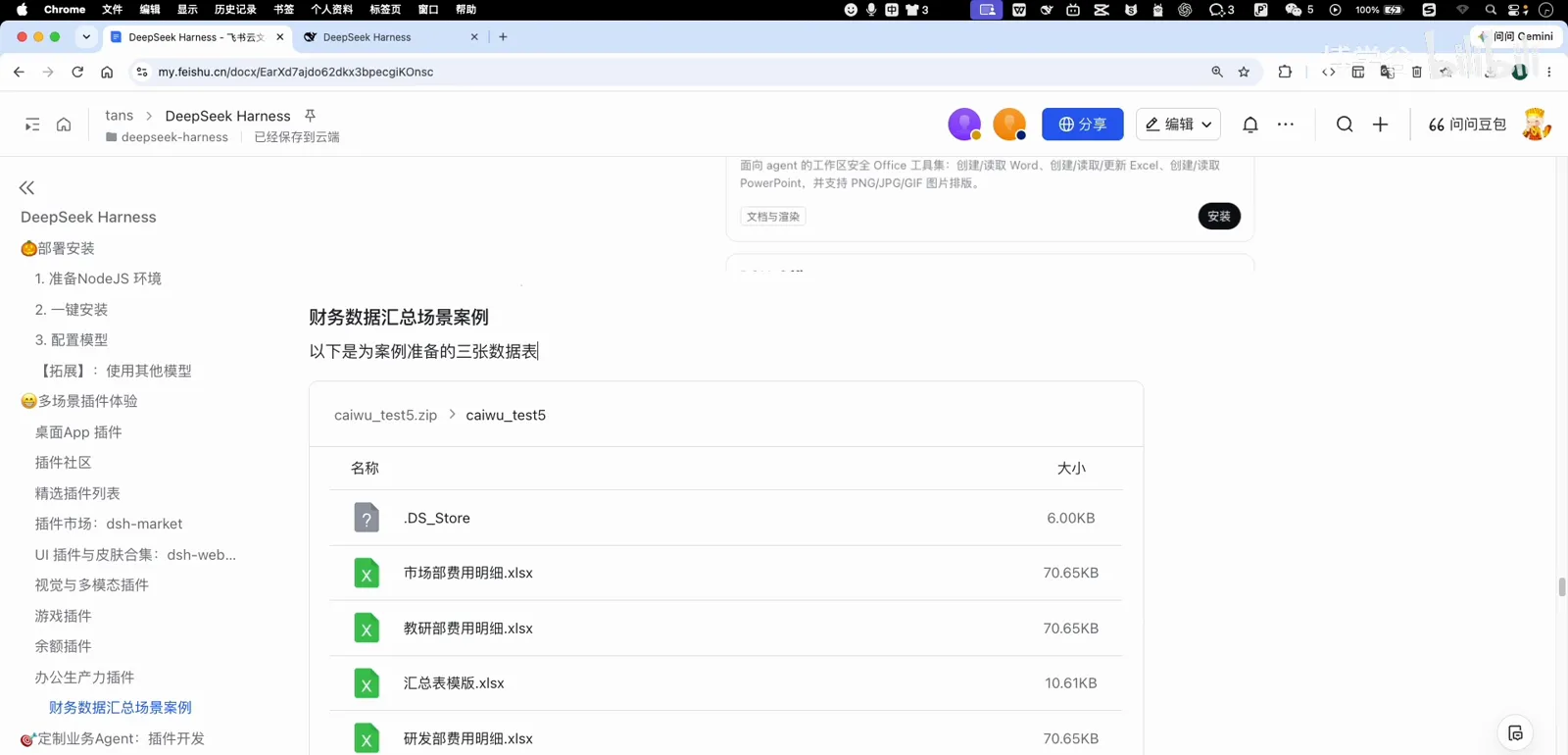
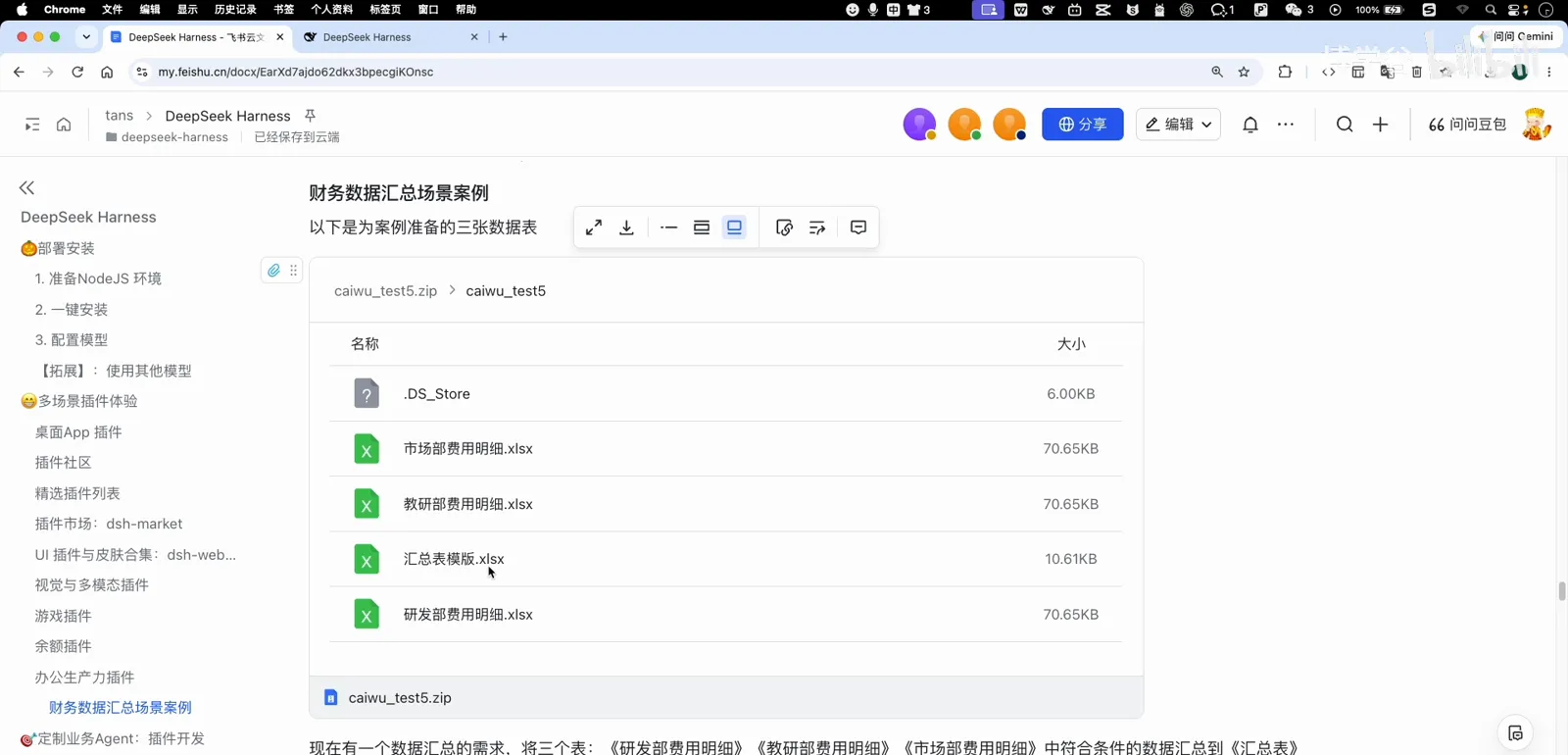
檔案就位:三張源表加一個彙總模板。看影片 3:04 - 4
心裡有數:原始資料長什麼樣
每張源表約 600 行費用流水:單據編號、日期、部門、申請人、金額,外加一組狀態列——三張合計 1800 行。手工篩選是不現實的,但對 agent 來說正是常規工作量。
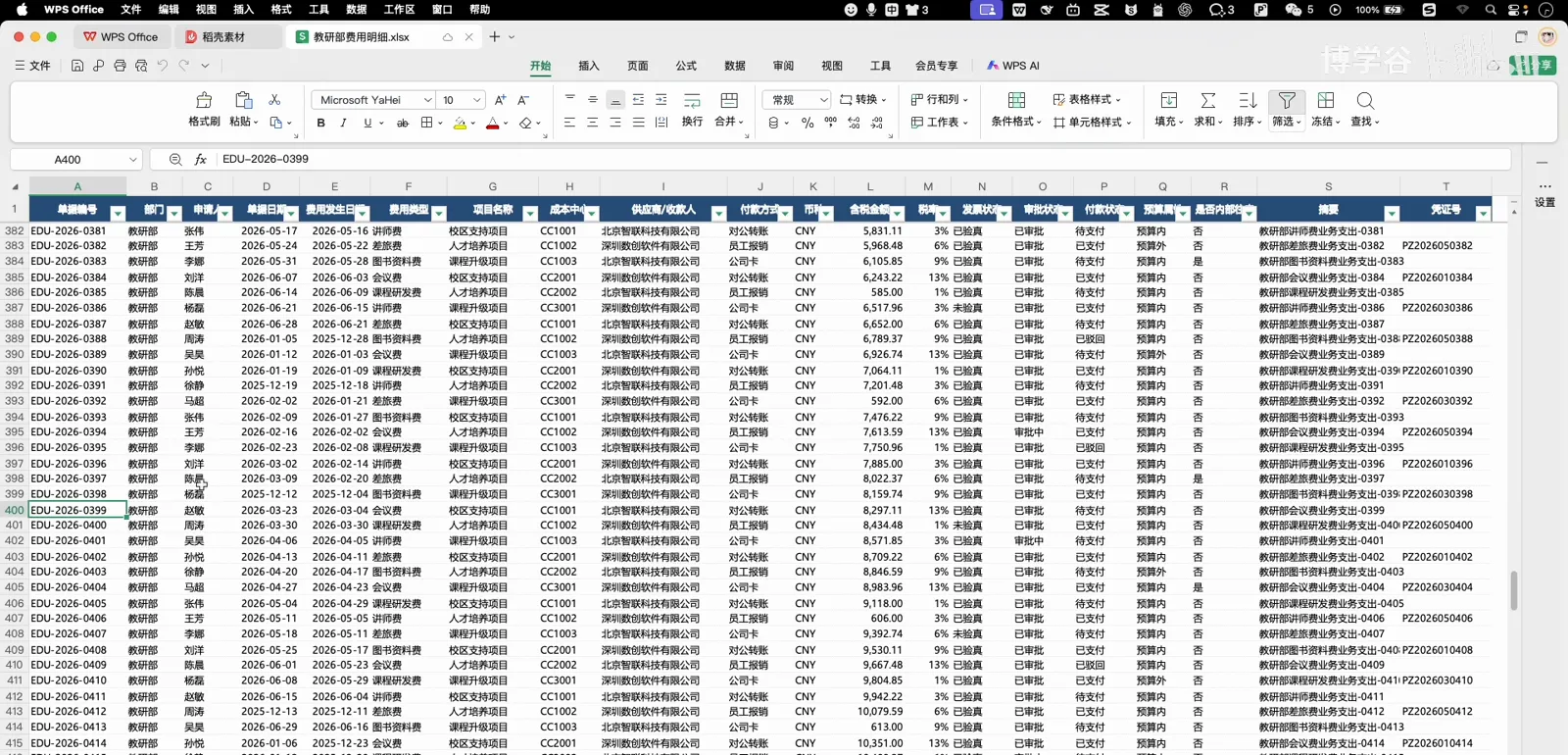
三張源表之一——每張約 600 行。看影片 3:20 - 5
給它看目標:彙總表模板
模板規定了合併結果的列結構和看板排版。讓 agent 對著具體模板幹活,才能把「幫我把這幾個表合一下」變成一條條可核對的規格——這一步對準確率的貢獻比任何提示詞技巧都大。
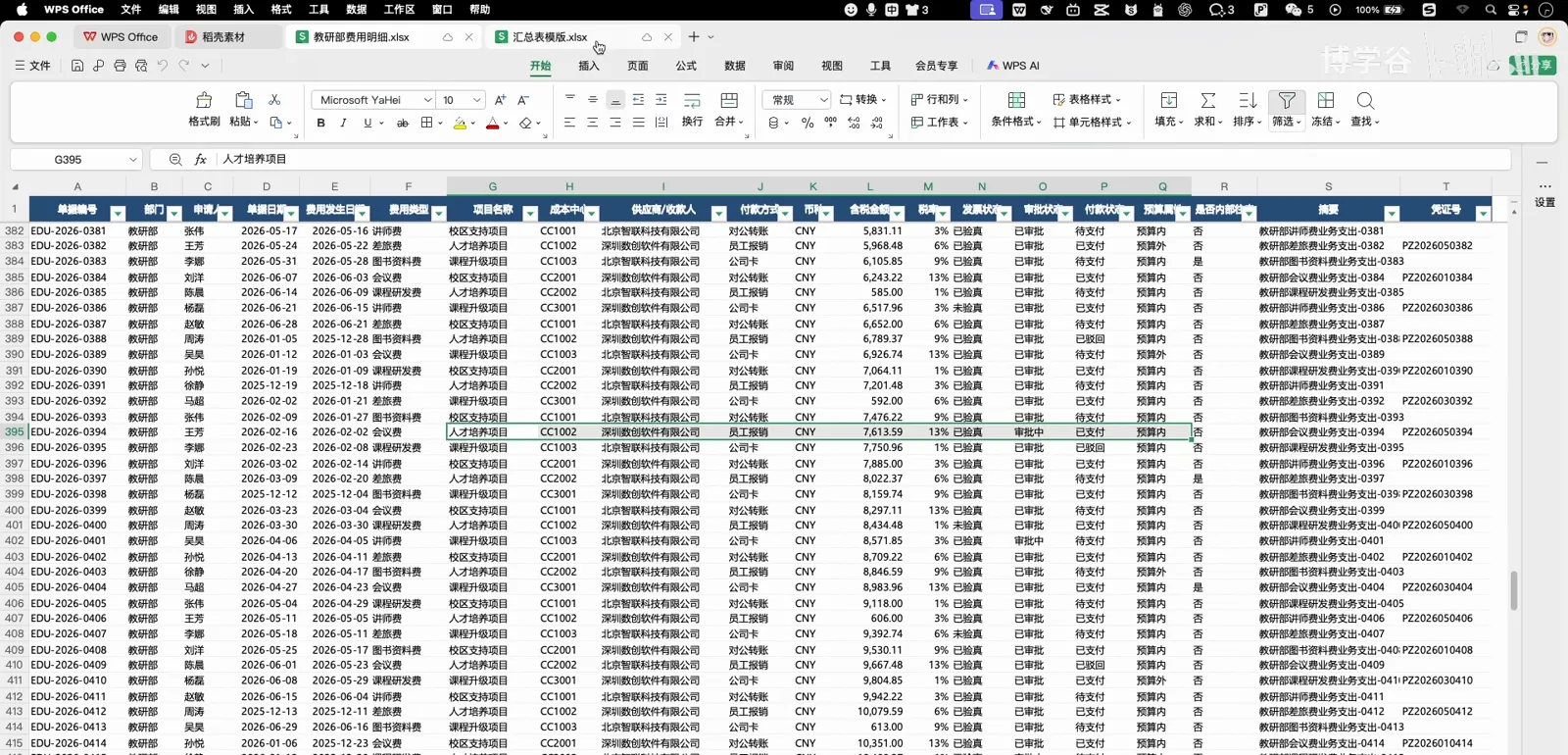
模板定義輸出:明細頁加看板頁。看影片 3:44 - 6
寫一段完整提示詞
講義最後給出的提示詞按順序裝下了全部要素:背景、檔案路徑、資料條數、欄位說明、彙總篩選條件、欄位對映、財務計算規則、排序去重規則、兩個工作表的要求、參考模板、驗收標準,以及最終輸出檔案寫到哪裡。
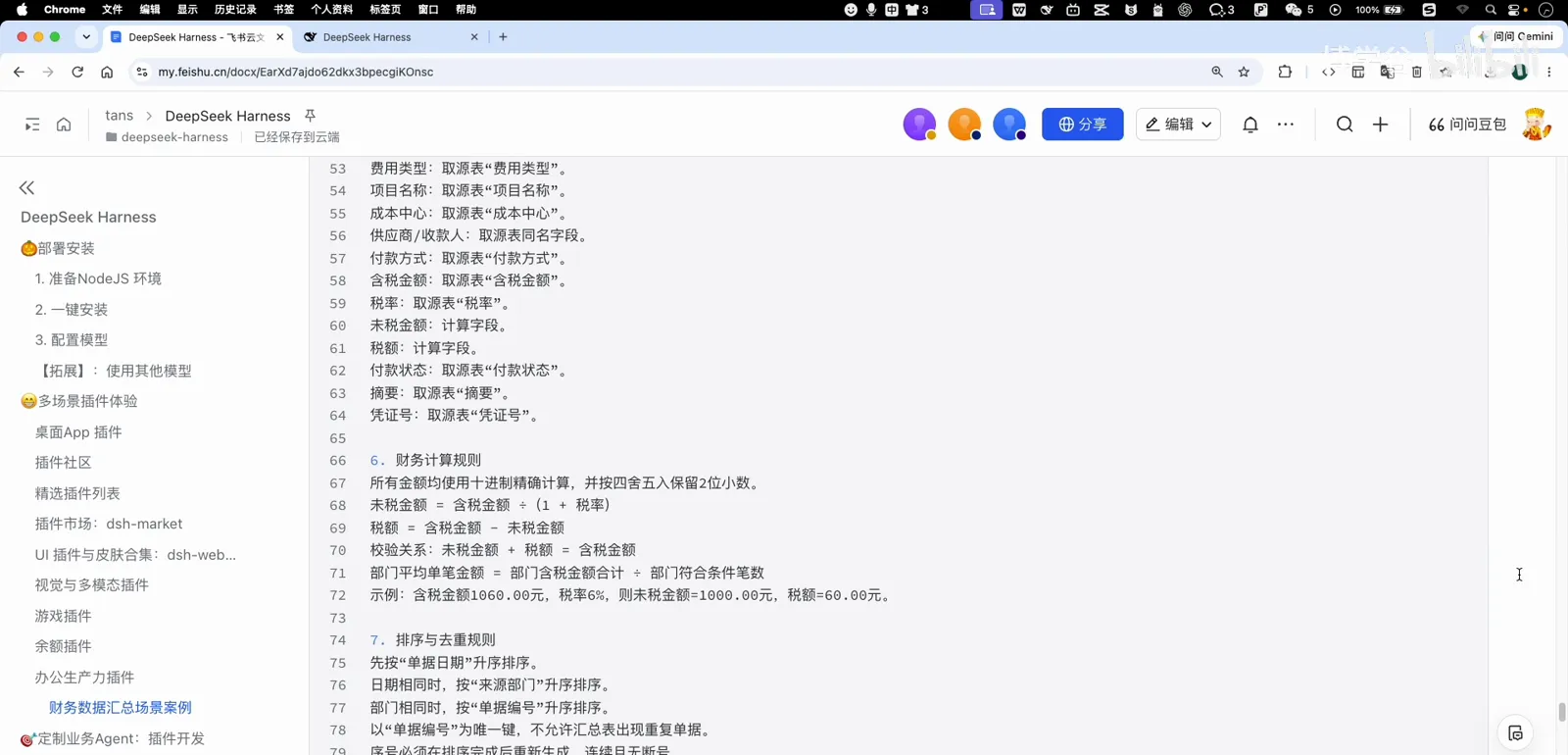
一段提示詞裝下全部規格——原樣複製即可。看影片 5:00 - 7
貼上進新會話,開工
在同一工作區下新建會話,貼上提示詞,按 Enter。agent 會自己探索工作區、讀完三張源表、列出執行計劃——不需要上傳任何檔案,也不需要額外配置。
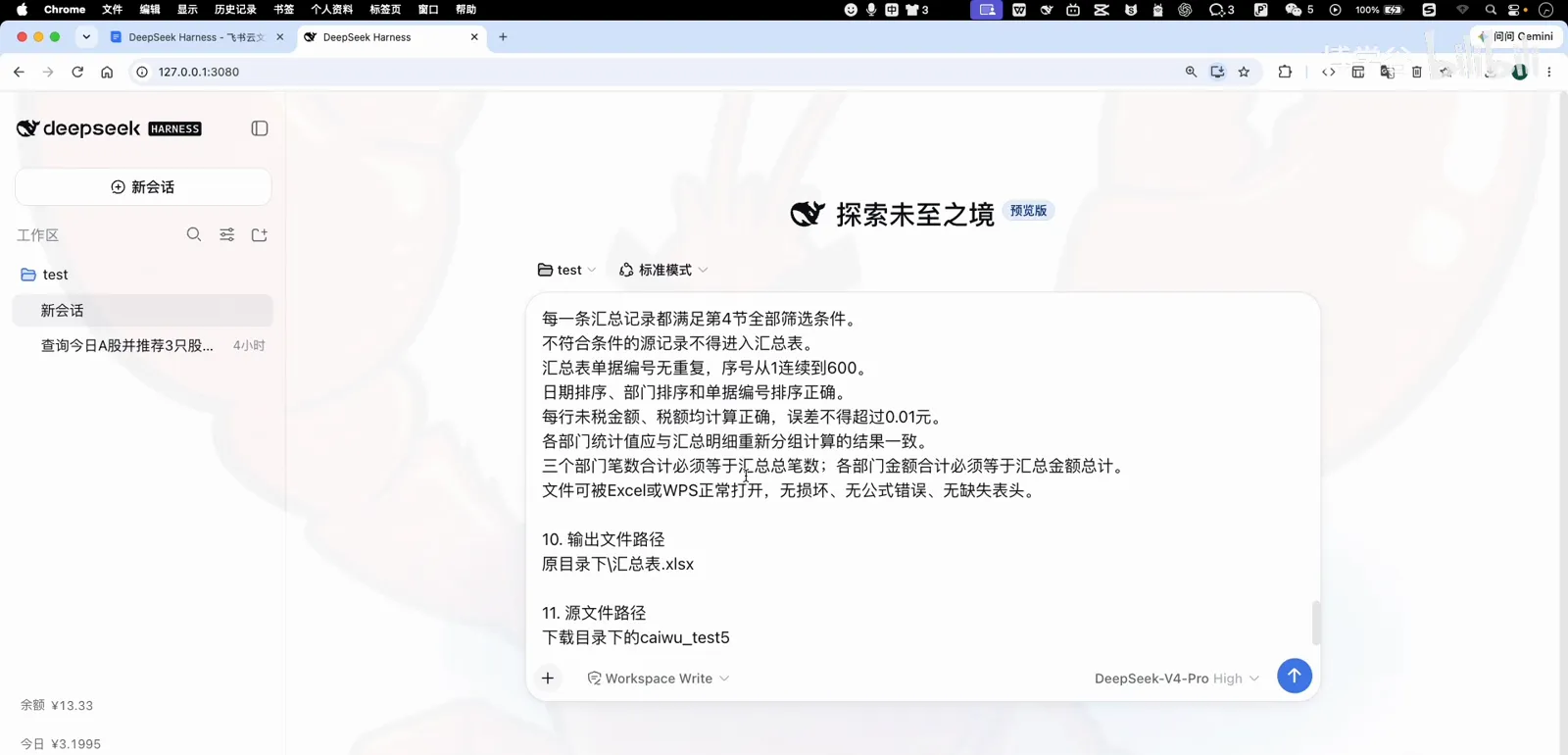
新會話、同工作區,貼上、按 Enter。看影片 5:15 - 8
任務很長?等的時候玩一下遊戲
這個量級的合併要跑一陣子,課程作者就是裝了小遊戲外掛、邊等邊玩恐龍跳一跳的。有一個細節值得注意:因為最終彙總表要寫到下載目錄——工作區之外——agent 會先停下來請求寫入授權,批准一次後繼續。
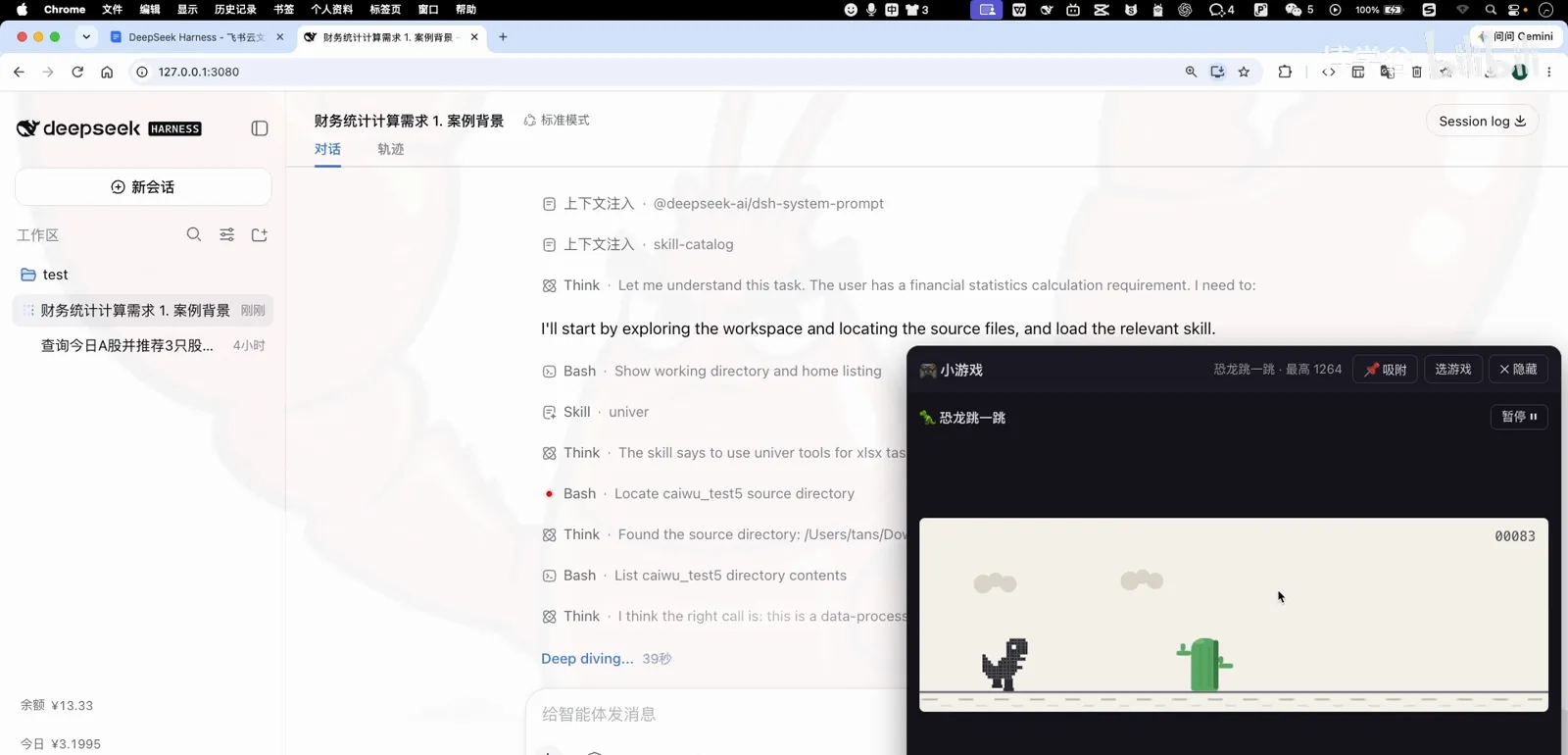
任務很長——課程作者邊等邊玩恐龍遊戲。看影片 5:30 - 9
讀一下結果彙報
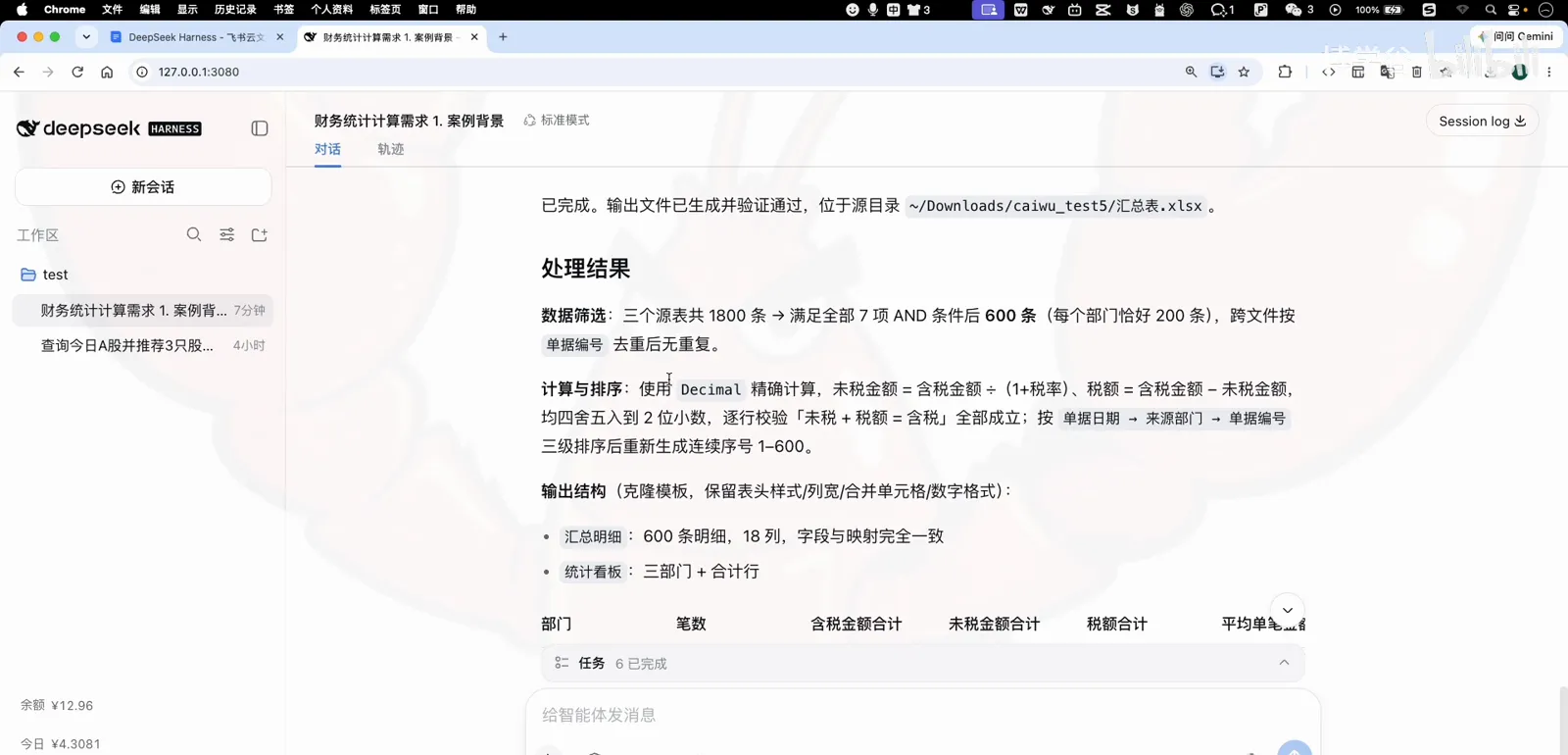
agent 幹完會給一張回執而不是沉默:三個表共 1800 行原始資料,篩選後 600 條進入彙總,按部門和費用型別分別統計,還列出了未通過校驗的行。數字對不對,一眼就能核對。
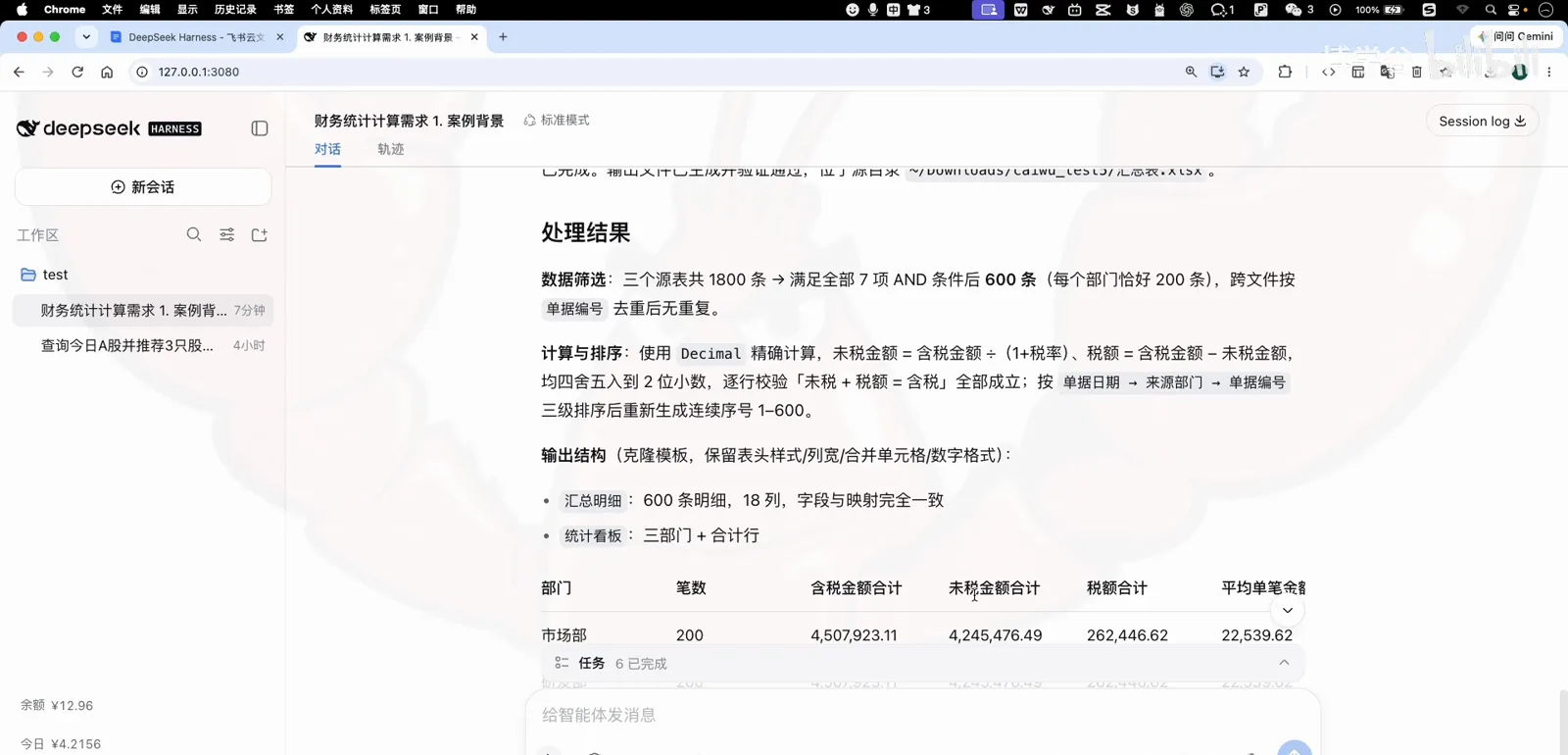
結果回執:進多少行、出多少條,分部門統計。看影片 6:10 - 10
常見問題
第一次用 DSH 合併表格之前,大家最常問的幾件事。
DeepSeek Harness 合併 Excel 需要裝外掛嗎?
不需要。harness 可以直接讀取 .xlsx 檔案並自己編寫計算程式碼——本案例在標準模式下完成,沒有裝任何外掛。dsh-univer-office 這類辦公套件是可選項,主要用於在網頁介面裡預覽和編輯檔案。
我的表格資料會不會上傳到雲端?
檔案留在原地,agent 從工作區本地讀取並自己寫合併程式碼。真正發給模型的是它推理時摘取的文字片段。若要把結果寫到工作區之外(比如下載目錄),會觸發一次寫入授權確認。
我的規則更複雜——多級審核、多幣種,還能做嗎?
複雜不怕,含糊才怕。像講義那樣把條件寫成帶欄位名的「並且/或者」清單,規則越明確結果越穩;驗收清單則會在輸出跑偏時直接告訴你。
除了財務,這套流程還能用在哪些場景?
一切「按規則合併大量行」的活:銷售流水、考勤記錄、庫存盤點、問卷回收。套路完全一樣——規則清單、原始檔、目標模板、驗收標準。
相關攻略
繼續往下:辦公場景、專案交付與排錯。
來源與署名
本頁截圖來自下方課程影片,僅用於講解操作流程並註明出處;每一步都可以深鏈回影片對應時間點。