
DSH 必裝外掛實操:外掛市場、管理面板與核心外掛上手
從一條 npx 指令,到裝進管理面板的外掛市場,再到影像辨識、側邊欄與背景任務——7 步照著做的必裝外掛實操,每張截圖都逐格核對,並附上來源影片對應秒數的連結。
最近更新: 2026-09-28
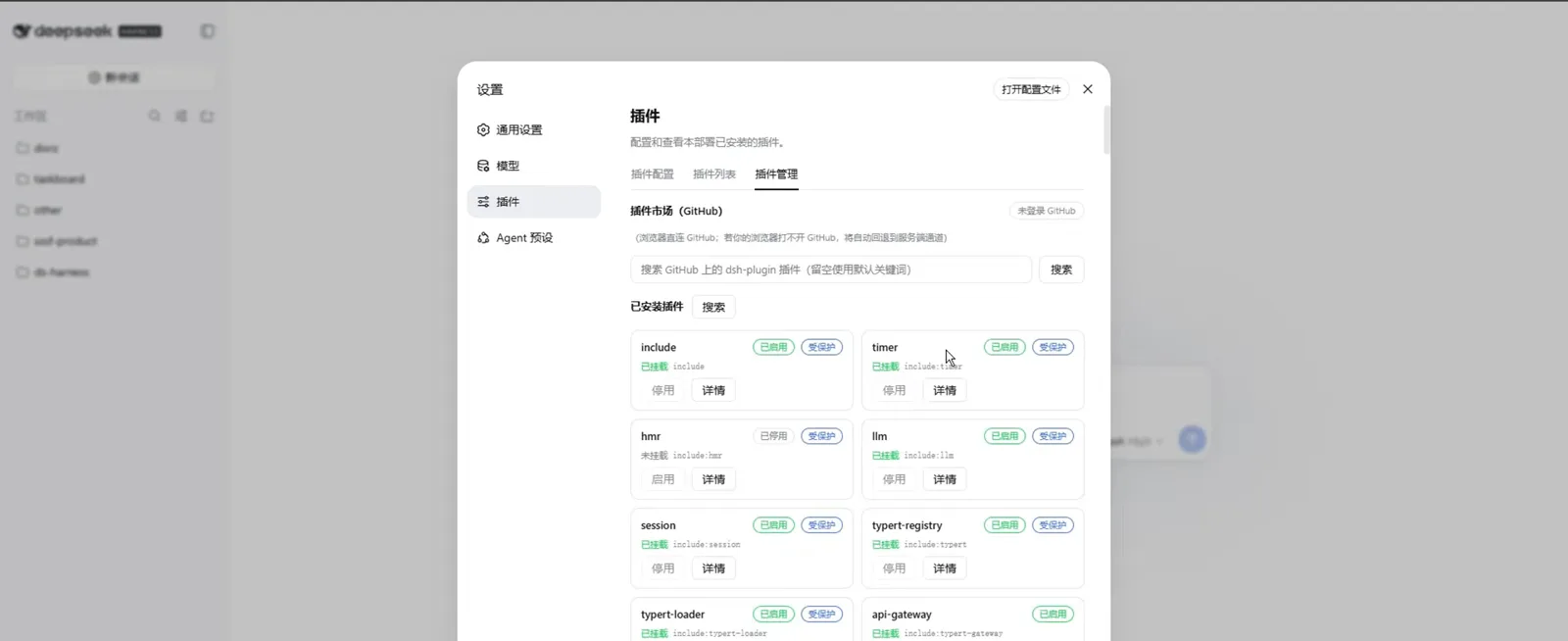
問「dsh 必裝外掛有哪些」,其實是在問兩件事:怎麼瀏覽、篩選市面上的外掛;以及裝完之後,一套順手的底線配置長什麼樣。本頁用一支 Windows 螢幕錄影同時回答這兩問——從 npx 起步、裝上外掛市場、搜尋外掛,再到影像辨識、側邊欄、背景任務依序上手——下方每張截圖都逐格核對過,並附上來源影片對應秒數的連結。
畫面來源是 YouTube 創作者野码AI的《DeepSeek Harness 10大核心插件玩法》:片內燒錄中文字幕、無獨立字幕軌,本頁步驟全部依據螢幕內容自行撰寫,不是照抄解說。想在這支影片之外找外掛,先讀找外掛指南: 怎麼找 dsh 外掛(圖文版)
重點速覽
- ▸外掛市場本身就是一個外掛:dsh plugin --profile web add github:Noob-stupid/dsh-plugin-hub 一行裝上(儲存庫現已改名 dsh-plugin-gating-hub),設定 → 外掛 → 外掛管理裡隨即多出市場搜尋框。
- ▸管理面板是主基地:每個外掛一張卡,已啟用/已停用、受保護徽章一目瞭然,停用與詳細資訊按鈕就在卡上——也就是頁首主圖。
- ▸先篩選再新增:市場結果附星數與簡介;影片裡最值得學的習慣是先稽核腳本再執行——五步清單,收尾一步冪等清理 cordis.patch.yml。
- ▸核心外掛上手示範:dsh-vision 補上預設模型讀不了的圖片,DSH-better-sidebar 幫側邊欄加檔案/終端機/Git 頁,背景任務搭配 danger-full-access 跑長任務。
分步實操
把外掛市場裝上 dsh
- 1
先跑起來:一條 npx 指令,不急著全域安裝
錄影從 Windows PowerShell 開始:npx @deepseek-ai/dsh web 讓 npm 現場拉取 CLI——畫面裡是拍攝當下的 @deepseek-ai/dsh@0.1.0-rc.6——並在安裝前詢問 Ok to proceed? (y),確認後 Web UI 起在 127.0.0.1:3080。想長期使用,npm i -g @deepseek-ai/dsh 一次裝好。
$npx @deepseek-ai/dsh web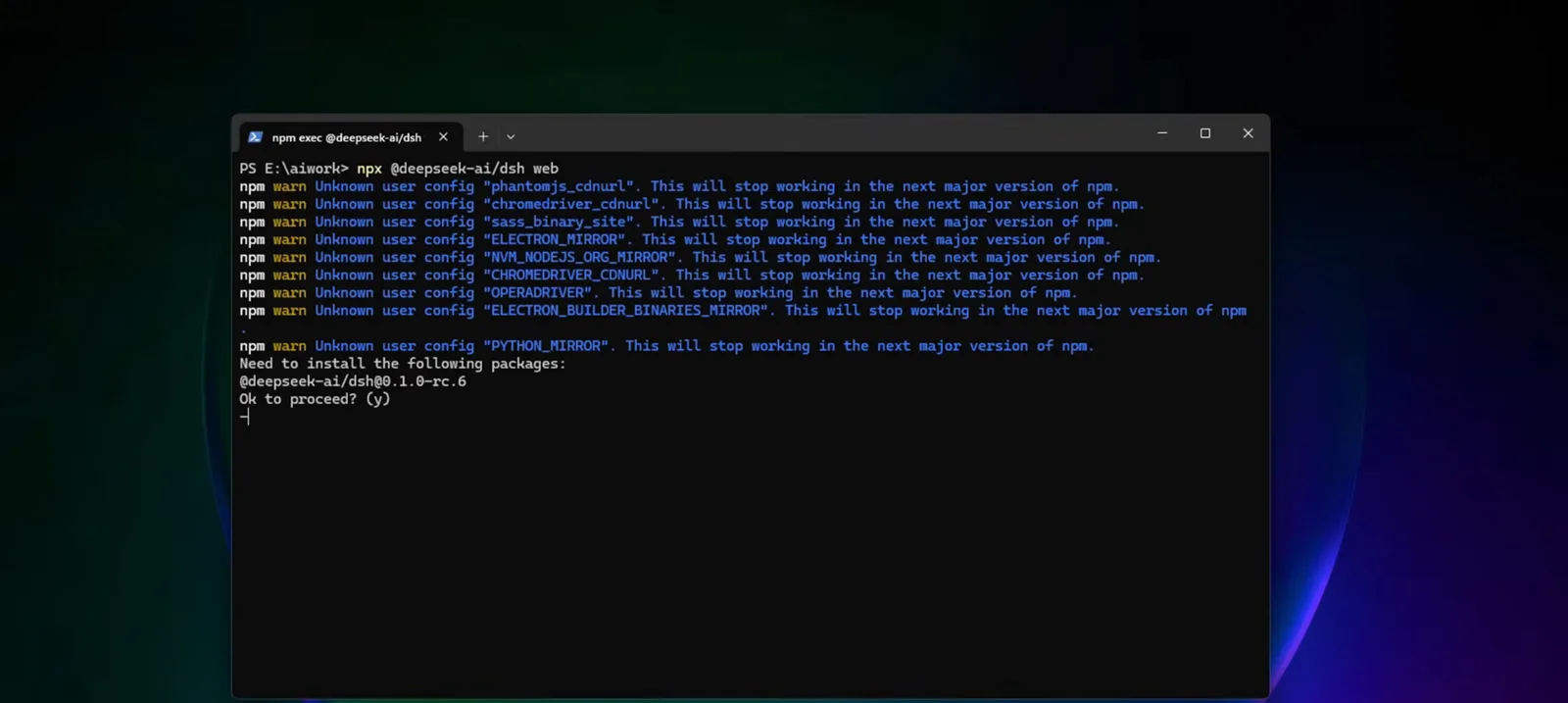
dsh 只需要一條指令:npx 首次執行時現場拉取 CLI,rc.6 是這支錄影拍到的版本。看影片 0:40 - 2
把外掛市場當外掛裝
dsh 出廠不附市場。影片裡的做法是在終端機敲一行指令(見下方指令塊)。這行指令有三處值得讀:--profile web 把外掛釘在 Web UI 這個 profile 上;github: 前綴直連儲存庫安裝;儲存庫本身(已於 GitHub 核實,現改名 dsh-plugin-gating-hub)是一個匯聚數百個社群外掛與技能的市場前端。之後每一步都發生在它帶你進入的面板:設定 → 外掛 → 外掛管理。
$dsh plugin --profile web add github:Noob-stupid/dsh-plugin-hub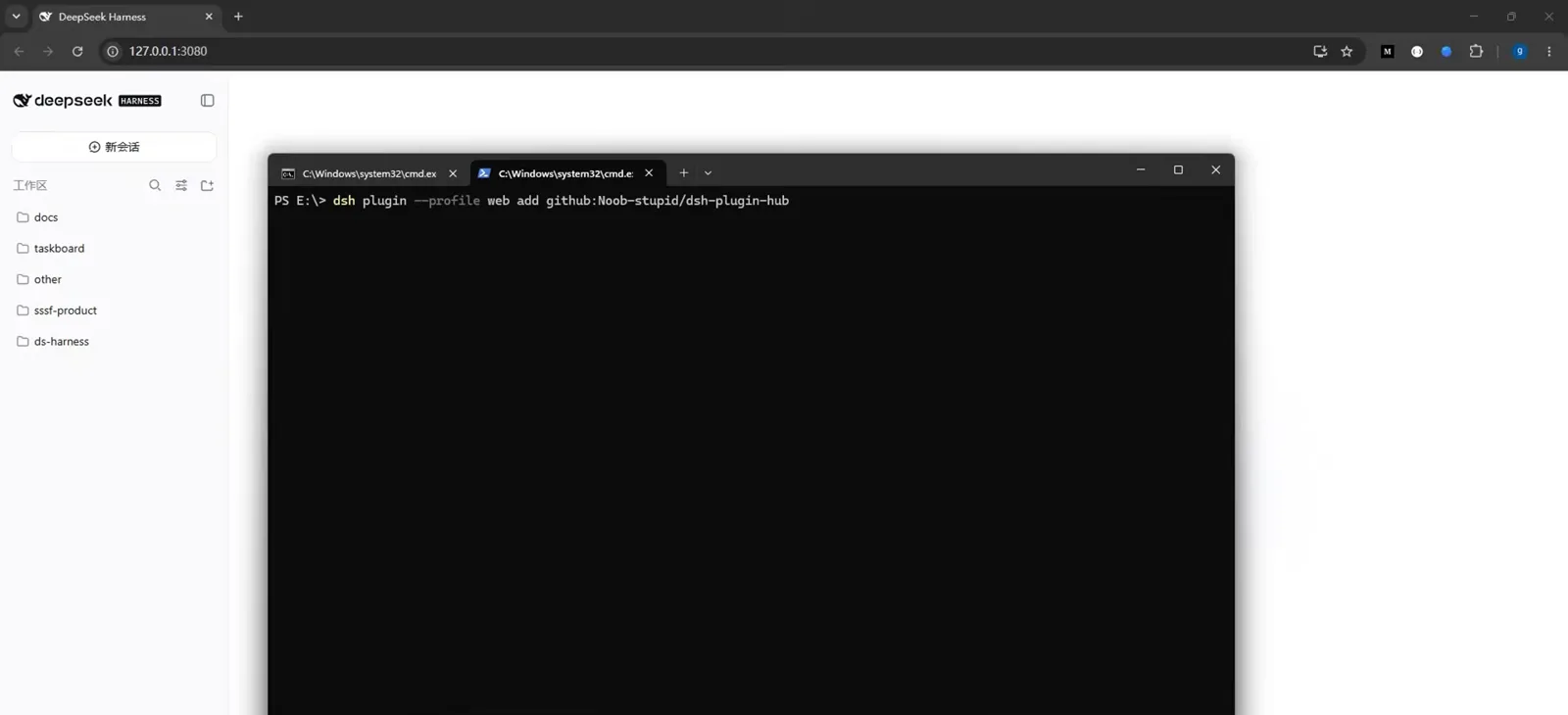
市場以普通外掛的身分進場:任何終端機一行 --profile web add 搞定。看影片 1:20 - 3
不出面板就能搜市場
回到管理面板,外掛市場(GitHub)搜尋框直連 GitHub 搜尋——小字註明走瀏覽器直連、打不開時自動退回伺服器通道,右上角的 未登入 GitHub 徽章講的就是這條鏈路。錄影裡搜 dsh-task-board,回傳四個儲存庫,每張卡附星數、可展開的簡介和兩個動作:查看跳儲存庫,新增到本機直接安裝。先看星數再按新增——篩選外掛的全套動作就這一行按鈕。
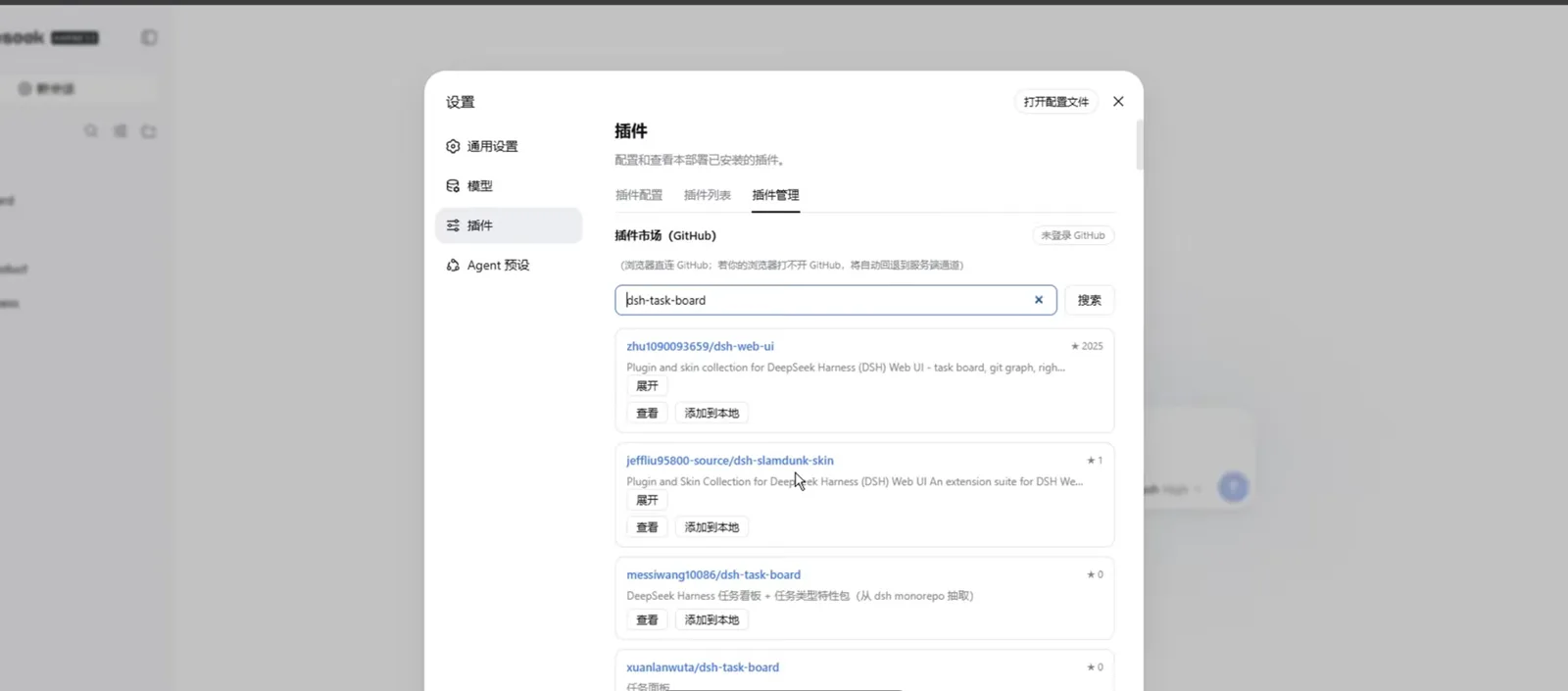
落地本機之前就看得見星數——先讀,再新增。看影片 1:40
核心外掛上手
- 4
讓長任務在背景跑
全片最重的一場工作階段是一個外掛稽核任務:創造模式下,頂欄掛著 1 個背景任務執行中,軌跡頁滾過 Think、Read、Grep 與 上下文注入 @deepseek-ai/dsh-system-prompt,任務面板計數 1 進行中 · 6 待處理。讓它無人值守跑下去的鑰匙是軌跡裡那行 permission · preset danger-full-access——完整檔案權限、審批關閉。這個預設只開給你已經圈定範圍的任務,其餘保持使用者審批。
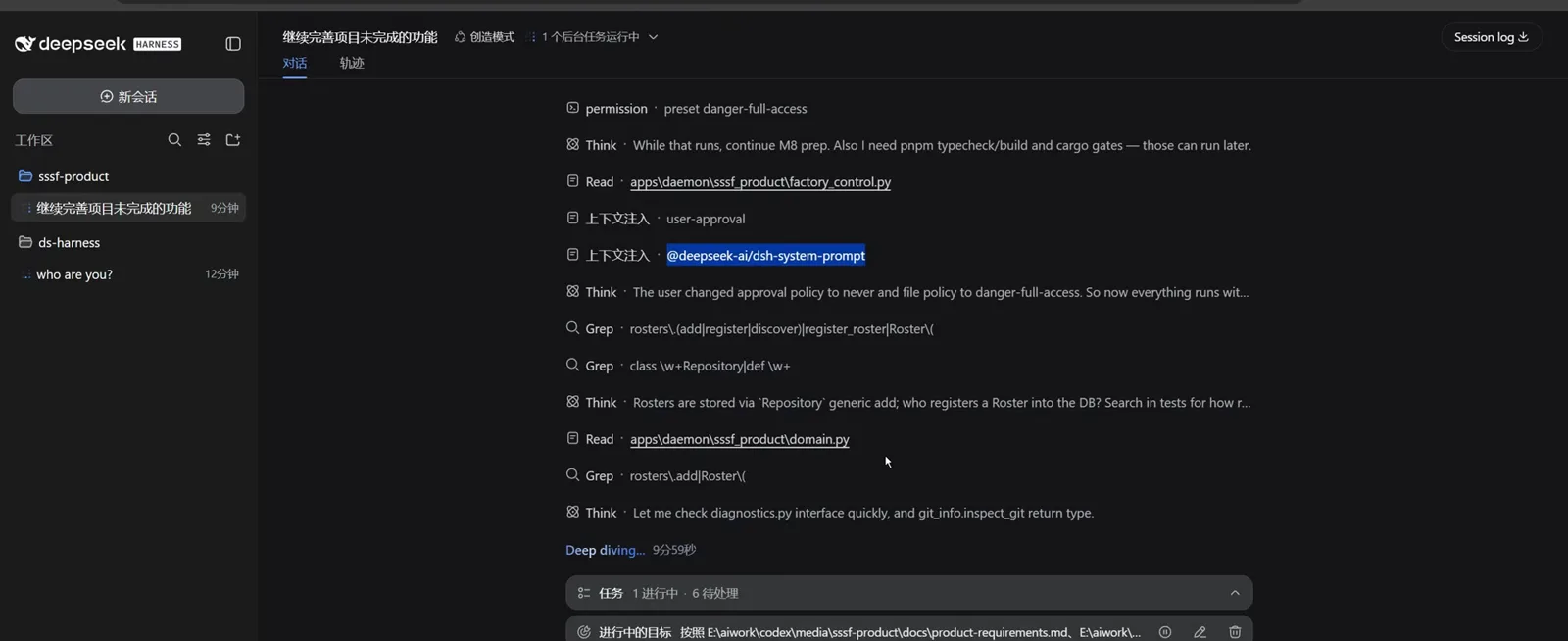
一場無人值守的長跑:軌跡在增加,背景任務在做事。看影片 2:00 - 5
用 dsh-vision 認圖片
錄影裡的預設模型讀不了圖片,作者隨即裝上 dsh-vision 重試:圖片進了輸入框,旁邊配一句 這張圖講的是…,Workspace Write 與模型選擇原樣不動,側邊欄裡還留著先前 辨識圖片中的模型 和 安裝GitHub外掛dsh-vision 兩個工作階段。套路是通用的:缺什麼能力,裝什麼外掛,不用換工具。
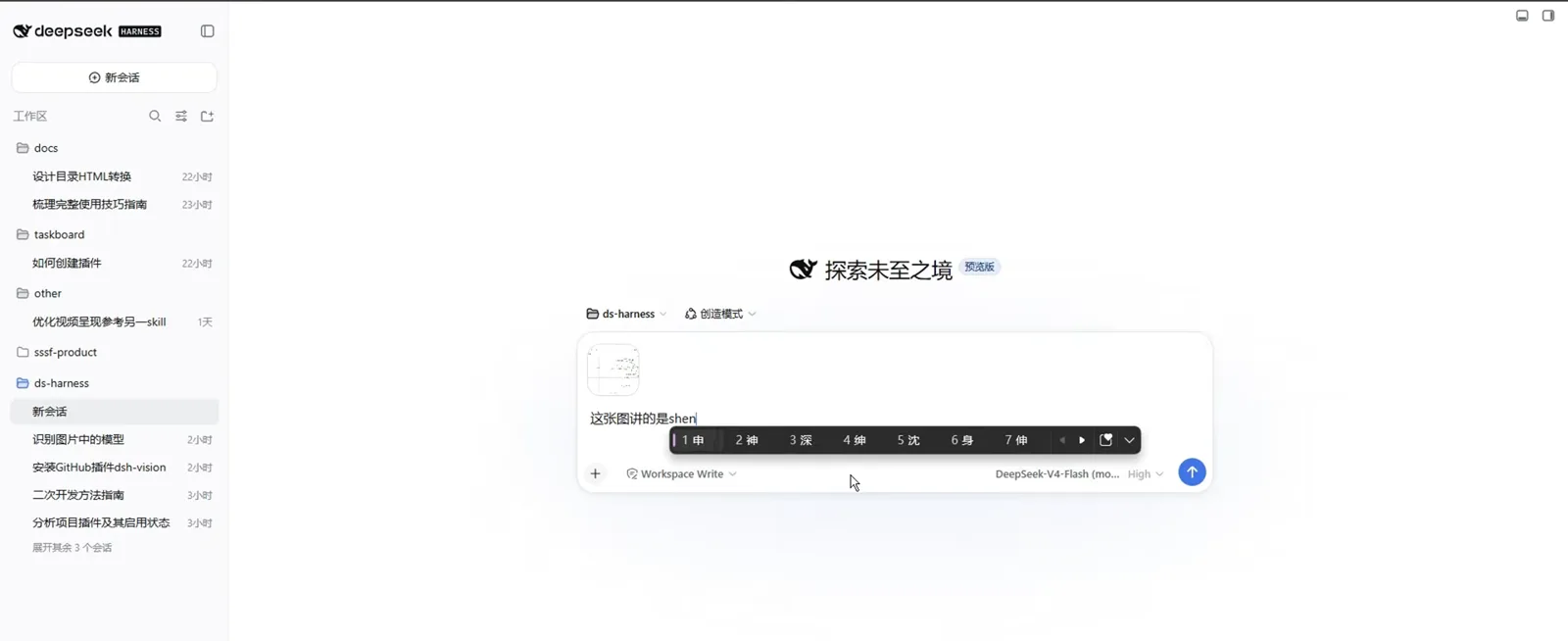
用大白話問一張圖:視覺外掛補上預設模型做不到的事。看影片 3:20 - 6
DSH-better-sidebar:先稽核,再一鍵裝
全片最值得抄的一幕:面對一鍵安裝腳本,作者沒有把 irm | iex 管道直接灌進 PowerShell,而是讓 dsh 把腳本當工作下載、先在本機審閱(audit step),確認 Script is clean 後才執行。代理給出的五步清單:驗證 node 與 profile 目錄;為 pnpm-workspace.yaml 打補丁(allowBuilds + minimumReleaseAgeExclude);執行 dsh plugin --profile web add dsh-better-sidebar@latest;核對 dsh.profile.bundles 已包含該套件;冪等清理 cordis.patch.yml 裡的舊手動掛載。儲存庫是 omdsh-dev/DSH-better-sidebar——開放的側邊欄底座,內建檔案渲染編輯、終端機、側邊對話、Git 與子代理頁面。
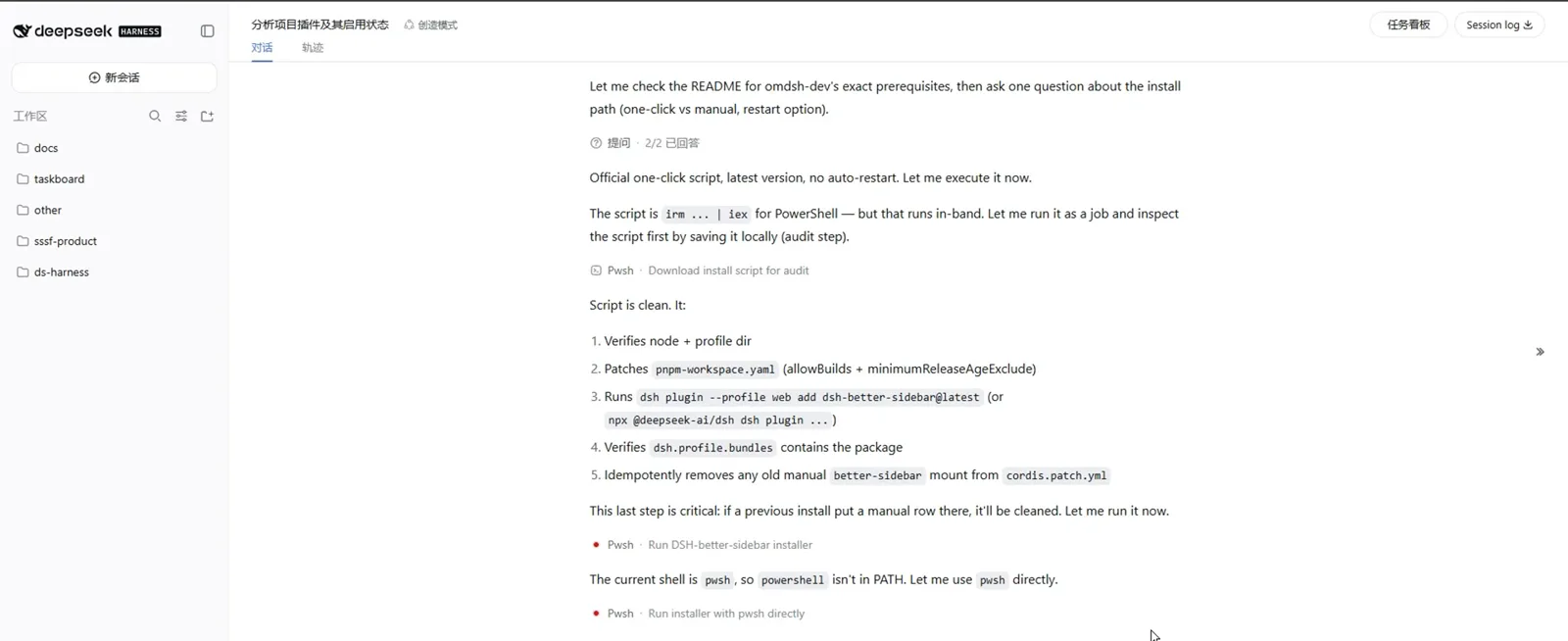
當工作下載、本機讀完再執行——讓一鍵安裝腳本老實的稽核習慣。看影片 4:40
日常模式:權限與工作區
- 7
回到日常:權限與工作區
收尾格是你會發現自己的地方:探索未至之境首頁,工作區 ds-harness,輸入框掛著 Full access 徽章,模型欄是 MiniMax-M3 Default(影片裡還閃過 Kimi K3——模型陣容變化快,把兩者都當「那一週的選擇」就好),側邊欄列著最近工作階段。從這裡開始的循環就是本頁走過的路:搜市場、讀稽核、新增到本機、繼續做事。
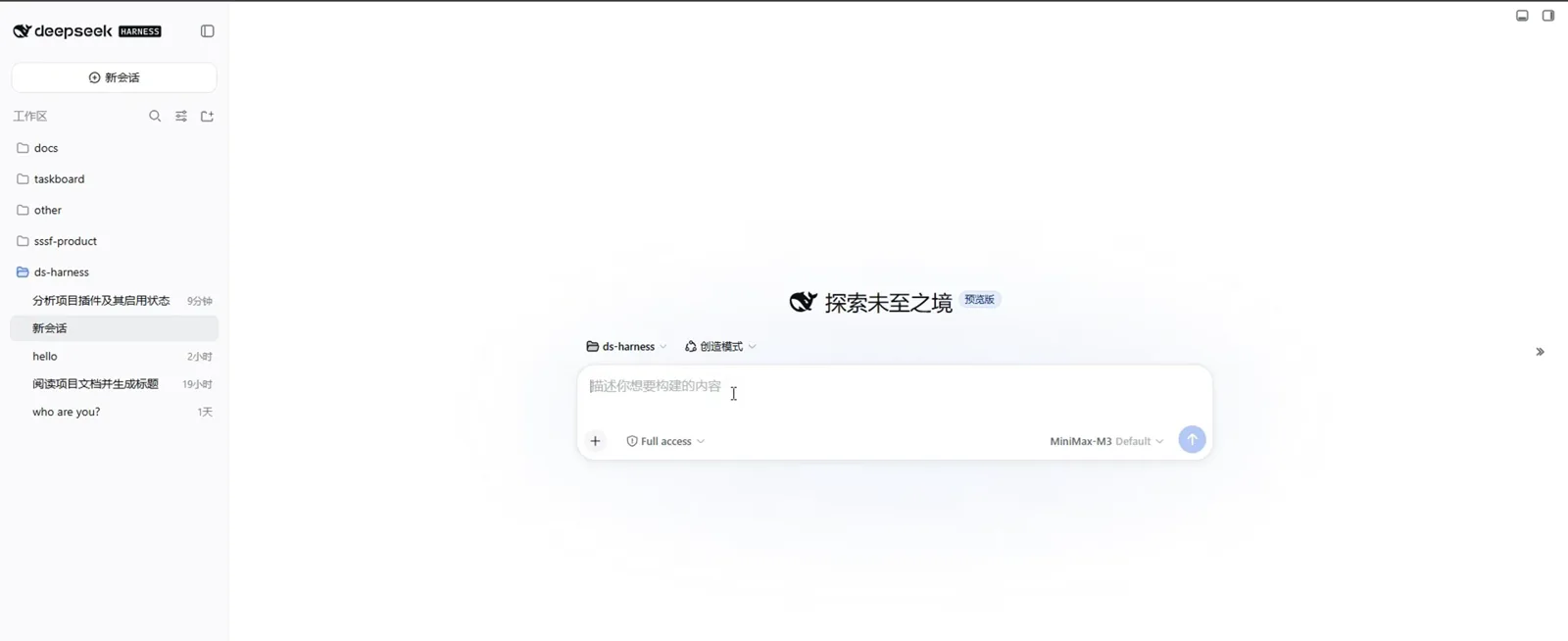
日常模式:權限跟著手走,最近工作階段一瞥即達。看影片 6:00
必裝外掛 FAQ
從看影片到照著架自己那套之間,最容易冒出來的幾個問題。
影片裡實際裝了哪些外掛?
完整示範了兩個:外掛市場——以 dsh plugin --profile web add github:Noob-stupid/dsh-plugin-hub 安裝,儲存庫已於 GitHub 核實、現改名 dsh-plugin-gating-hub;DSH-better-sidebar(omdsh-dev/DSH-better-sidebar)——走稽核後的一鍵腳本。dsh-vision 只以已安裝工作階段出現(安裝GitHub外掛dsh-vision),安裝指令以外掛自己的 README 為準。管理面板九宮格裡還能看到 dsh 內建的 include、timer、hmr、llm、session、typert-registry、typert-loader、api-gateway。
danger-full-access 預設安全嗎?
它是影片為一場長時間無人值守任務開的設定:軌跡頁掛著 permission · preset danger-full-access,背景任務一口氣推進(狀態列 1 輪 · 40 步)。完整權限代表審批不再打斷工作——也沒有任何東西攔得住出錯的一步。穩妥的讀法:只給你充分理解、範圍明確的任務開它,其餘保持使用者審批。管理面板裡的 受保護 徽章與此無關——它標記 dsh 內建外掛,清理時不會被波及。
管理面板裡的 已啟用 和 受保護 徽章是什麼意思?
每個外掛兩個狀態位。已啟用/已停用 表示目前是否掛載——截圖裡 hmr 停在 已停用、按鈕是 啟用,其餘都在線上;停用/詳細資訊 負責逐卡開關與檢視。受保護 標記隨 dsh 本體發行的外掛,卡上的 已搭載 include:… 註明所屬套件,所以解除安裝第三方外掛時不會碰到它們。
影片裡是 dsh 0.1.0-rc.6 和 Kimi K3,我會看到一樣的嗎?
把它們當錄影的時間戳,不是清單。會遷移的是機制:市場搜尋、add 指令的形狀、管理面板、稽核流程;會過期的是版本號與模型選擇器——影片裡輪替過 Kimi K3 Default、MiniMax-M3 Default、DeepSeek-V4-Flash。哪條安裝指令報錯,先去外掛儲存庫 README 核對目前指令再重試。
相關攻略
裝好核心這套之後,下一步去哪。
片源與致謝
本文 8 張截圖全部來自一支 YouTube 實操——感謝野码AI的錄製。影片為中文解說、片內燒錄字幕、無獨立字幕軌,上述步驟全部依據螢幕內容(終端機指令、設定對話框標籤、代理自己的逐字稿)自行撰寫。市場儲存庫(Noob-stupid/dsh-plugin-hub,現改名 dsh-plugin-gating-hub)與 DSH-better-sidebar(omdsh-dev)均已於 GitHub 核實。通用外掛工作流見 外掛安裝指南