
DSH 客製化業務 Agent 實戰:從需求到驗收的全過程
12 個截圖核驗步驟,把一句白話需求變成一個能用的財務 Agent——Agent 預設、外掛打包、一次 danger-full-access 授權、重啟驗證,1800 筆來源資料最終篩出 600 筆。
最近更新: 2026-09-23

這篇攻略完整復刻博學谷課程裡的一次客製化實錄:一個業務 Agent——財務費用匯總助手——從一段白話需求,做到裝得上、重啟不見、驗收通過。課程沒有字幕,頁面裡引用的介面文字全部逐幀從畫面裡讀出,每一步都配了原始截圖。
先說清楚定位:本頁講的是客製化單個業務 Agent——一個預設加一個外掛。它不是官方 Agent Teams 多智慧體實驗包,也不能互相替代;想讓多個專業 Agent 並行協作,見文末的 subagents 指南。
結論速覽
- ▸一段對話把白話需求變成帶驗收清單的規格——Agent 先定標準,再寫程式碼。
- ▸交付物是一個可移植 tar.gz:外掛 + 財務模式預設 + README,別的 DSH 一句話就能裝。
- ▸安裝只需一次 danger-full-access 授權;重啟後預設自己出現,1800 筆來源資料執行完剩 600 筆,全部核對通過。
完整客製化流程,一步步來
從需求到驗收標準
- 1
把業務需求當成文件發給 Agent
課程開場是一段白話的財務需求:把費用明細表彙總成《彙總表.xlsx》。Agent 把它整理成規格文件——驗收基準、七個 AND 關係的篩選條件(單據日期 2026-01-01 至 2026-06-30、含稅金額不低於 1000 元等),以及輸出欄位的逐項對映。這份文件是後面所有環節的唯一依據。
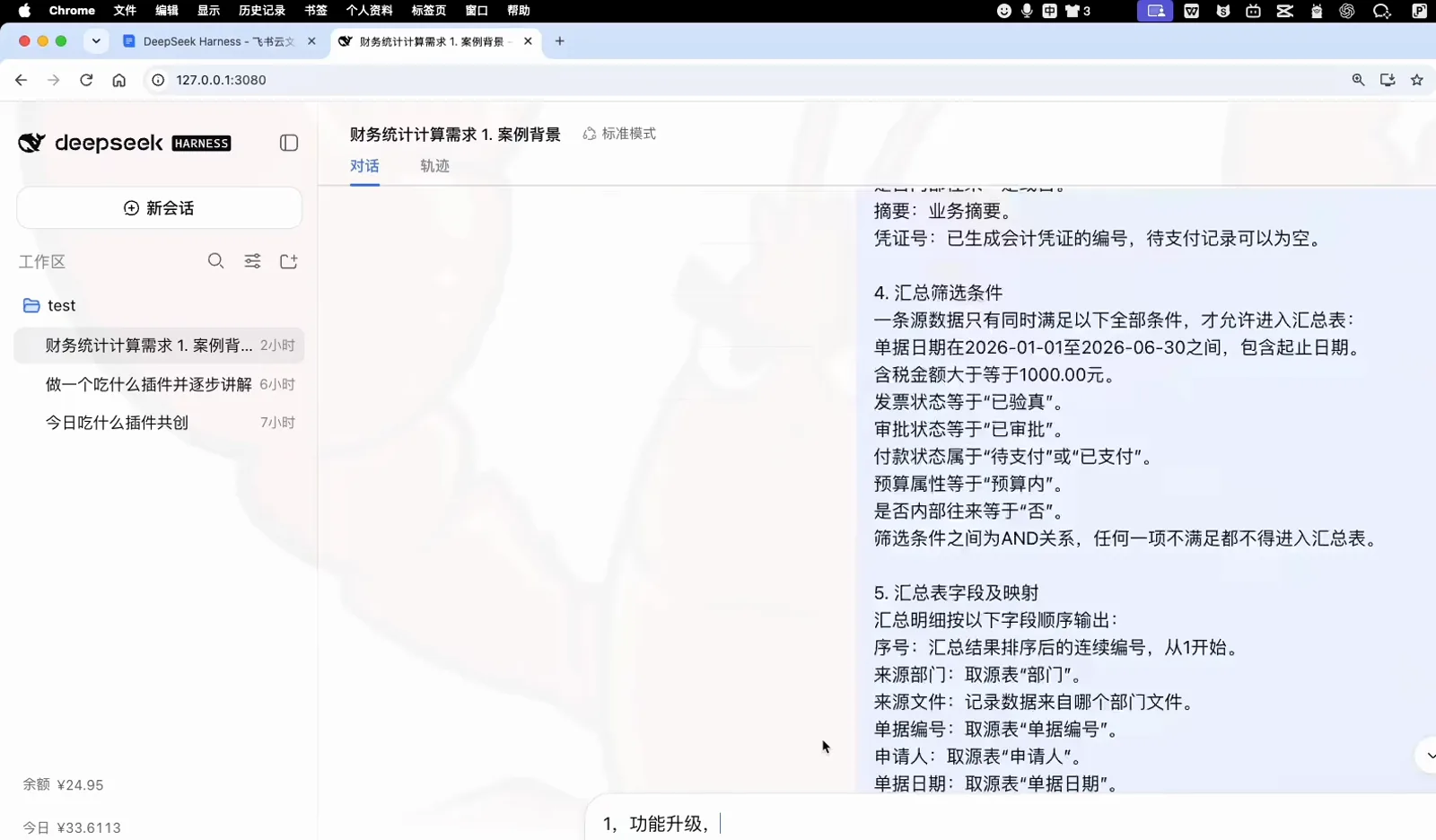
需求文件:先定篩選條件,再定輸出列去影片 1:40 處看 - 2
寫程式碼之前,先敲定驗收清單
Agent 不急著動手,先給出自己將被評分的標準:彙總明細 600 列(不含表頭,滿足不少於 300 列的要求)、每行都通過全部篩選條件、單據編號無重複且序號 1–600 連續、每行稅額計算誤差為 0、部門合計等於總計、zip 包能被 openpyxl、Excel 和 WPS 正常開啟。
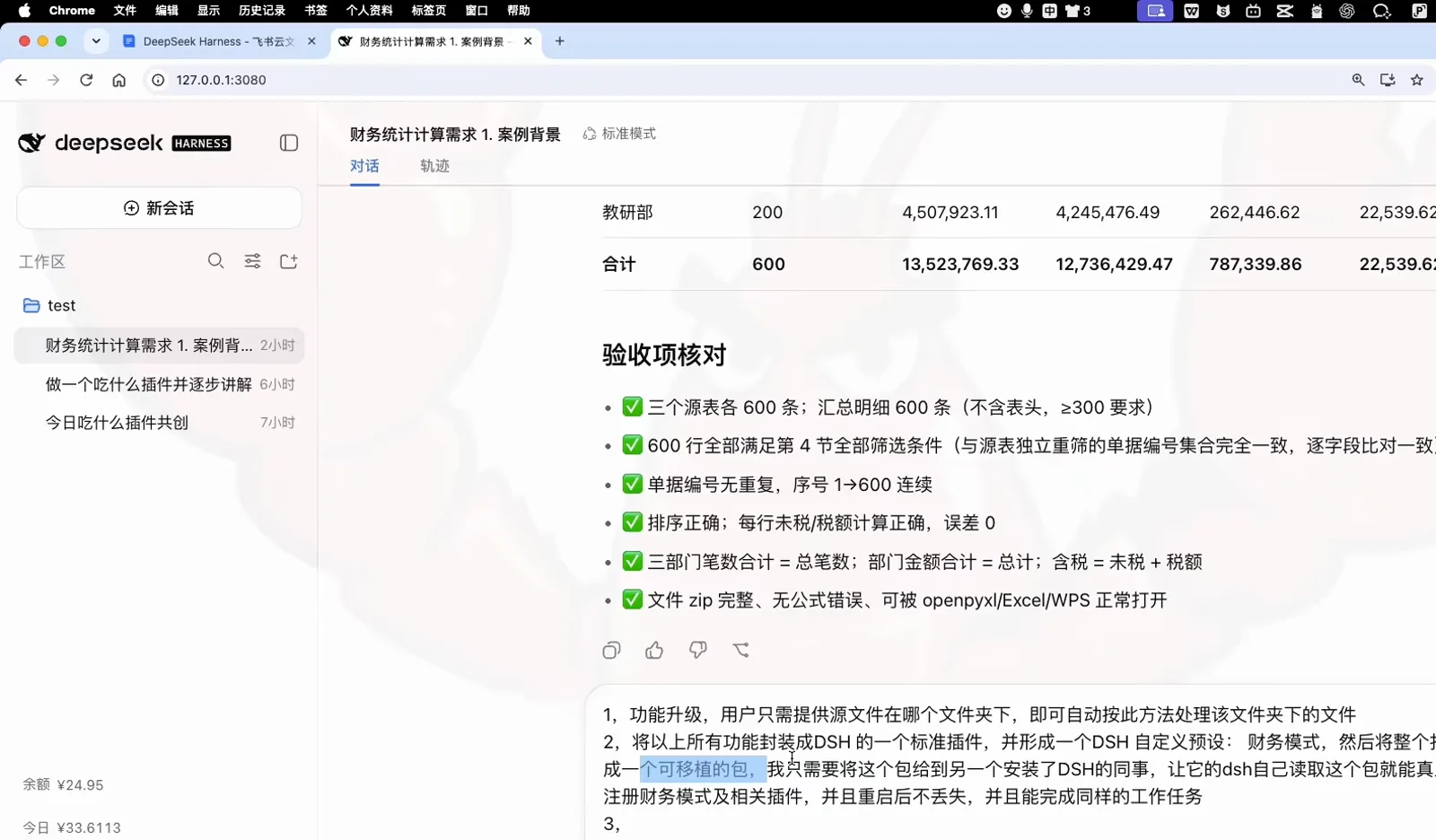
Agent 按約定標準為自己的成果評分去影片 4:05 處看
從方案到可移植安裝包
- 3
要一份三點式方案,而不是一面程式碼牆
Agent 給出的方案分三塊:新增 finance_summarize 工具,掃描整個資料夾的源表並算出彙總;打包成標準 DSH 外掛,用 cordis.patch.yaml 加 lib/index.js 註冊;外面再套一個可移植安裝包,install.sh 負責把外掛和預設複製進 ~/.dsh 並執行 pnpm install。
finance_summarize.pycordis.patch.yaml + lib/index.jsinstall.sh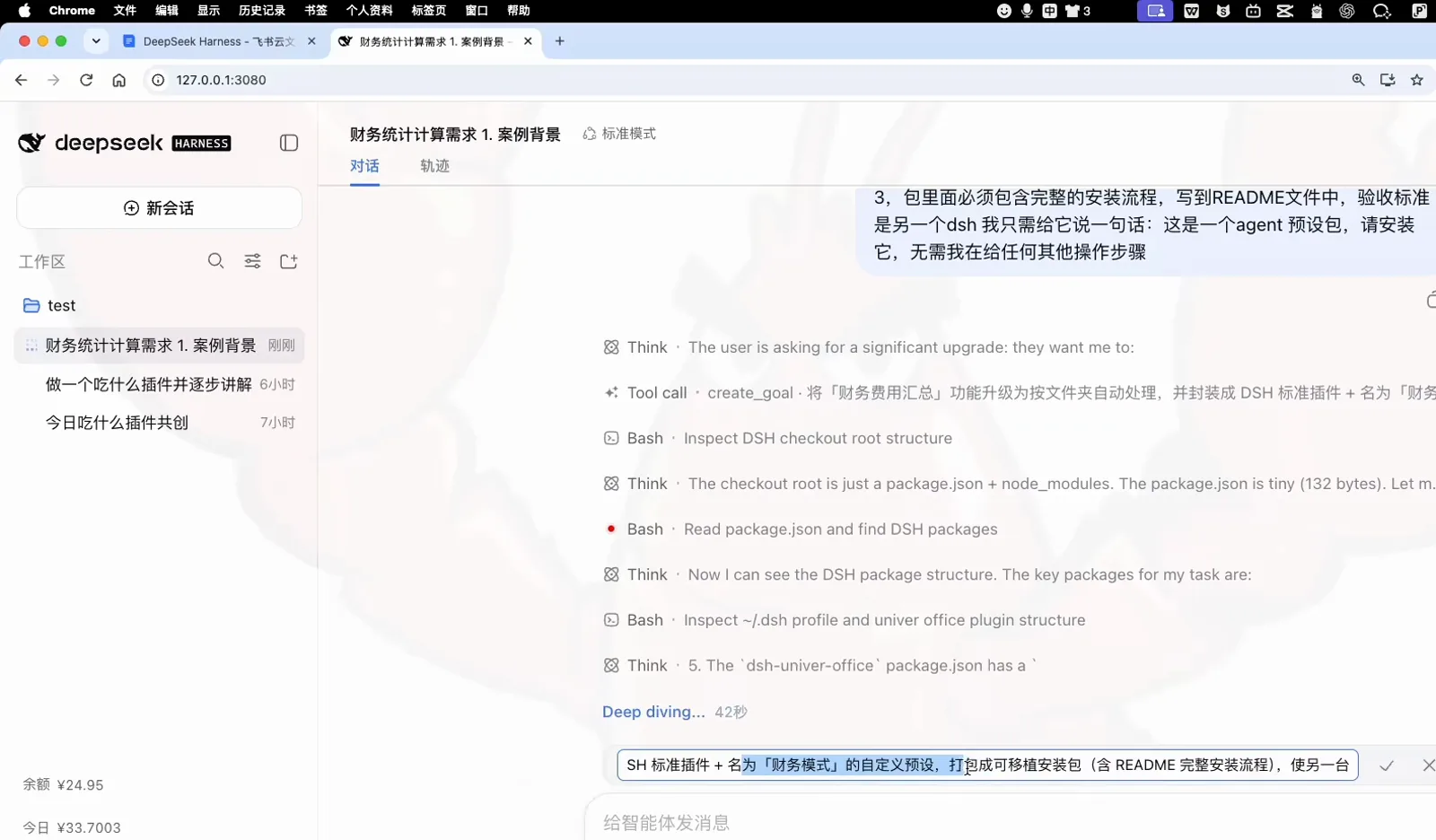
工具、外掛、安裝包——一份方案三件套去影片 5:35 處看 - 4
鎖定目標,順便立下「一句話安裝」的規矩
一次 create_goal 呼叫把目標釘死:按資料夾自動處理的財務彙總,封裝成 DSH 標準外掛加「財務模式」預設。README 必須寫全安裝流程,驗收標準是另一個 DSH 只需收到一句話就能裝好,不需要任何手動步驟。
这是一个 agent 预设包,请安装它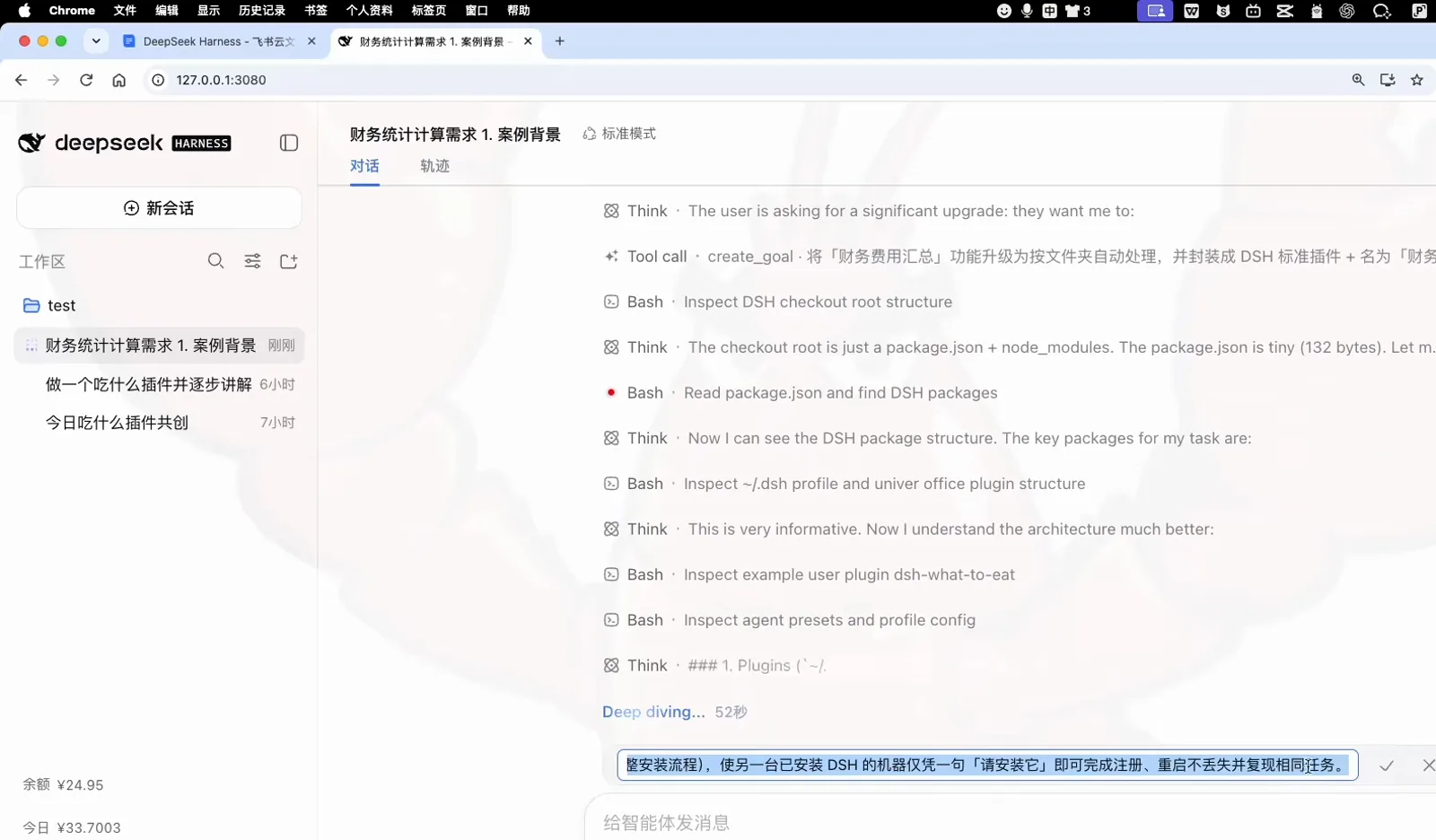
目標已鎖定;README 必須讓安裝只要一句話去影片 5:45 處看 - 5
在工作區裡驗收交付物
成品落在工作區的 test 目錄:推薦交付的 dsh-finance-mode.tar.gz,外加 dsh-finance-mode/ 原始碼目錄——README.md、install.sh、plugin 目錄、package.json,還有負責註冊 loader 的 cordis 補丁。
dsh-finance-mode.tar.gzdsh-finance-mode/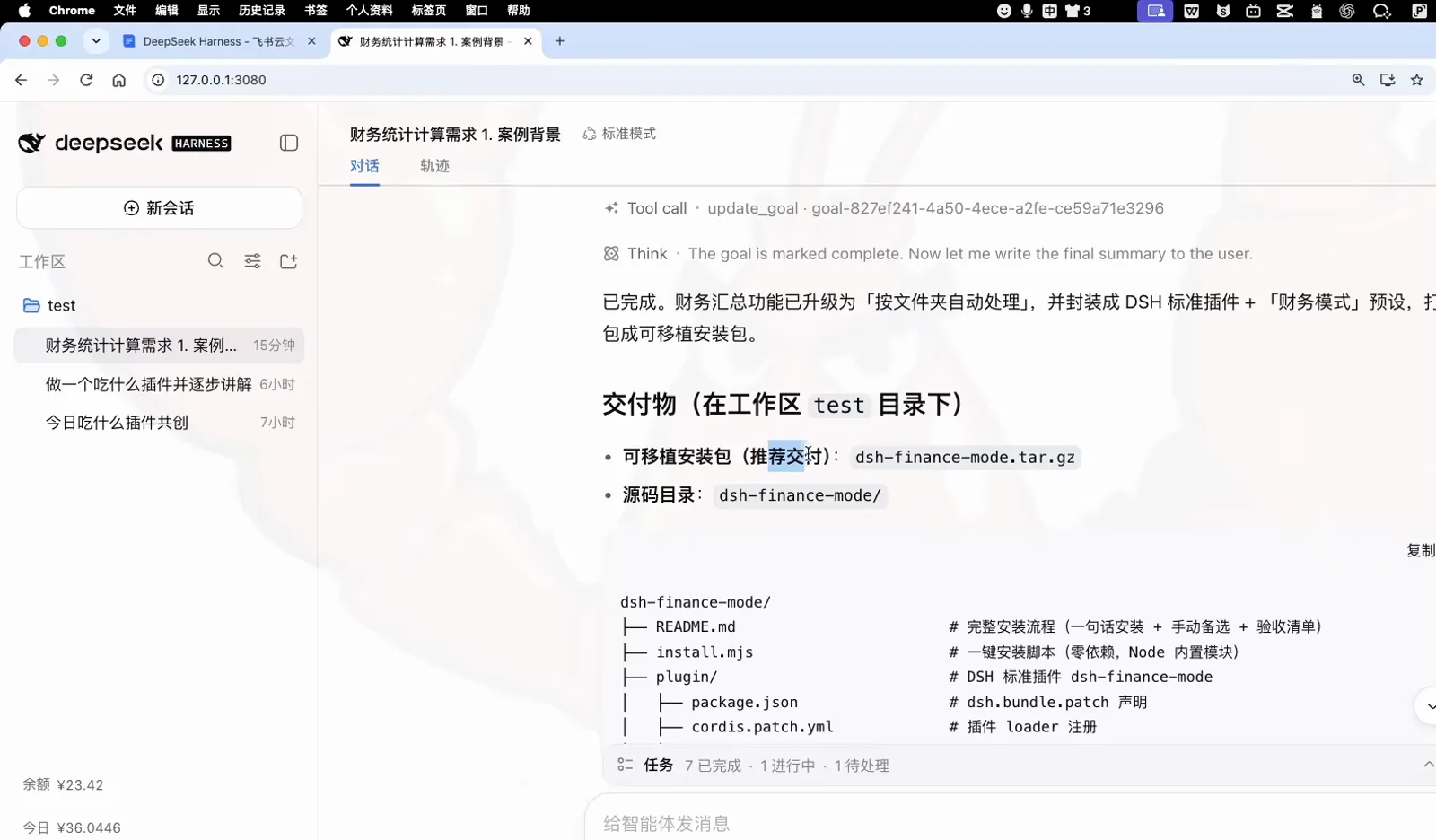
落到工作區的東西:一個壓縮包,一份能讀的原始碼去影片 6:05 處看
提權安裝與重啟驗證
- 6
批准那一次 danger-full-access 提權
Agent 不會擅自動你的 ~/.dsh。它說明安裝器要寫 ~/.dsh/plugins、~/.dsh/agent-presets 和 profile 的 package.json——都在當前工作區之外——然後發起提權。權限彈出視窗給兩檔選擇:只允許寫入工作區,或完全權限;影片裡完整權限只批了這一次,而且 Agent 動手前先把 profile 備份進了工作區。
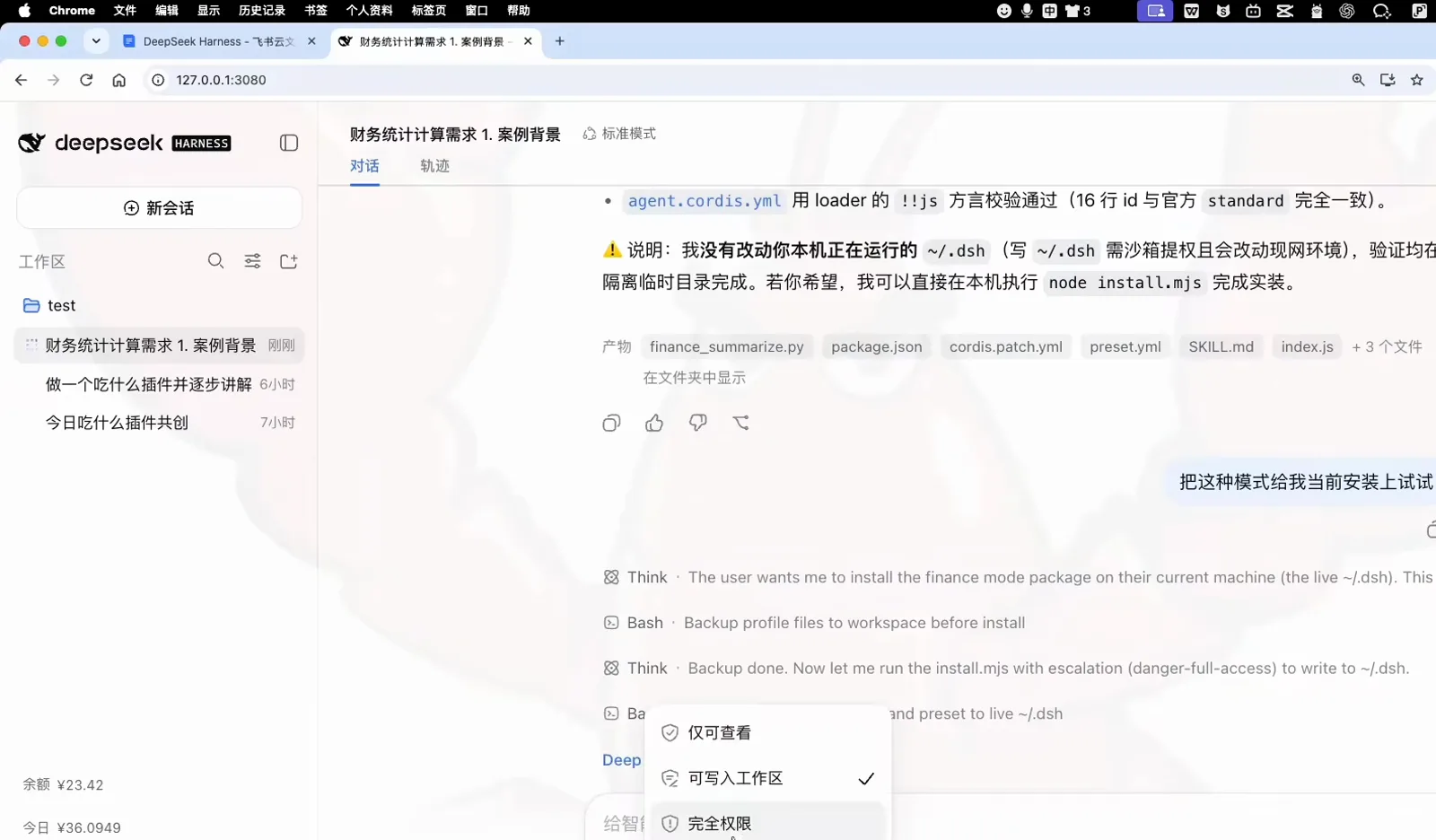
唯一一次權限彈出視窗:工作區寫入,或完全權限去影片 8:04 處看 - 7
重啟後,「財務模式」預設自己出現了
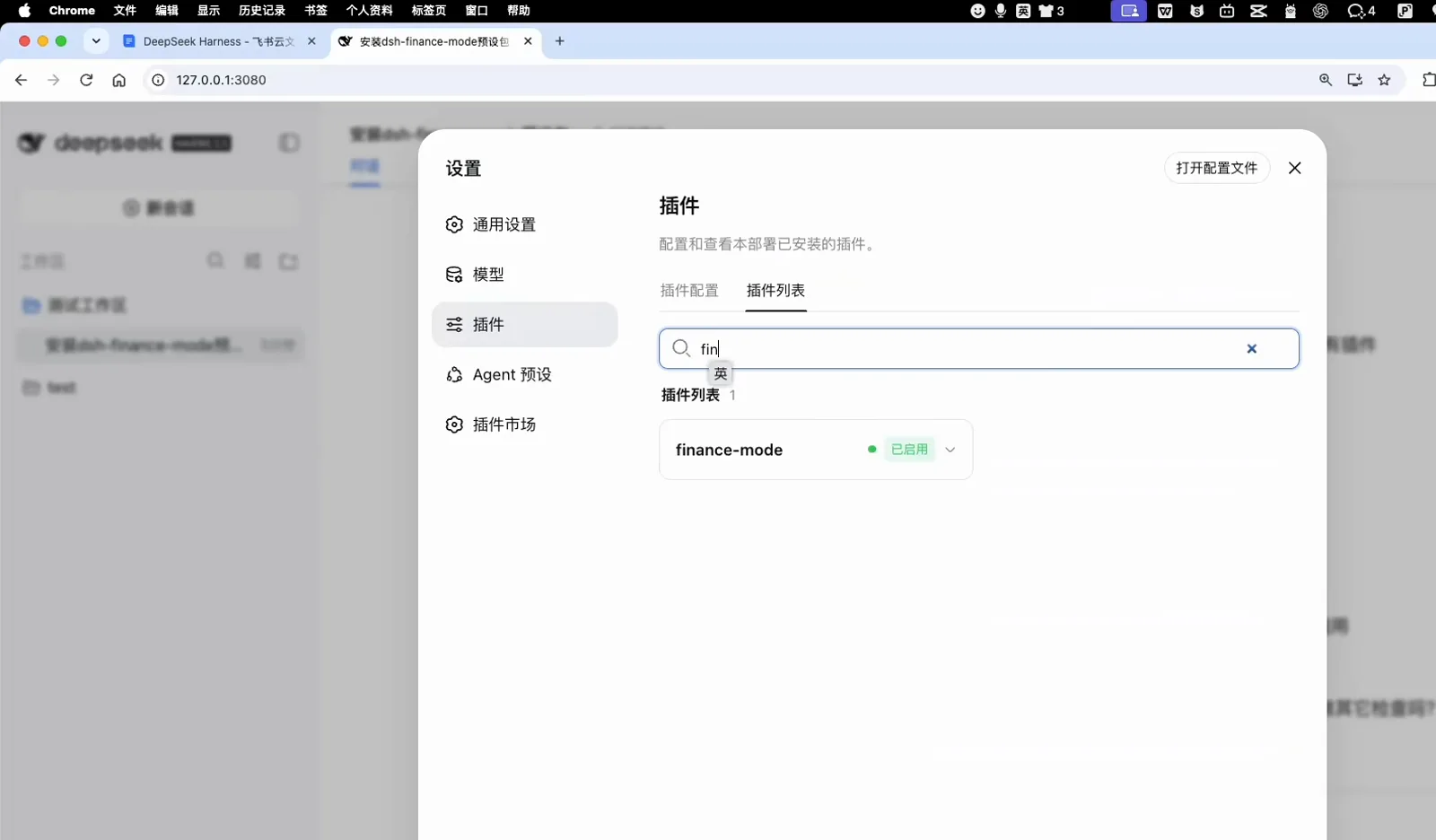
重啟後開啟 設定 → Agent 預設:新預設和內建模式並列出現,描述就是那個盯著費用明細資料夾、產出彙總工作簿的助手。沒有任何一步手動配置。
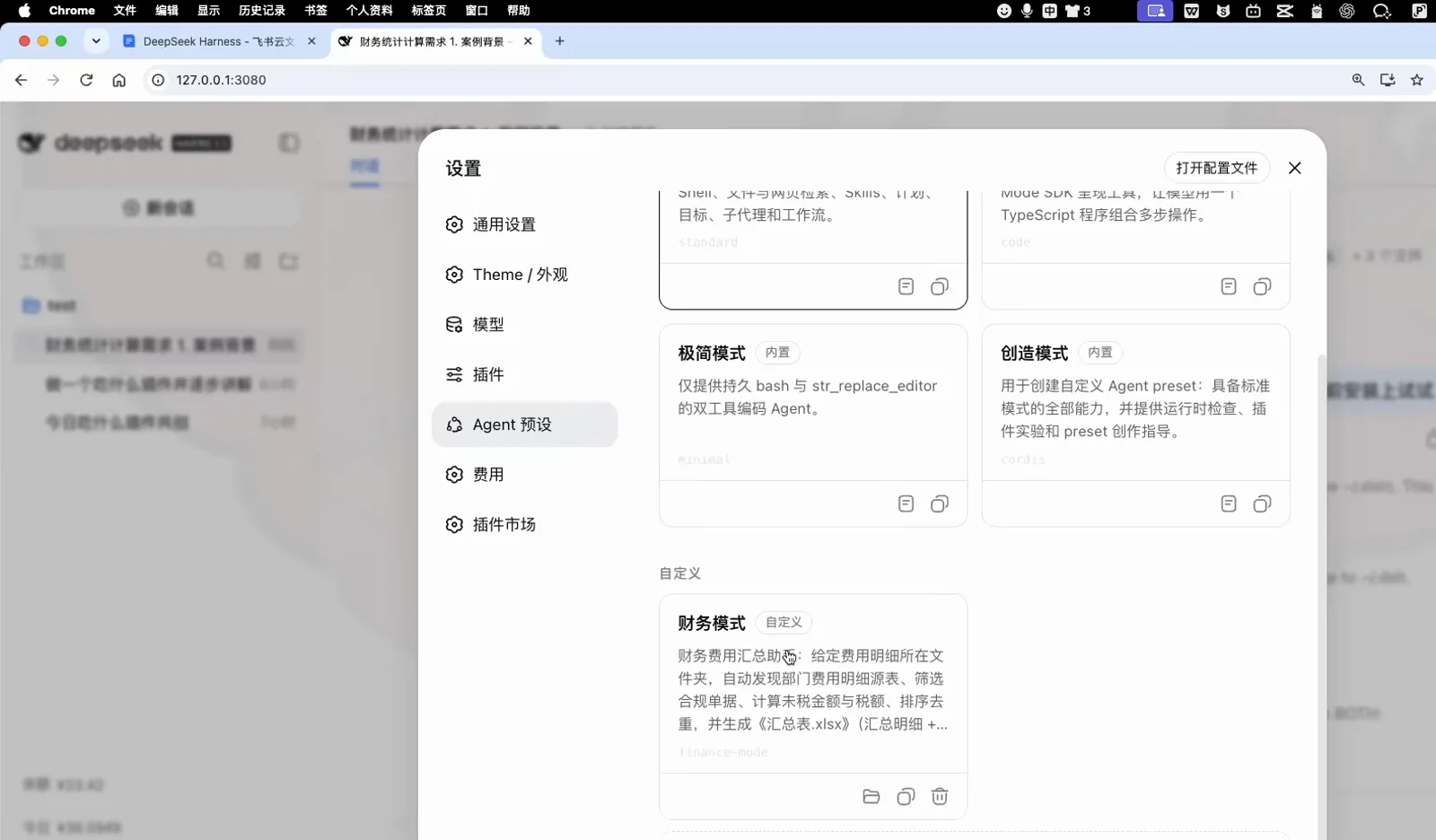
重啟後的證據:預設和內建模式排在一起去影片 8:20 處看 - 8
讀一遍安裝驗證日誌
安裝會話自己列印證據:外掛模組載入成功並匯出 apply / inject / name,cordis.patch.yaml 解析正常,agent.cordis.yaml 與官方 standard 預設的方言一致,Node、pnpm、Python 加 openpyxl 全部就位。
apply / inject / name ✓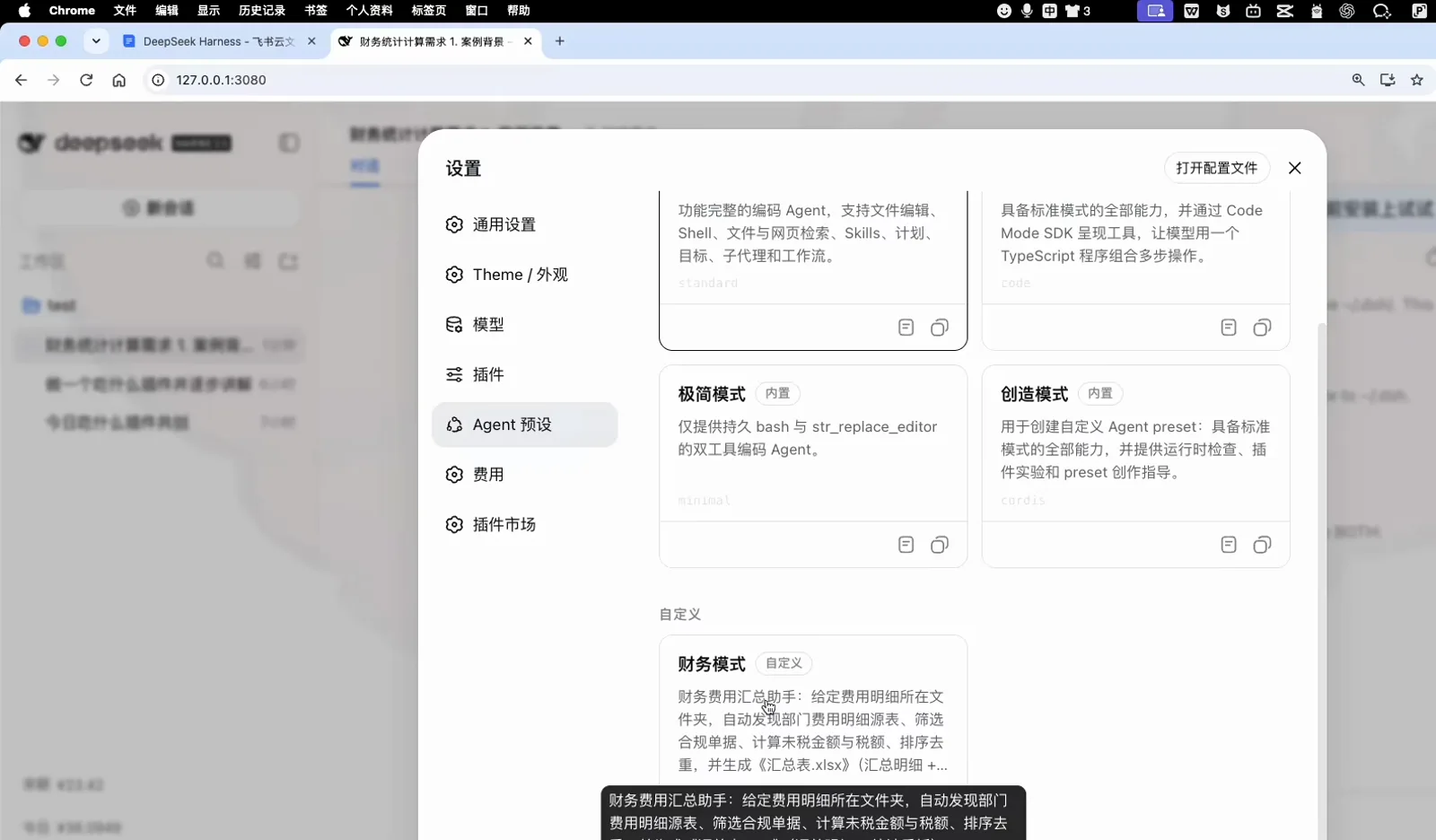
註冊成功不是感覺,是一排綠燈去影片 8:35 處看 - 9
實機實戰與結果核對
- 10
在探索頁派發任務
「探索未至之境」首頁的新會話已經掛好了「測試工作區」和「財務模式」兩個標籤,輸入框裡打一句白話——完成當前工作區下的財務彙總任務——派發就完成了。
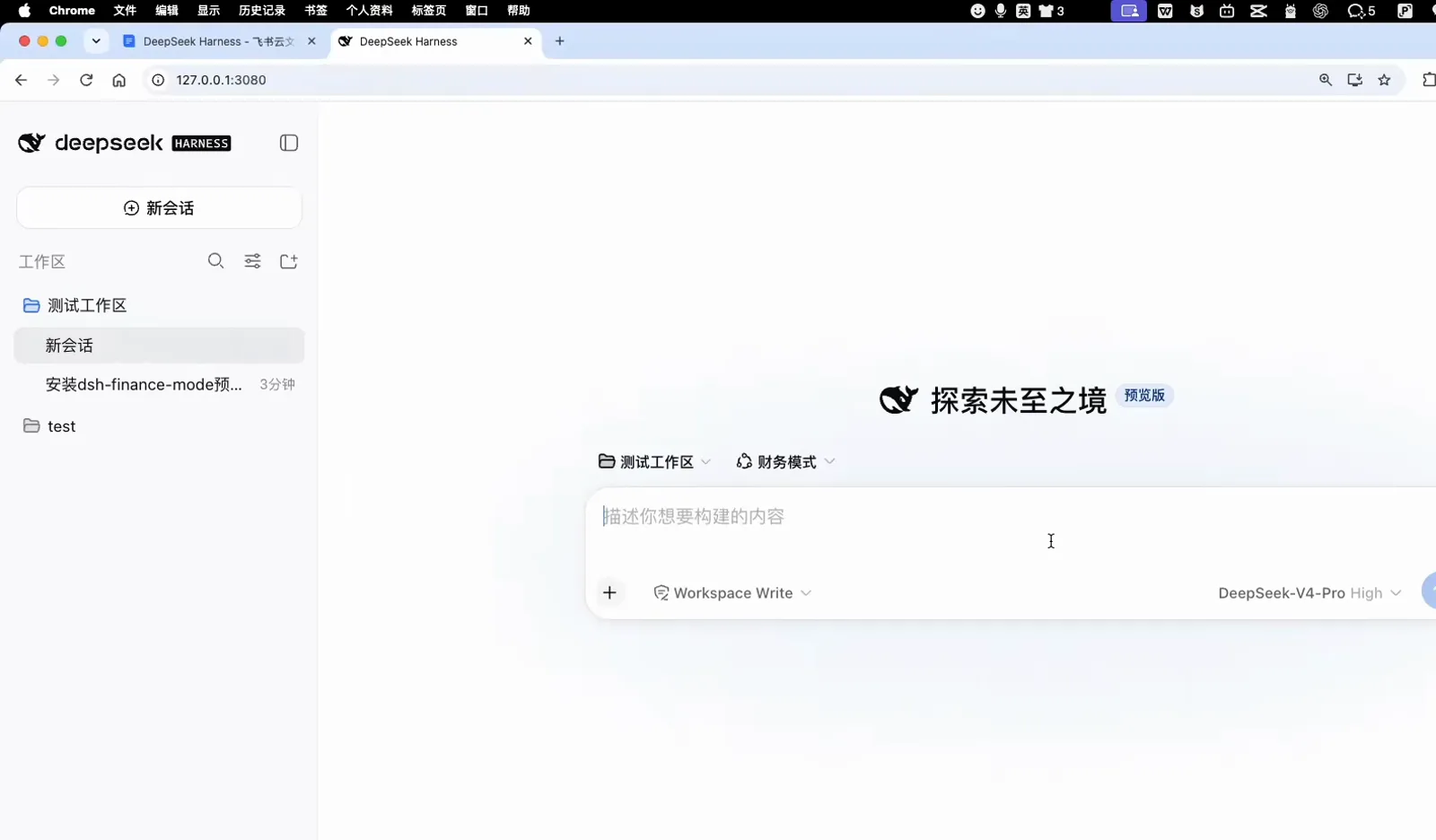
新會話、對的工作區、對的預設——直接打字就行去影片 13:23 處看 - 11
核對結果報告裡的數字
執行完的報告寫得很清楚:彙總表.xlsx 已生成在工作區,自動識別 3 個原始檔,1800 筆來源資料經過全部 7 個篩選條件後剩 600 筆,後面跟著部門統計。
汇总表.xlsx · 源记录 1800 条 → 符合 600 条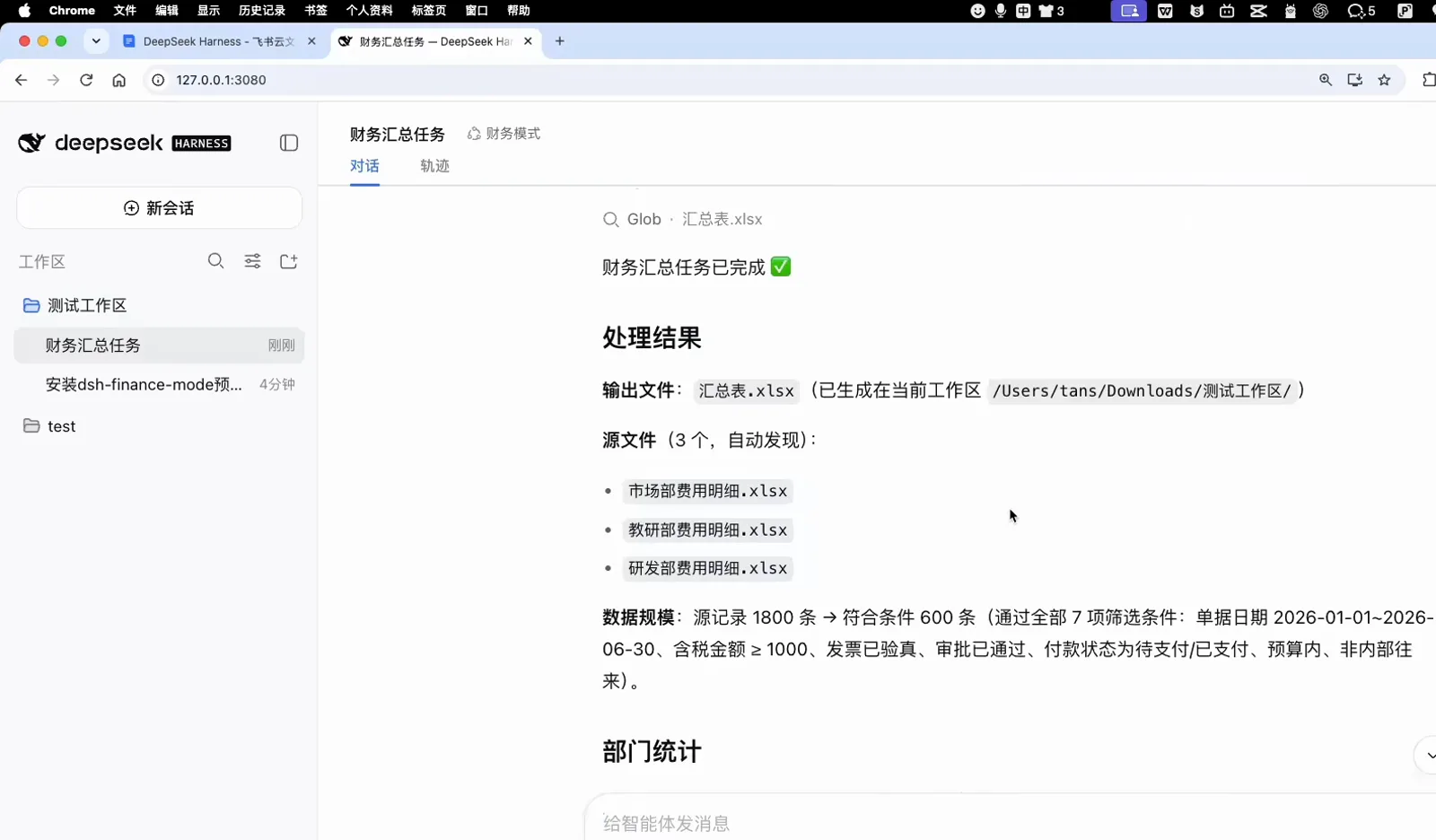
1800 筆進,600 筆出——每一層篩選都有交代去影片 14:05 處看 - 12
用工具呼叫軌跡收尾
任務會話裡能看到完整軌跡:派發的那句話、finance_summarize 工具呼叫、生成的彙總表.xlsx,以及綠色的「財務彙總任務已完成」。第 2 步定的清單,在實機上全部通過。
finance_summarize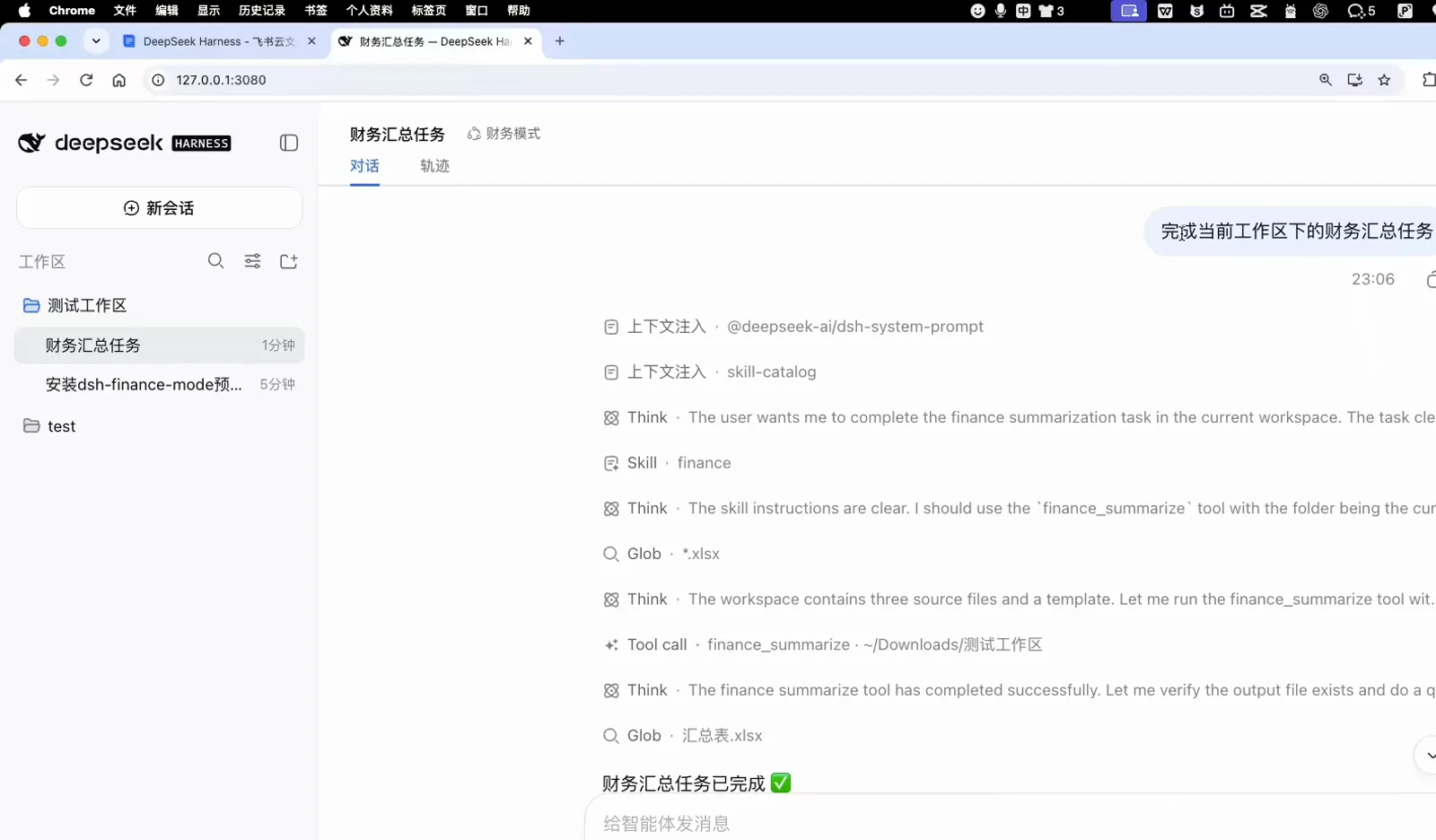
派發、呼叫、完成——一個螢幕看全整條鏈路去影片 15:05 處看
像影片裡那樣為結果評分
課程裡的驗收清單對任何 Agent 交付物都適用,這四條尤其值得直接拿去用:
行數與去重
彙總恰好 600 列明細、不含表頭;單據編號無重複,序號 1–600 連續不斷檔。
計算零誤差
每行的未稅金額、稅額與合計逐行重算,誤差為 0;各部門合計加總等於總計。
篩選可復算
每一行輸出都通過全部 7 個 AND 條件,命中集合與對三個源表獨立重篩的結果完全一致。
包能帶走
zip 能被 openpyxl、Excel、WPS 正常開啟;README 讓另一個 DSH 一句話裝完全部內容。
同一個 1800 筆資料的財務案例還有獨立的圖文攻略—— 看 Excel 彙總攻略
常見問題
截圖自己回答不了的問題。
跟做這個流程需要會寫程式碼嗎?
不需要。課程裡的每一個產物——規格、工具、外掛、安裝指令碼——都是 Agent 在對話裡產出的。你要做的只有四件事:說清需求、批准那一次權限彈出視窗、重啟 DSH、讀驗證日誌。
danger-full-access 提權彈出視窗能放心批嗎?
它是真實的提權:安裝器要寫工作區之外的 ~/.dsh/plugins、~/.dsh/agent-presets 和 profile 的 package.json。影片裡它只出現了一次,Agent 批准前先把 profile 備份到了工作區,安裝日誌列出了碰過的每個路徑。認不出這些路徑就拒絕,讓它先做只寫工作區的演練。
「財務模式」預設和外掛是什麼關係?
外掛(dsh-finance-mode)裝著 finance_summarize 工具和 loader 補丁;預設打包了讓 Agent 去用它的提示詞和預設行為。tar.gz 把兩者一起交付,驗證日誌也是分頭檢查的。
非財務業務能複用這套流程嗎?
能。骨架是通用的:需求文件、驗收清單、三段式方案、可移植安裝包、一次提權、重啟驗證。換掉欄位對映和篩選條件,同樣的 12 步可以直接搬到發票、工單、庫存。
必須在探索頁派發任務嗎?
不必。重啟後隨便開一個會話,選「財務模式」預設,說一句要處理哪個資料夾就行。探索頁只是預先掛好工作區和預設的快速入口。
這和 Agent Teams / 多智慧體是一回事嗎?
不是。本頁做的是客製化單個業務 Agent——一個預設加一個外掛,把一件事做好。讓多個專業 Agent 並行協作是另一個功能,見 subagents 指南。
相關攻略
DSH 學習路徑上相鄰的幾條線。
DeepSeek Harness Agent 預設入門
Creator 模式基礎:從零建一個自訂預設,並把外掛接進去。
閱讀教學對話式建外掛(零程式碼)
一句想法變成規格、版本確認和能跑的外掛——本課背後的共創流程。
閱讀教學用 DeepSeek Harness 彙總 Excel 報表
同一個 1800 筆資料財務案例的獨立攻略:三張部門表合併、篩選、求和。
閱讀教學用 DeepSeek Harness 做一個真實專案
從一行需求到交付 CLI 工具——本課所屬的完整工作流。
閱讀教學DeepSeek Harness 子代理實戰
需要多個專業 Agent 而不是一個?那是多智慧體路線,與本課是兩個功能。
閱讀教學來源與署名
所有截圖均來自 Bilibili 上博學谷的課程,每張圖都附深連結,可跳回原影片的精確秒數。想從零做一個這樣的外掛? 看外掛建立指南