
dsh 餘額監控外掛怎麼裝:小鯨魚娘餘額掛件安裝與設定圖文教學
一個把 DeepSeek 餘額、今日已用和重新整理倒數常駐在 DSH Web UI 角落的社群掛件——把本機外掛資料夾 link 進 web profile,三個指令就能裝好。
最近更新: 2026-09-27
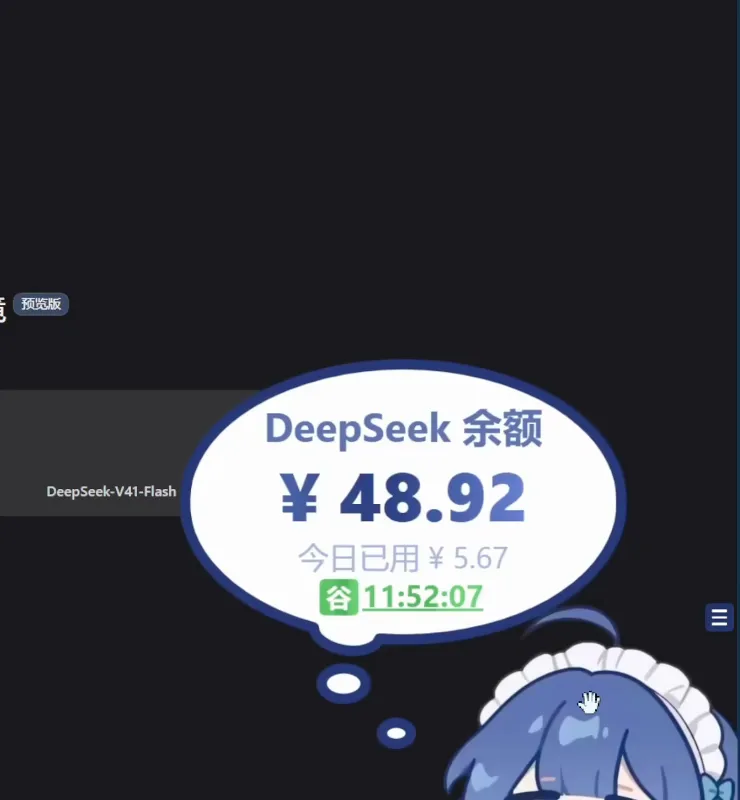
餘額掛件是 DeepSeek Harness 的社群外掛,它只做一件事:把你最在意的那個數字一直放在畫面上——DeepSeek 帳號還剩多少餘額。套件名稱是 dsh-whale-widget,和其他的本機外掛一樣掛進 web profile,然後在 Web UI 角落畫一個泡泡,寫清楚餘額、今日已用,以及距離下次重新整理的倒數。
這一頁逐格對照兩支 B 站錄影:一支示範 Windows 上的本機安裝,另一支是掛件真正跑起來的樣子。下面每張截圖都來自這兩支影片,用固定配方裁掉頻道浮水印和底部的燒錄字幕帶,而且每一張都能跳回原片對應的秒數。想算更完整的費用帳,可以接著讀 token 用量與費用統計那篇。 token 用量與費用統計
結論速覽
- ▸外掛套件名稱是 dsh-whale-widget,安裝方式是進到外掛自己的資料夾執行 dsh plugin --profile web add link:.,把它掛進 web profile。
- ▸Windows 上的前置條件照影片順序來:先裝 Node.js LTS(這裡裝的是 v24.19.0),再切換 npm 鏡像來源並執行 npm install -g pnpm,回顯的版本是 11.23.0。
- ▸用 npm install -g @deepseek-ai/dsh 裝本體,之後用 dsh 啟動——影片裡的記事本還留了一行 dsh web 作為啟動寫法。
- ▸掛上之後畫面上多出餘額、今日已用和重新整理倒數,另外有一個設定選單管角色立繪、大小、音效、音量、泡泡開關、吸附翻轉和「小鯨魚記帳」記帳入口。
分步操作
先搭好執行環境
- 1
在 Windows 上裝 Node.js LTS
錄影是從 nodejs.org 開始的,不是從 dsh 開始。下載目前 LTS 的 Windows x64 .msi(影片裡是 v24.19.0),一路用預設值裝完即可。這一步沒有任何和 dsh 相關的選擇要決定,畫面裡就是下載頁、瀏覽器裡排著的兩個 msi,以及安裝精靈結束時的提示視窗。
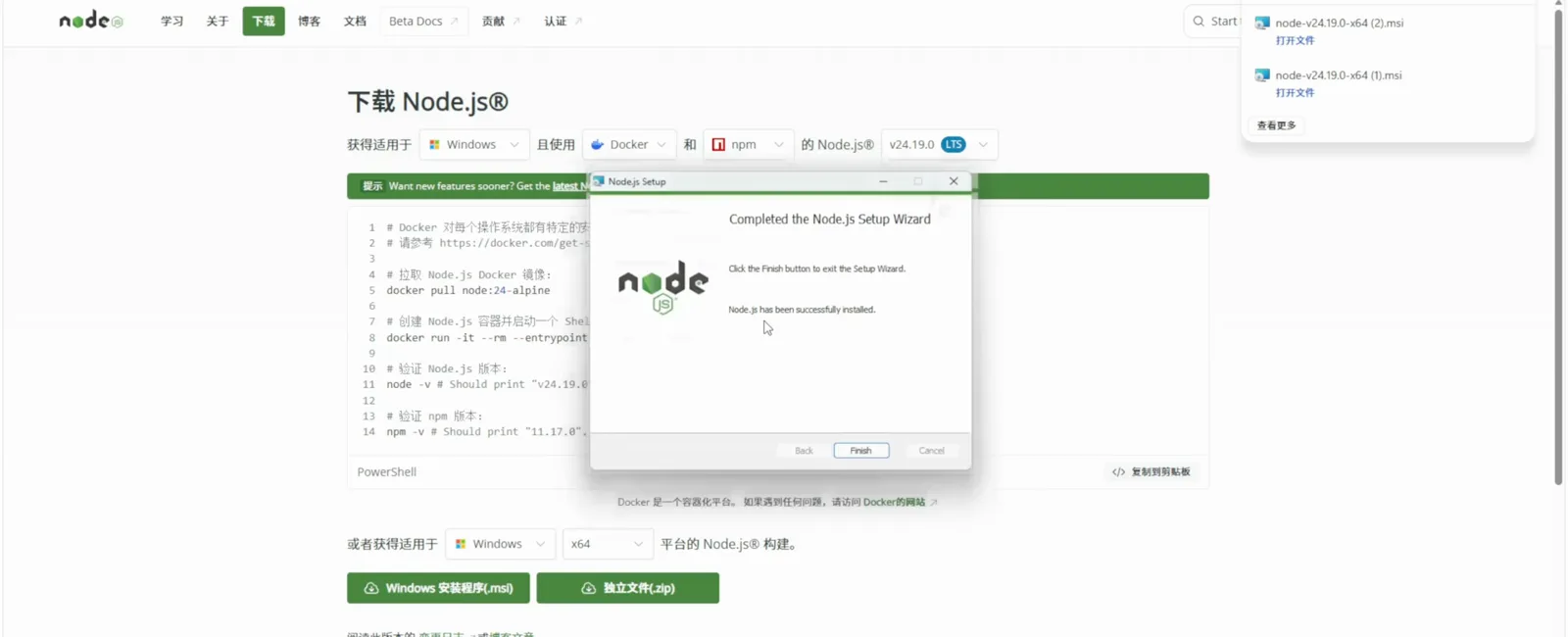
第一步其實和 dsh 無關——掛件跑在 Node.js 上,所以先把 LTS 版本裝進去。跳到 1:30 - 2
把 npm 指向鏡像來源並安裝 pnpm
用系統管理員身分開啟命令提示字元,先把 npm 的 registry 換成鏡像,再全域安裝 pnpm,最後用 pnpm -v 確認。影片裡回顯的是 11.23.0,和幾步之後掛件登記時印出的套件管理器版本一模一樣,可以拿來確認自己在同一條工具鏈上。
$npm config set registry https://registry.npmmirror.com$npm install -g pnpm$pnpm -v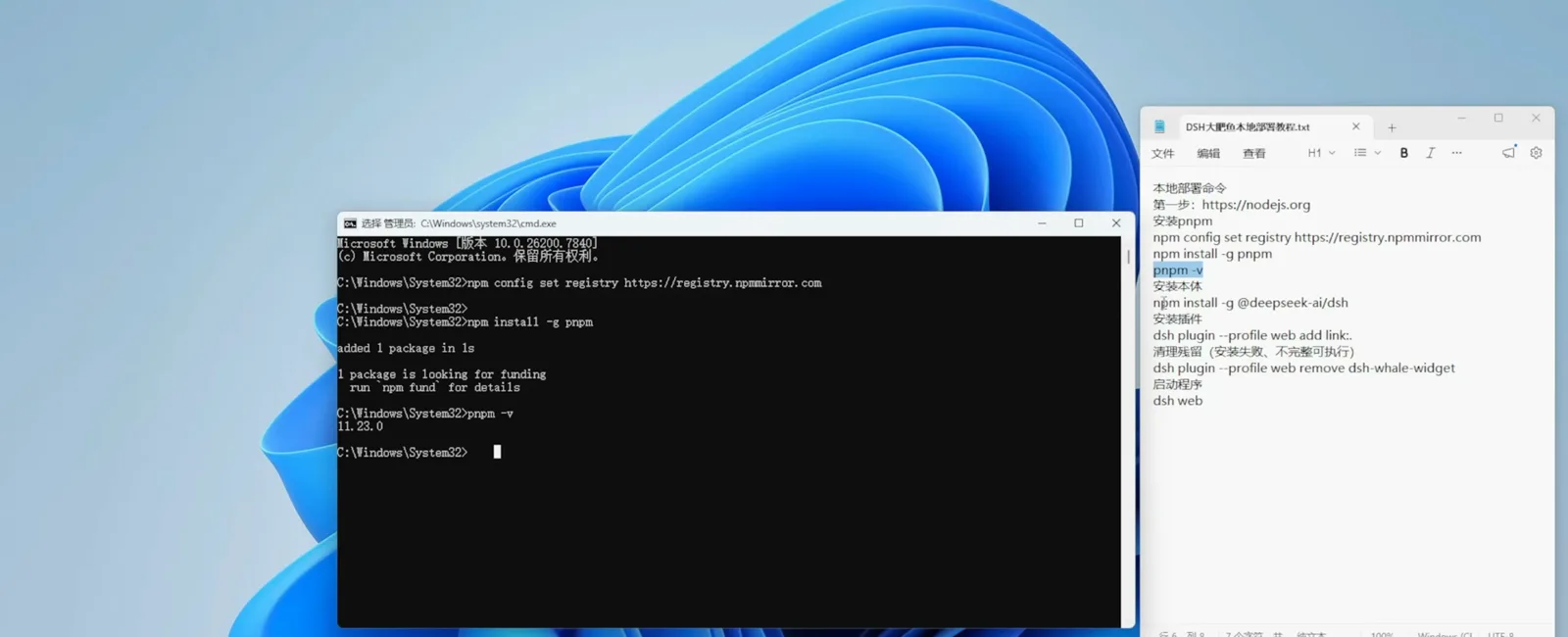
先換鏡像再裝 pnpm——這個 11.23.0 稍後登記外掛時還會再出現一次。跳到 2:06 - 3
全域安裝 dsh CLI
一個指令裝本體。影片裡回顯 62 個套件、耗時 2 秒,然後直接回到提示字元,沒有需要盯著的編譯過程。裝完之後 dsh 進 PATH,plugin 子指令才可用。
$npm install -g @deepseek-ai/dsh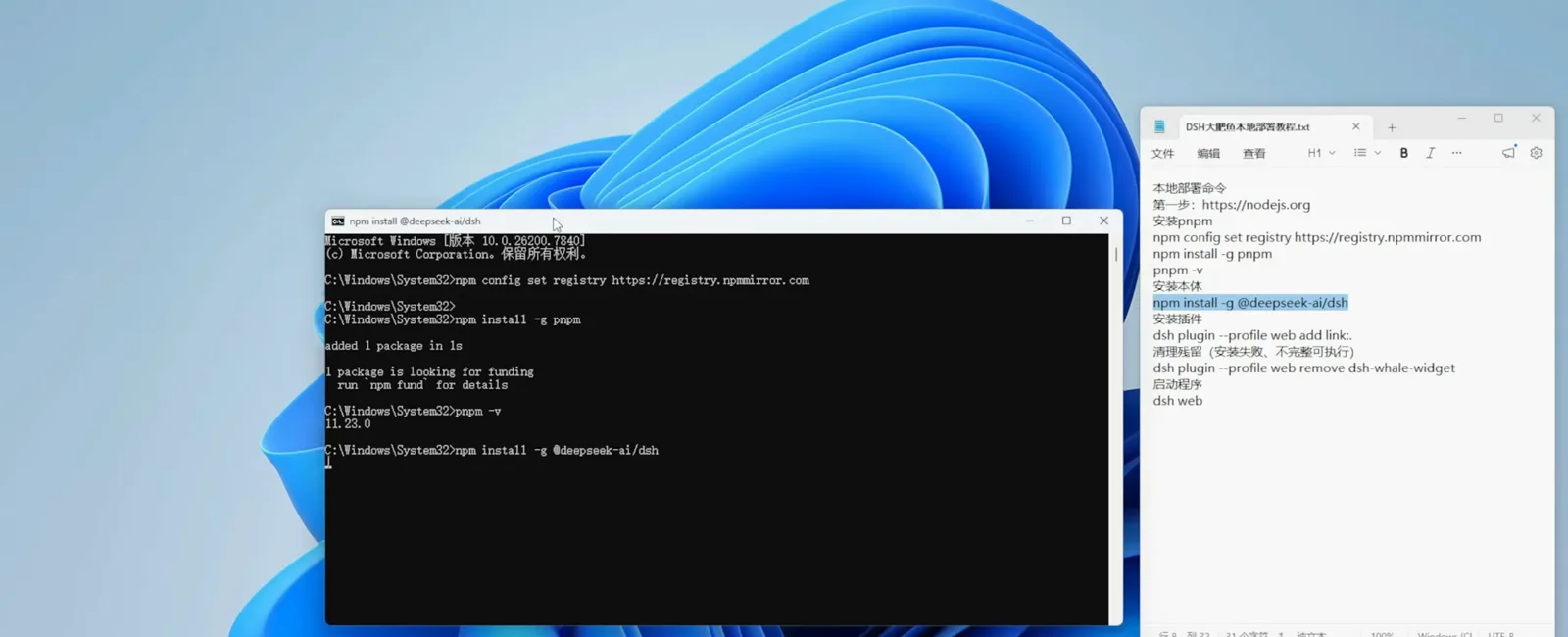
裝本體:62 個套件,在錄影那台機器上大約兩秒。跳到 2:12
掛上掛件,再按需求調
- 4
把 dsh-whale-widget 掛進 web profile
把掛件原始碼資料夾放在一個會長期保留的位置,在它裡面開啟命令提示字元,然後掛進 web profile。dsh 會先回報 profile 初始化完成,接著在 dependencies 下列出 dsh-whale-widget——這行字才是登記成功的憑證,而不是某句成功訊息。右邊記事本那一欄除了安裝順序,還有一條清理指令,建議現在就抄下來。
$dsh plugin --profile web add link:.$dsh plugin --profile web remove dsh-whale-widget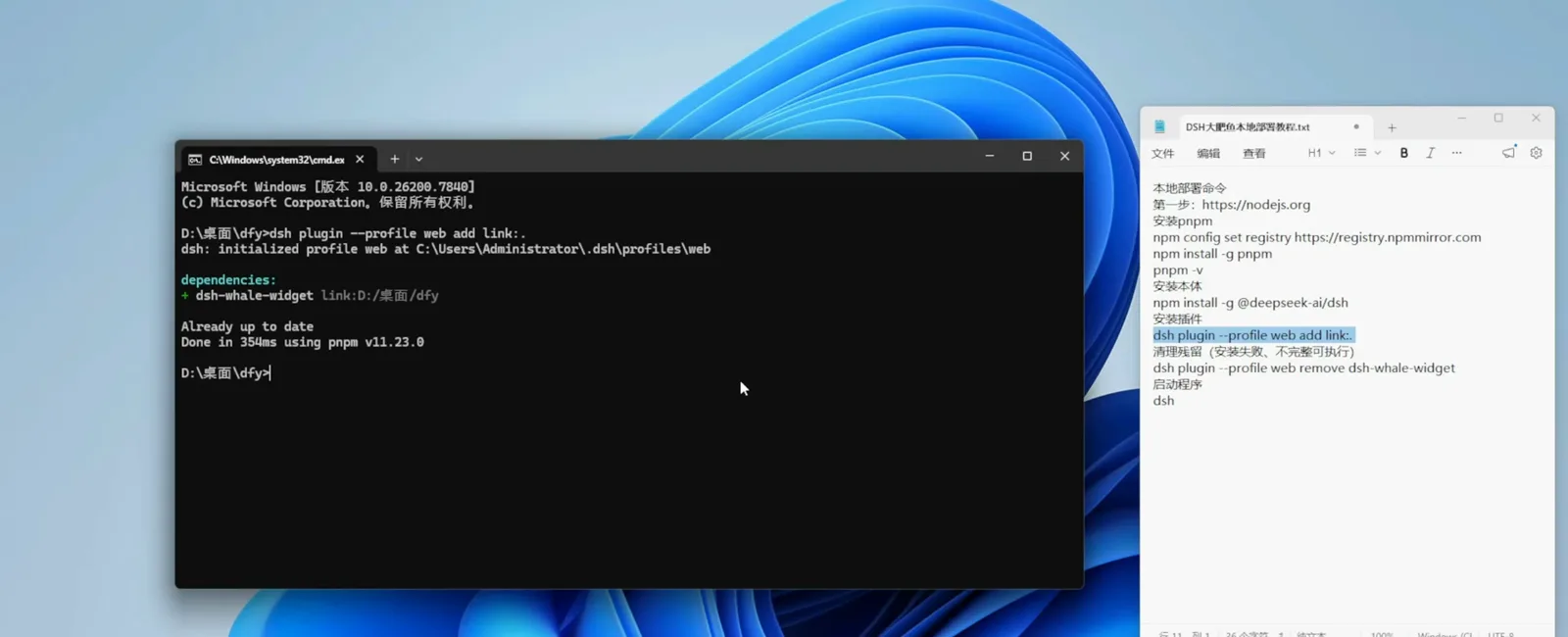
關鍵的一步:在掛件資料夾裡執行外掛掛載指令,dsh 會用套件名稱把已連結的相依套件印回來。跳到 2:42 - 5
準備一把 DeepSeek API key
泡泡裡那個數字是你 DeepSeek 帳號的,所以掛件需要一把開放平台的 API key 才讀得到。影片裡作者裝完外掛緊接著就打開 API keys 頁,表裡已經有一把 key;你沒有的話在這一步建一把。注意別把明文 key 截進圖裡——錄影裡那把在表格中本身就是打碼的。
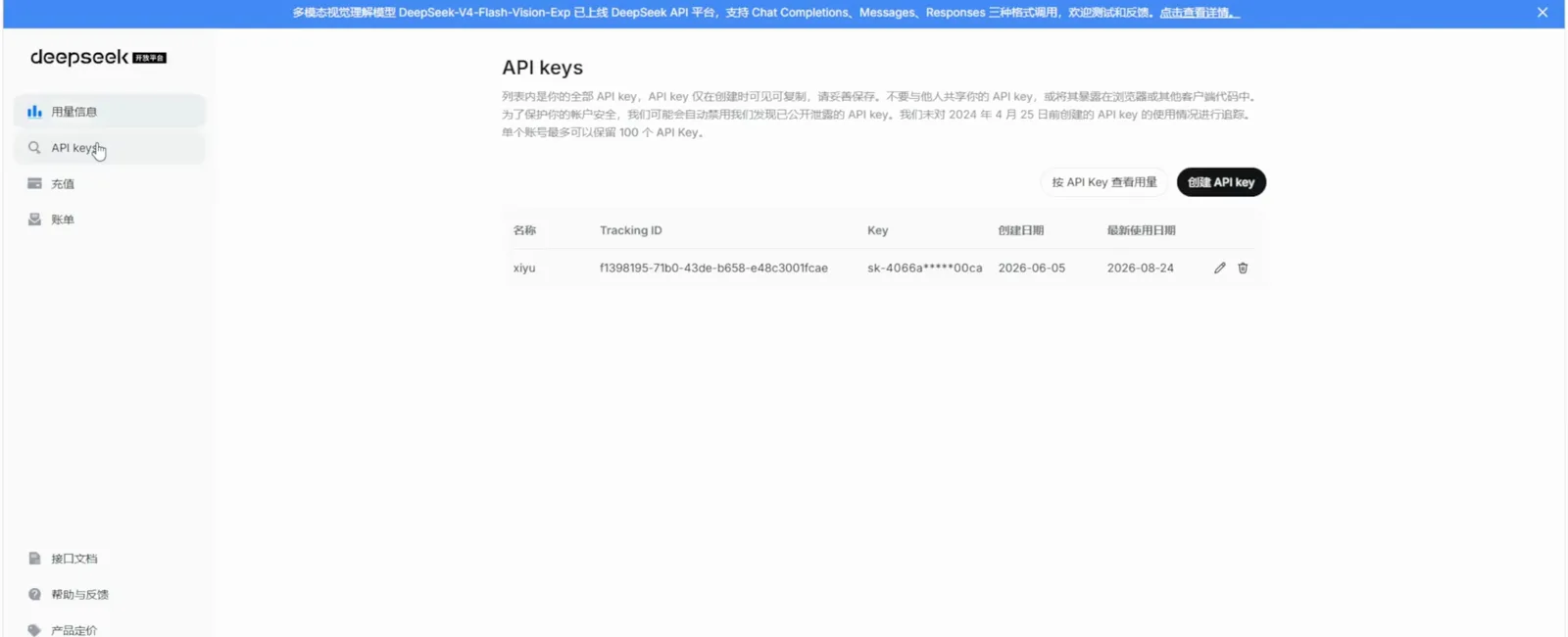
餘額是你帳號的餘額,所以作者掛完外掛就進開放平台取 key。跳到 3:00 - 6
在一個設定選單裡把掛件調成你要的樣子
打開掛件選單,把它當成一串待決事項來讀:角色決定用哪套立繪,大小和音量管尺寸與音量,音效選提示音,泡泡全域開關和每輪消耗提示決定泡泡與單輪消耗提示要不要出現,避免捲軸按你填的像素寬度讓它避開捲軸,吸附與翻轉管貼邊行為,隱藏選單按鈕決定面板是否常駐展開。影片裡的設定是「小鯨魚」、大小 16、音量 100%,兩個泡泡開關都打開。
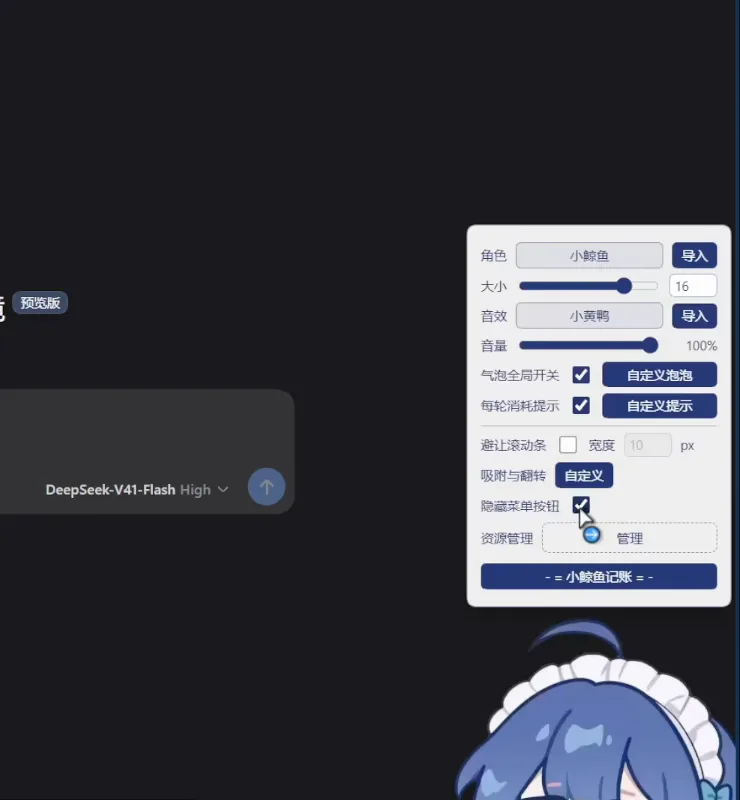
掛件開放的全部選項都在這一個選單裡:立繪、大小、音效、音量、泡泡開關和記帳入口。跳到 2:40 - 7
用記帳入口回看消耗
同一個選單最下面一行就是記帳入口,資源管理下方的「小鯨魚記帳」。錄影裡有個很實用的小細節:勾上隱藏選單按鈕之後,整個面板收成一條細帶,立繪不再擋住對話,而記帳按鈕還留在原位。想讓餘額一直可見、又不想被角色擋視線的話,就用這個開關。
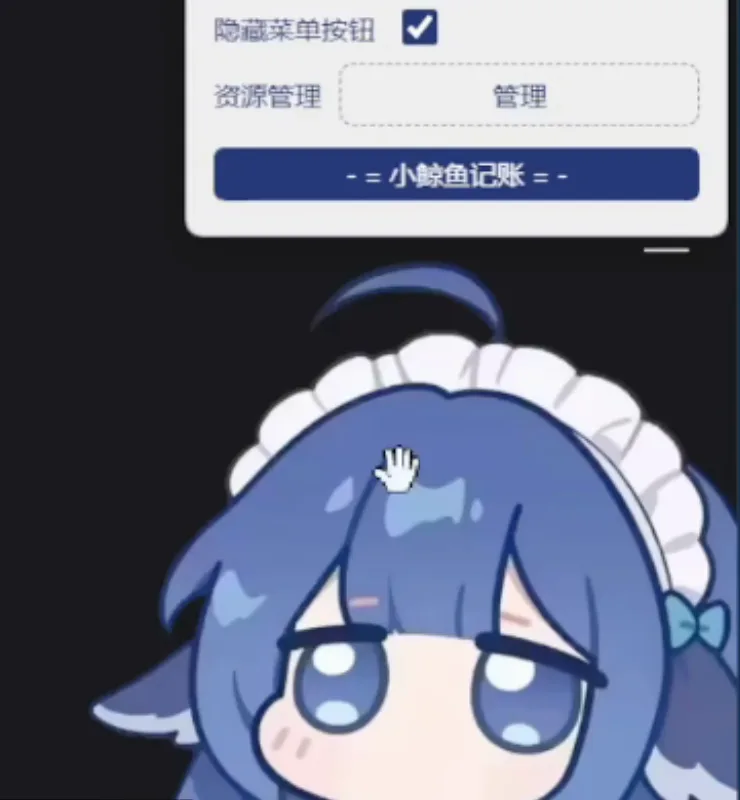
勾上隱藏選單按鈕後面板收成一條細帶,「小鯨魚記帳」按鈕仍然待在原處。跳到 2:25
餘額掛件常見問題
從掛上外掛到敢信泡泡裡那個數字之間,最容易冒出來的幾個問題。
dsh 餘額監控外掛到底叫什麼?去哪裡拿?
套件名稱是 dsh-whale-widget——影片裡的命令提示字元把它印成一條連結相依,顯示為 link:D:/桌面/dfy。它不是從 registry 下載的外掛,而是本機外掛:原始碼資料夾留在你自己的硬碟上,再連結進某個 profile,所以安裝指令才是在該資料夾裡執行 dsh plugin --profile web add link:.。不需要另外下載安裝程式。
泡泡顯示 ¥0.00,或者餘額對不上,該查什麼?
先確認這把 key 是誰的。掛件報的是 API key 對應帳號的餘額,從別的帳號拿來的 key 就會顯示那個帳號的數字;沒有餘額的 key 會如實顯示 0。其次記住這個數字是按倒數重新整理、不是即時推送:影片裡的計時器從 11:52:07 往下走,所以儲值之後至少等它走完一輪,再判斷掛件是不是壞了。
裝了這個掛件會不會改變 dsh 花 token 的方式?
不會。它只是讀餘額並畫出來——影片裡它被登記成一條連結相依,沒有別的動作,設定選單裡每一列都是展示層的:立繪、大小、音效、音量、泡泡開關、吸附翻轉、隱藏選單。真正影響費用的是模型等級、上下文長度和你貼進去多少內容,那些都還留在 harness 裡,也正是用量統計那篇要講的事。
裝失敗了怎麼把掛件清掉?
影片裡的記事本專門留了一條清理指令:dsh plugin --profile web remove dsh-whale-widget,註解寫的是「清理殘留(安裝失敗、不完整可執行)」。執行它就能把套件卸掉,然後回到外掛資料夾重跑 add link:. 即可。因為外掛是連結而非複製,刪掉它不會動到你的原始碼資料夾。
相關攻略
泡泡掛上畫面之後,接著可以讀這幾篇。
來源與署名
兩支影片都是中文 B 站錄影,而且都沒有字幕軌,所以上面的步驟全部來自畫面:記事本裡的指令鏈、命令提示字元的回顯,以及掛件自己的介面。想了解通用的外掛流程,請看 外掛安裝教學